
導入
売上管理表でピボットを作ろうとしたら「フィールドが認識できません」とエラーが出る。範囲を選び直したら、見出し行が2段になっている部分が原因でフィールド名が空欄になり、結局ピボットが組み立てられなかった――こんな場面はありませんか。
これはピボットテーブル機能の不具合ではなく、表が「見やすさ優先」のレイアウトになっていてデータ形式になっていないことが原因です。本記事では、1行1データ・1列1項目・見出し1行の3条件に整えて、ピボットが安定して動く表に整える手順をまとめます。
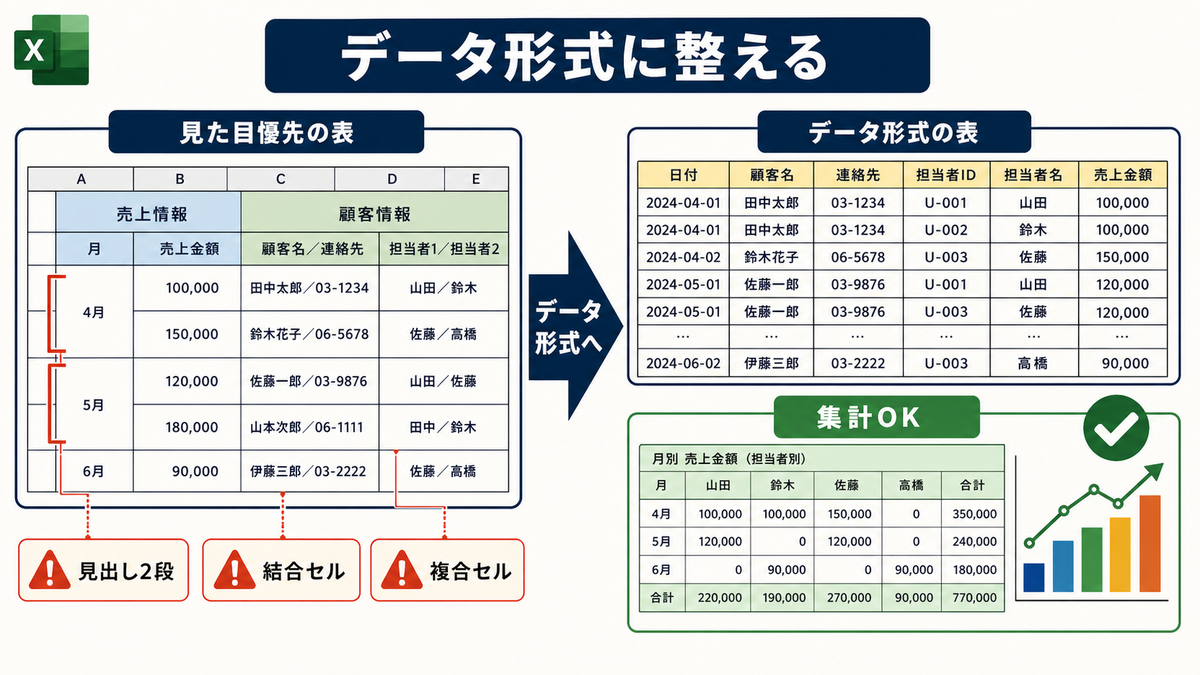
この記事で解決すること
| 項目 | 内容 |
|---|---|
| 解決する課題 | ピボットテーブルが正しく作れない |
| 主な原因 | 見た目優先で表がデータ形式になっていない |
| 解決方法 | 1行1データ・1列1項目・見出し1行に整える |
| 対象業務 | 売上管理・案件管理・月次報告 |
| 対象人数 | 2〜30人 |
| 難易度 | ★☆☆☆☆ |
| 作業時間 | 20分 |
| 用意するもの | 対象のExcelファイル/編集権限 |
| 効果 | ピボット集計がしやすくなる |
| 向かないケース | 印刷専用の帳票 |
ピボットは「整ったデータ」を前提にしています。整える側に時間をかければ、集計はピボットで5分で出来るようになります。
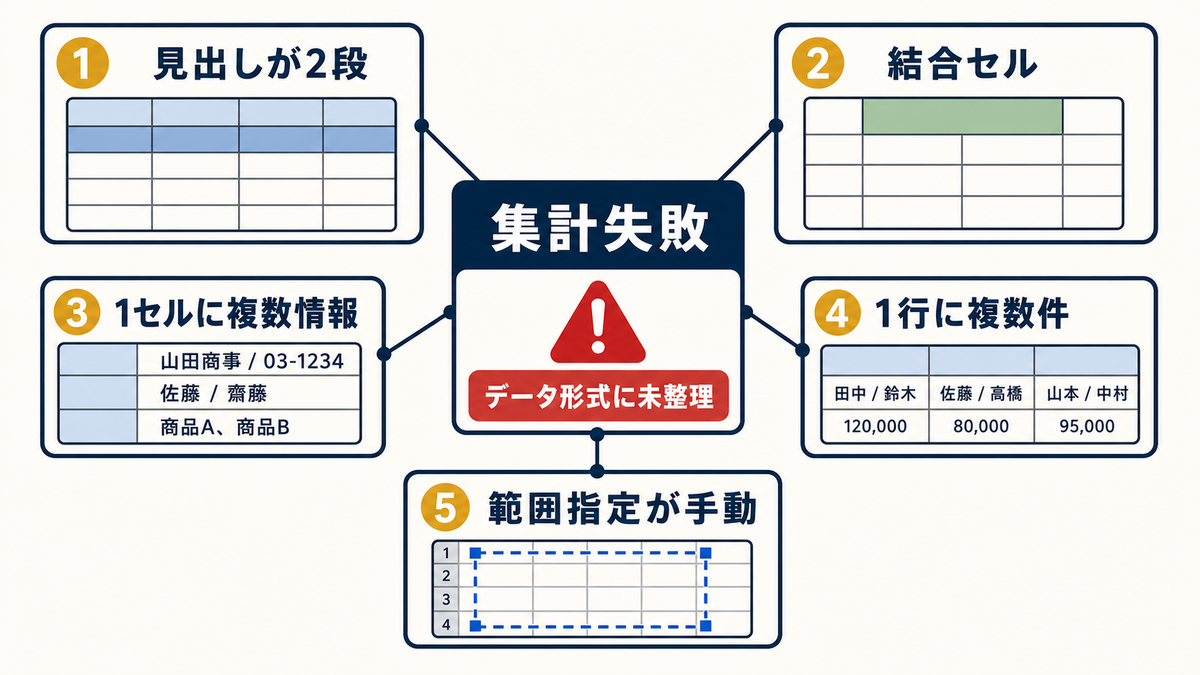
なぜその管理表はうまくいかないのか
- 見出しが2段や結合セルで構成されている
- 1セルに複数情報が入っている
- 1行に複数件の情報が入っている
- 同じ列に数値と文字が混在している
- 範囲指定が手動で、データ追加に追従していない
担当者の作業が遅いのではなく、ピボットが要求する「データ形式」と表のレイアウトが噛み合っていないことが原因です。見直しは、見出し・結合・1行1データ・1列1項目を順に整えるところから始めます。
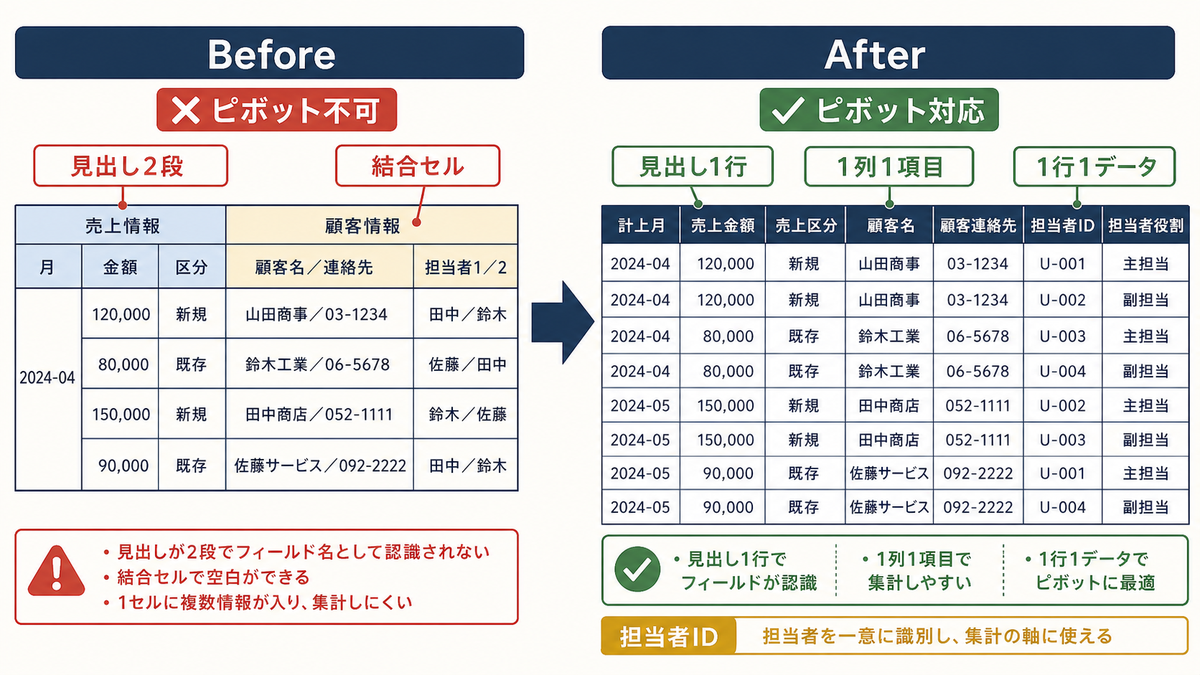
完成イメージ
直す前 — ピボットが認識できない表:
| 売上情報 | 顧客情報 | |||
|---|---|---|---|---|
| 月 | 金額 | 区分 | 顧客名/連絡先 | 担当者1/担当者2 |
| 2024-04 | 120,000 | 新規 | 山田商事/03-1234 | 田中/鈴木 |
直した後 — ピボット対応のデータ形式:
| 計上月 | 売上金額 | 売上区分 | 顧客名 | 顧客連絡先 | 担当者ID | 担当者役割 |
|---|---|---|---|---|---|---|
| 2024-04 | 120,000 | 新規 | 山田商事 | 03-1234 | U-001 | 主担当 |
| 2024-04 | 120,000 | 新規 | 山田商事 | 03-1234 | U-002 | 副担当 |
見出し1行・1列1項目・1行1データ(担当が複数なら行を分ける)の3条件を満たし、ピボットで「行=月、列=担当者、値=合計金額」がすぐ組めます。
改善手順
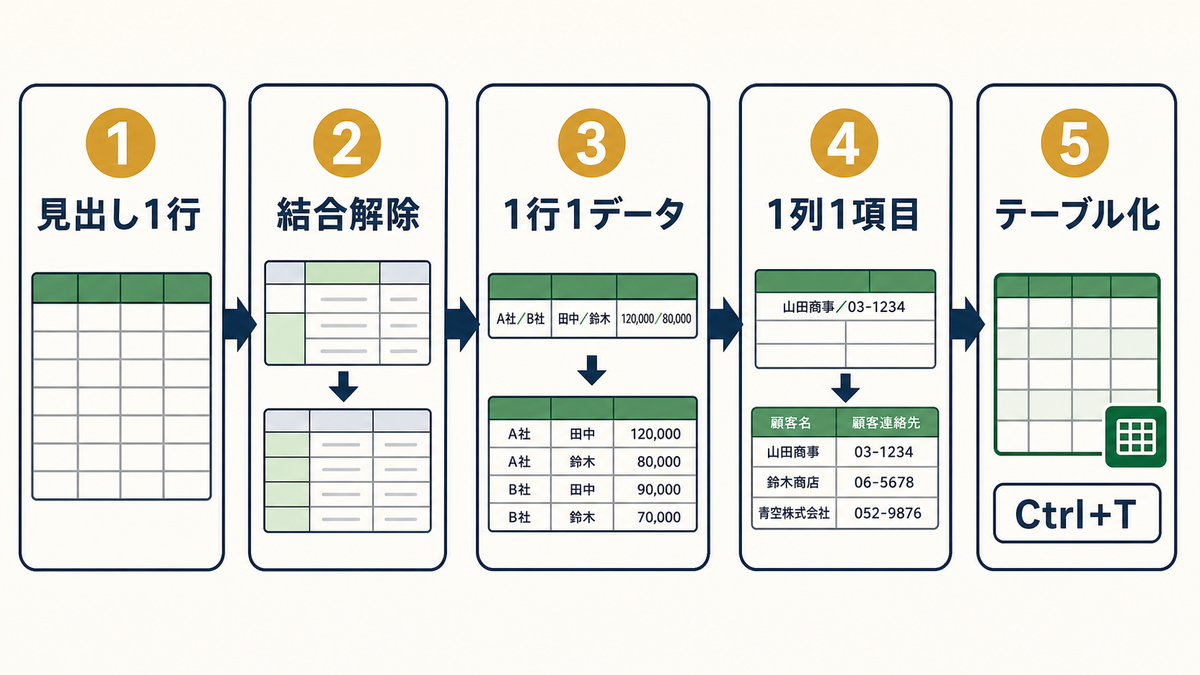
ステップ1. 見出しを1行に統一する
複数段の見出しを1行にまとめます。
操作: A1〜列見出しを直接書き換える。「売上情報>月」「売上情報>金額」のような階層は、列名の中に含めて「計上月」「売上金額」のように展開する。
記入例:
| 旧見出し(2段) | 新見出し(1行) |
|---|---|
| 売上情報>月 | 計上月 |
| 売上情報>金額 | 売上金額 |
| 売上情報>区分 | 売上区分 |
| 顧客情報>顧客名 | 顧客名 |
| 顧客情報>連絡先 | 顧客連絡先 |
ステップ2. 結合セルを解除する
ピボットは結合セルを正しく認識できません。
操作: 該当範囲を選択し、「ホーム」→「セルを結合して中央揃え」をクリックして解除する。空欄になったセルには元の値を「ジャンプ→空白セル」→「直上参照→Ctrl+Enter」で一括で埋める。
記入例:
| 解除前 | 解除後 |
|---|---|
| A3〜A5 結合「2024-04」 | A3「2024-04」/A4「2024-04」/A5「2024-04」 |
✗悪い例: 結合解除のまま空欄を放置 → ピボットで「(blank)」項目が出る ◎良い例: 空欄を上のセルの値で埋め、すべての行に値を持たせる
ステップ3. 1行1データの形に揃える
1行に複数件入っているセルを、別々の行に展開します。
操作: 「担当者1/担当者2」のように区切り文字で入っているセルを、Power Query→「列の分割」→「列のピボット解除」で行展開する。少量なら手作業で行を増やしてもよい。
記入例:
| 操作前 | 操作後 |
|---|---|
| 240401/山田商事/田中・鈴木 | 240401-1/山田商事/田中、240401-2/山田商事/鈴木 の2行 |
ステップ4. 1列1項目に分ける
1セルに複数の情報が入っている列を、別々の列に分けます。
操作: 「顧客名/連絡先」のような複合列を、「データ」→「区切り位置」で分割する。区切り文字は「/」「、」など事前に決める。
記入例:
| 操作前 | 操作後 |
|---|---|
| 山田商事/03-1234 | 顧客名「山田商事」/顧客連絡先「03-1234」 |
ステップ5. テーブル機能で範囲を固定する
ピボットの参照範囲がデータ追加に追従するように、表をテーブル化します。
操作: データ範囲を選択→Ctrl+T(または「挿入」→「テーブル」)。「先頭行をテーブルの見出しとして使用する」にチェック。テーブル名を「売上テーブル」のように分かりやすく変更する。ピボットを作成する時、範囲指定で「売上テーブル」と入力すれば、新規行追加も自動反映される。
記入例:
| 設定項目 | 値 |
|---|---|
| テーブル化 | Ctrl+T |
| テーブル名 | 売上テーブル |
| ピボット範囲 | 「売上テーブル」(自動で行追加追従) |
実務での注意点
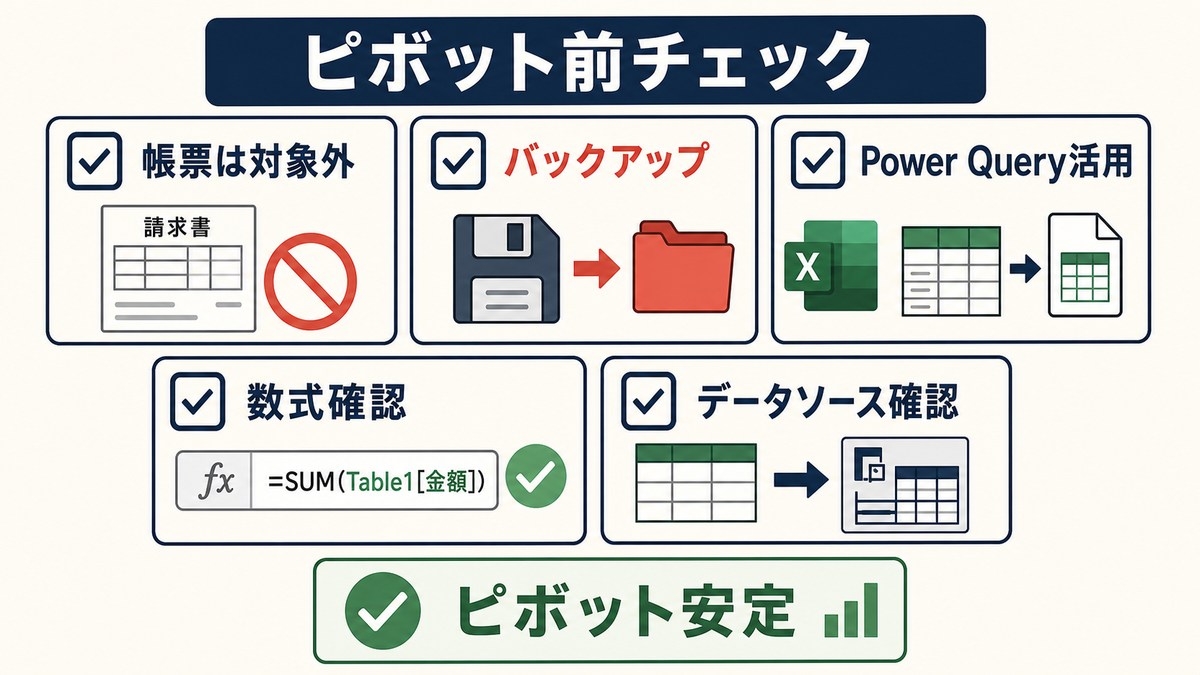
- 印刷専用の帳票(決算書、報告書、請求書など)はピボットの対象外なので、本記事の整形対象外です。
- 結合セルを解除する作業は元に戻せません。事前にバックアップシートを残してから実行します。
- Power Queryでの分割や展開は1回設定すれば、データ更新時に「すべて更新」で再実行されます。手動変換だと差分が出やすいので、件数が多い場合は推奨。
- テーブル化すると数式の参照式が「テーブル名[列名]」に変わります。既存の数式が崩れる場合があるので、テーブル化前後で動作確認を行います。
- ピボットの「データソースの変更」を確認し、「売上テーブル」が指定されていることを必ずチェックします。
まとめ
ピボットテーブルが正しく作れない原因は、表が見やすさ優先のレイアウトでデータ形式になっていないことです。見出し1行・1列1項目・1行1データ・結合解除・テーブル化の5点を整えれば、ピボットは安定して動きます。
次にやることは、対象ファイルで「見出し行が何行になっているか」を数えることです。2行以上なら最初に1行化するのが最大の効果です。あわせて、見出し1行化の詳細は見出しを1行に整える手順、グラフ作成前の整理はグラフ用データに整える手順も参考になります。