
導入
経営会議の前に月次売上をグラフ化しようと管理表を開く。日付・分類・金額が綺麗に並んでいないので、毎月コピーして別シートを作り、月別の合計を手で出してからグラフ範囲に指定し直している。同じ作業を半年続けている、というケースはありませんか。
これはグラフ機能の使い方が悪いのではなく、グラフ用に「日付・分類・数値」の列が整理されていないことが原因です。本記事では、表をグラフ用に整えて、毎月の手加工を不要にする手順をまとめます。
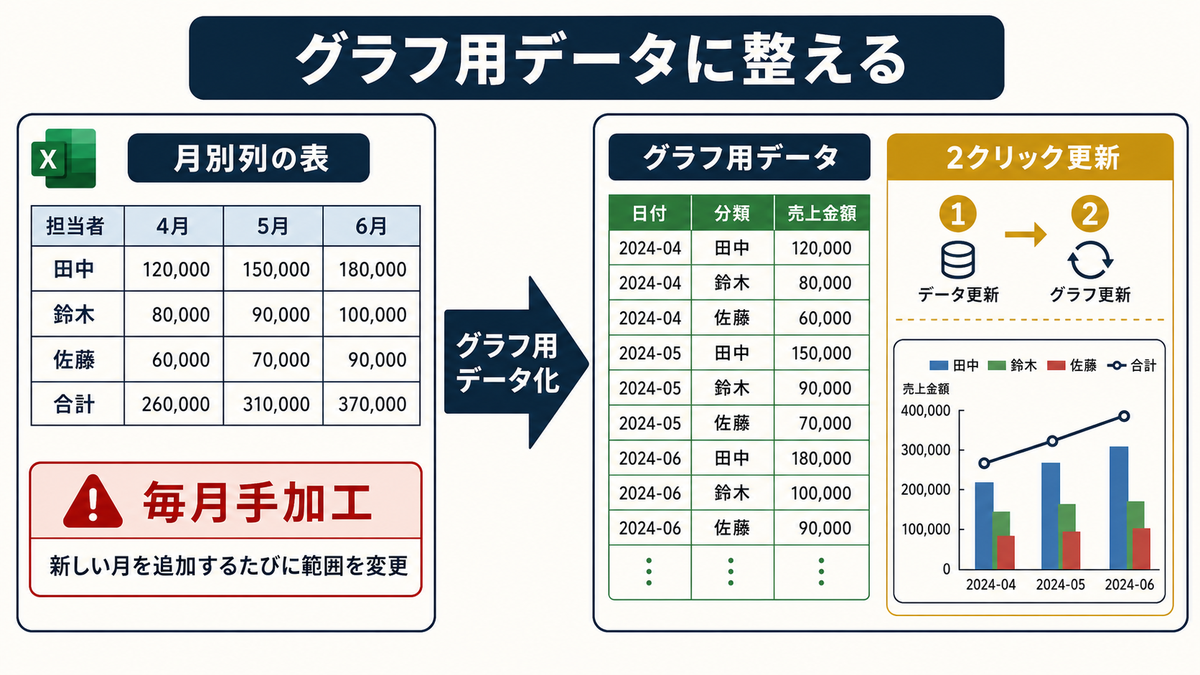
この記事で解決すること
| 項目 | 内容 |
|---|---|
| 解決する課題 | グラフを作るたびに手加工が必要 |
| 主な原因 | グラフ用の項目や集計軸が整理されていない |
| 解決方法 | 日付・分類・数値を列として整理する |
| 対象業務 | 売上管理・実績管理・進捗管理 |
| 対象人数 | 2〜30人 |
| 難易度 | ★☆☆☆☆ |
| 作業時間 | 20分 |
| 用意するもの | 対象のExcelファイル/編集権限 |
| 効果 | グラフ作成の手間を減らせる |
| 向かないケース | グラフ化しない表 |
「ピボット→グラフ」の流れにテンプレ化すれば、月次のグラフは「データ更新→グラフ右クリック→更新」の2クリックで最新化されます。
なぜその管理表はうまくいかないのか
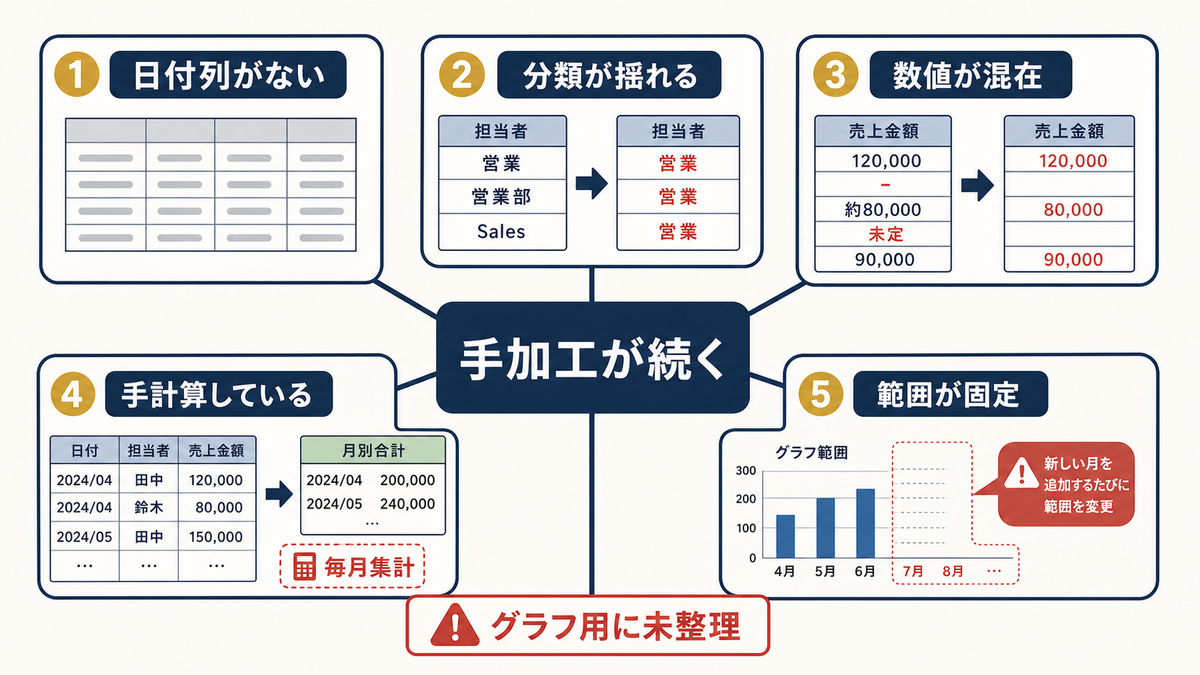
- グラフ化したい軸(日付・分類)が列として整理されていない
- 集計済みの値が表のあちこちに散らばっている
- 月次の数値を出すために手で計算している
- 分類列が選択肢に揺れがあり、グラフの凡例が分裂する
- グラフ範囲が毎月固定値で、新しい月を追加するたびに範囲再指定
担当者の手間ではなく、表がグラフを前提とした構造になっていないことが原因です。見直しは、日付・分類・数値を独立した列に整えるところから始めます。
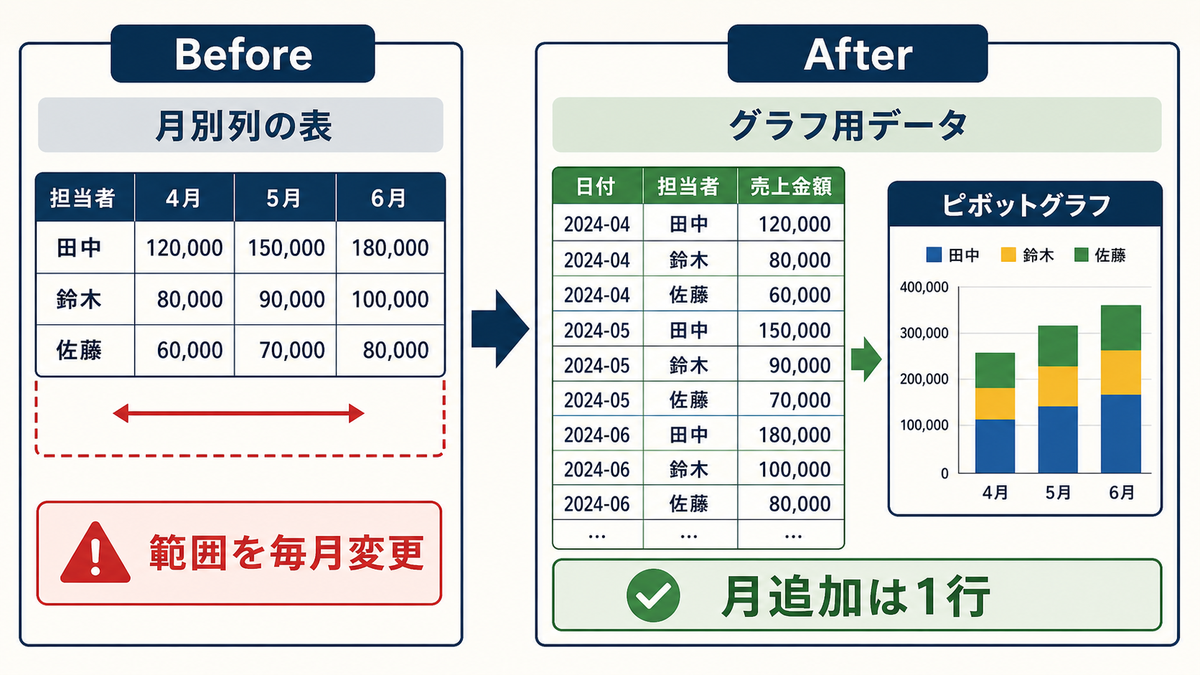
完成イメージ
直す前 — グラフが直接作れない:
| 担当者 | 4月 | 5月 | 6月 |
|---|---|---|---|
| 田中 | 120,000 | 150,000 | 180,000 |
| 鈴木 | 80,000 | 90,000 | 100,000 |
新しい月を追加するたびに列を増やし、グラフ範囲を変える必要がある。
直した後 — グラフ用データ形式:
| 日付 | 担当者 | 売上金額 |
|---|---|---|
| 2024-04 | 田中 | 120,000 |
| 2024-04 | 鈴木 | 80,000 |
| 2024-05 | 田中 | 150,000 |
| 2024-05 | 鈴木 | 90,000 |
| 2024-06 | 田中 | 180,000 |
| 2024-06 | 鈴木 | 100,000 |
ピボットで集計→ピボットグラフで月別推移と担当別棒グラフが同時に出ます。月追加は1行追加のみ。
改善手順
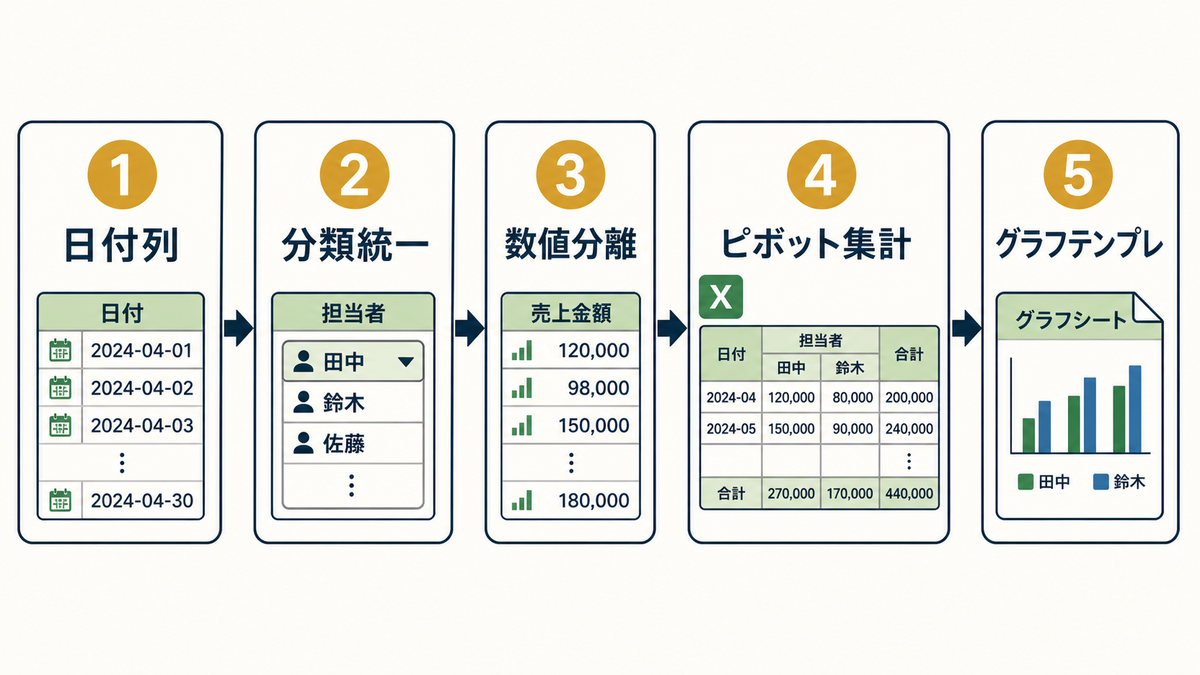
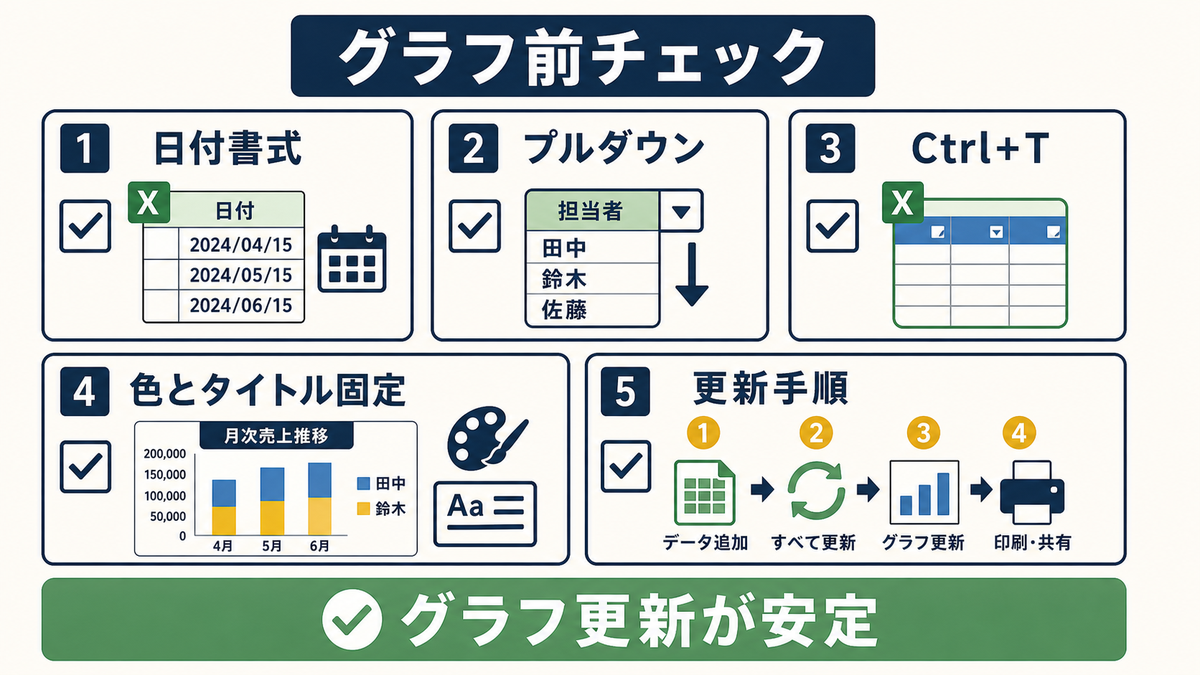
ステップ1. 日付列を1つ用意する
グラフのX軸の主役となる日付列を1つ用意します。
操作: 表のA列を「日付」とし、書式を日付値(yyyy-mm-dd または yyyy-mm)に統一する。テキスト・日付値の混在が一番のトラブル要因。
記入例:
| 列名 | 形式 | 例 |
|---|---|---|
| 日付(日次なら) | 日付値 yyyy-mm-dd | 2024-04-15 |
| 日付(月次なら) | テキスト yyyy-mm | 2024-04 |
| 日付(月次・日付値) | 日付値(月初) | 2024-04-01 |
ステップ2. 分類列を整える
グラフの凡例・スタックに使う「分類」列を整えます。
操作: 分類列の値はマスタ参照のプルダウンに変える。「営業」「営業部」「Sales」のような表記揺れを統一する。
記入例:
| 分類列 | プルダウン値 |
|---|---|
| 担当者 | U-001(田中)/U-002(鈴木)/U-003(佐藤) |
| 商品カテゴリ | サービス/商品A/商品B |
| 部署 | 営業/経理/開発 |
✗悪い例: 「営業」「営業部」「Sales」が混在 → グラフの凡例が3つに分裂 ◎良い例: プルダウンで「営業」のみに統一
ステップ3. 数値列を独立させる
数値だけを入れる列を1つ用意します。単位や注記は別列に分けます。
操作: 数値列に文字(「-」「未定」「約」)が混じっていれば別列に移す。書式は「数値」「桁区切り」を設定する。
記入例:
| 操作前(混在) | 操作後(分離) |
|---|---|
| 売上金額「-」 | 売上金額(空欄)/備考「未定」 |
| 売上金額「約120,000」 | 売上金額 120,000/備考「約」 |
ステップ4. ピボットでグラフ用に集計する
整えたデータをピボットで集計し、グラフ用の値を出します。
操作: データ範囲を選択→「挿入」→「ピボットテーブル」→行に「日付」、列に「担当者」、値に「売上金額の合計」をドロップ。集計結果をそのままピボットグラフに変換する。
記入例: ピボットレイアウト
| 日付 \ 担当者 | 田中 | 鈴木 | 合計 |
|---|---|---|---|
| 2024-04 | 120,000 | 80,000 | 200,000 |
| 2024-05 | 150,000 | 90,000 | 240,000 |
ステップ5. グラフ用シートにテンプレを置く
完成したグラフをグラフ用シートに固定し、月次更新時の流れをテンプレ化します。
操作: シート「売上_グラフ」を作成し、ピボット+ピボットグラフを配置。シート末尾に「更新手順」セクションを設け、A列に手順、B列に方法を書く。
記入例:
| 番号 | 手順 |
|---|---|
| 1 | 入力シートに新規データを追加 |
| 2 | 「データ」→「すべて更新」 |
| 3 | グラフが自動で最新化 |
| 4 | 印刷範囲は固定済み |
実務での注意点
- グラフ化しない表(参照用台帳、メモ用途)にはグラフ用整形の手間が見合いません。
- 日付列の書式がテキスト混在だとピボットで「2024-04」と「2024年4月」が別グループになります。最初に書式統一を徹底します。
- 分類列のプルダウン化を怠ると、グラフの凡例が10個以上に分裂します。マスタ参照を強制します。
- ピボットグラフは元データのテーブル化と組み合わせると、データ追加に自動追従します。Ctrl+Tでのテーブル化を必ず行います。
- グラフのデザイン(色・タイトル)はテンプレ化したシートで固定します。毎月作り直すと時間の無駄。
まとめ
グラフを作るたびに手加工が必要な原因は、グラフ用の項目や集計軸が整理されていないことです。日付・分類・数値を独立した列に整え、ピボット→ピボットグラフのテンプレを作れば、月次更新が2クリックで完結します。
次にやることは、対象ファイルで「日付列が日付値で入っているか」を確認することです。テキストの月名が入っていれば、まず日付値に変換します。あわせて、ピボット作成前の表整理はピボット用にテーブルを整える手順、月次集計のキー列整備は対象月列を追加する手順も参考になります。