
導入
契約管理表に「契約期限」を入れているのに、月末になって「先月で切れていた」と気づくことが続いている。明細を毎日眺めるわけでもないので、期限を超えても誰も気づかない。期限間近のものを朝の確認に出す仕組みもなく、結局トラブル発生で気づく――こんな場面はありませんか。
これは確認漏れではなく、期限超過と期限間近を可視化するビューが管理表にないことが原因です。本記事では、期限超過件数と対象行を一覧表示する専用ビューを作り、期限漏れを構造的に減らす手順をまとめます。

この記事で解決すること
| 項目 | 内容 |
|---|---|
| 解決する課題 | 期限切れや期限間近を見落とす |
| 主な原因 | 期限日と状態を一覧でしか見ていない |
| 解決方法 | 期限超過件数と対象行を表示するビューを作る |
| 対象業務 | 契約管理・申請管理・対応期限管理 |
| 対象人数 | 3〜30人 |
| 難易度 | ★☆☆☆☆ |
| 作業時間 | 30分 |
| 用意するもの | 対象のExcelファイル/編集権限 |
| 効果 | 期限漏れを防ぎやすい |
| 向かないケース | 期限管理がない表 |
期限を毎日確認する仕組みがあれば、超過する前に手を打てます。明細を流し読みする運用から、期限ビューを朝1回見るだけの運用へ移行できます。
なぜその管理表はうまくいかないのか
- 期限日列はあるが、超過しているかどうかは目視確認
- 期限間近(7日以内など)の境界が決まっていない
- 状態が「完了」になっている期限切れ行を区別していない
- 担当者ごとの期限超過件数が見えない
- 毎日見るべき場所が決まっておらず、見る人によってバラつく
担当者の意識ではなく、期限超過を可視化する仕組みが管理表にないことが原因です。見直しは、期限関連の列を整え、期限ビューシートを切り出すところから始めます。

完成イメージ
直す前 — 明細表に期限日が混ざっているだけ:
| 契約ID | 顧客名 | 状態 | 期限日 |
|---|---|---|---|
| K-001 | 山田商事 | 対応中 | 2024-04-15 |
| K-002 | 鈴木物産 | 対応中 | 2024-05-10 |
| K-003 | 佐藤工業 | 完了 | 2024-04-20 |
期限超過しているかどうかは目視で判定するしかない。
直した後 — 期限超過ビュー:
| カテゴリ | 件数 |
|---|---|
| 期限切れ(未完了) | 3 |
| 期限間近(7日以内・未完了) | 5 |
| 期限あり(8日以上先・未完了) | 22 |
| 契約ID | 顧客名 | 担当者 | 状態 | 期限日 | 残日数 |
|---|---|---|---|---|---|
| K-001 | 山田商事 | 田中 | 対応中 | 2024-04-15 | -16 |
| K-005 | 山本工業 | 鈴木 | 対応中 | 2024-04-20 | -11 |
期限超過行が一覧で見え、残日数で優先度が判断できます。

改善手順

ステップ1. 期限関連の列を整える
期限管理に必要な列が明細表に揃っているかを確認します。
操作: 別シート「期限管理列定義」を作り、A列に列名、B列に意味、C列に書式を記入する。明細表で不足する列を追加する。
記入例:
| 列名 | 意味 | 書式 |
|---|---|---|
| 期限日 | 対応・完了の締切 | 日付値(yyyy-mm-dd) |
| 完了日 | 実際に完了した日(任意) | 日付値 |
| 状態 | 進捗状態 | プルダウン(未対応/対応中/保留/完了) |
| 残日数(自動計算) | 期限日-今日 | =B2-TODAY() |
ステップ2. 期限ビュー用のシートを作る
期限超過と期限間近を見るための専用シートを作ります。
操作: シート「契約_期限ビュー」を新規作成。タブ色を赤(注意喚起)にする。シート先頭に「最終更新」「今日の日付」を表示する。
記入例:
| ヘッダー | 値 |
|---|---|
| 最終更新 | =NOW() |
| 今日 | =TODAY() |
| 期限間近の定義 | 7日以内(変更可) |
ステップ3. 期限超過件数を集計する
最初に期限超過件数の集計を作ります。
操作: 期限ビューシートに件数表を置き、COUNTIFSで条件を組み合わせる。
記入例:
| カテゴリ | 数式 |
|---|---|
| 期限切れ(未完了) | =COUNTIFS(契約!E:E,”<“&TODAY(),契約!D:D,”<>完了”) |
| 期限間近(7日以内・未完了) | =COUNTIFS(契約!E:E,”>=”&TODAY(),契約!E:E,”<=”&TODAY()+7,契約!D:D,”<>完了”) |
| 期限あり(8日以上先・未完了) | =COUNTIFS(契約!E:E,”>”&TODAY()+7,契約!D:D,”<>完了”) |
✗悪い例: 期限超過しても状態が「完了」の行を含めて集計 ◎良い例: 状態「<>完了」で除外して未完了のみカウント
ステップ4. 対象行を一覧表示する
件数だけでは対応できないので、対象行の一覧を表示します。
操作: 期限ビューシートの下部に、FILTER関数で期限超過の行だけ抽出する表を置く。=FILTER(契約!A2:F1000,(契約!E2:E1000<TODAY())*(契約!D2:D1000<>"完了")) のように。
記入例:
| 契約ID | 顧客名 | 担当者 | 状態 | 期限日 | 残日数 |
|---|---|---|---|---|---|
| K-001 | 山田商事 | 田中 | 対応中 | 2024-04-15 | -16 |
| K-005 | 山本工業 | 鈴木 | 対応中 | 2024-04-20 | -11 |
「残日数」列は =E2-TODAY() で自動計算され、マイナスが期限超過、0〜7がじき期限。
ステップ5. 担当者別に色分け・並べ替えする
期限超過行に対する担当者の責任を分かりやすくします。
操作: 「条件付き書式」→「新しいルール」→「セル値」→「次の値より小さい」→「0」を選び、赤背景。同様に7以下を黄色背景に。並べ替えは「残日数」昇順(マイナスが上)に固定する。
記入例:
| 残日数 | 書式 |
|---|---|
| <0(期限切れ) | 赤背景・白文字 |
| 0〜7(期限間近) | 黄色背景 |
| >7(余裕あり) | 標準 |
実務での注意点
- 期限管理がない表(メモ用途、参照用台帳など)には期限ビューは不要です。
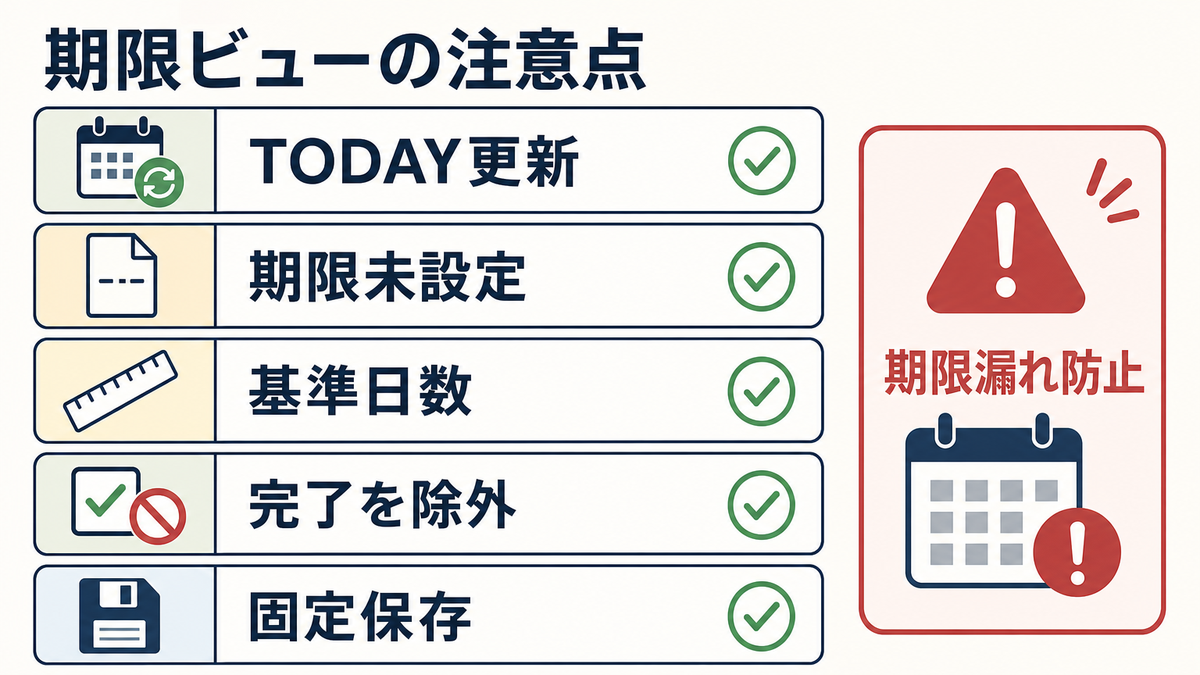
- TODAY関数はファイルを開くたびに更新されます。報告書として固定値で残したい場合は「値貼り付け」で凍結します。
- 期限日が空欄の行を見落とさないよう、件数表に「期限未設定」のカウントも追加するとよいです。
- 期限間近の定義(7日 / 14日 / 30日)は業務によって違います。期限ビューシートの先頭セルで変更できるようにしておきます(
=COUNTIFS(..., E:E, "<="&TODAY()+$B$3, ...))。 - 完了済みの期限切れ行も別カテゴリで把握できると、対応の遅延傾向が見えます。
まとめ
期限切れや期限間近を見落とす原因は、期限超過を可視化するビューがないことです。期限ビューシートを切り出し、COUNTIFSとFILTERで超過件数と対象行を一覧表示すれば、期限漏れを構造的に減らせます。
次にやることは、対象ファイルで「期限日列が日付値で入っているか」を確認することです。文字列で入っているとCOUNTIFSが動きません。あわせて、状態別件数のビューが必要なら状態別・担当別の件数ビューを作る手順、担当者別の集計ビューが必要なら担当別ビューを作る手順も参考になります。