導入
問い合わせ管理表に毎日10〜30件の新規が入る。上司から「今、未対応は何件ある?」「Aさんの担当で対応中はいくつ?」と聞かれて、いちいち明細表をフィルタしながら数えている。明細を見れば1件1件は把握できるけれど、全体像が掴めない――こんな場面はありませんか。
これは管理者の集計能力の問題ではなく、件数を一覧で見るためのビューが管理表側にないことが原因です。本記事では、状態別・担当別の件数を一画面で見られる集計ビューを作る手順をまとめます。
この記事で解決すること
| 項目 | 内容 |
|---|---|
| 解決する課題 | 全体件数や未対応件数が分からない |
| 主な原因 | 明細表だけで管理している |
| 解決方法 | 状態別・担当別の件数を集計するビューを作る |
| 対象業務 | 問い合わせ管理・案件管理・申請管理 |
| 対象人数 | 3〜30人 |
| 難易度 | ★☆☆☆☆ |
| 作業時間 | 20分 |
| 用意するもの | 対象のExcelファイル/編集権限 |
| 効果 | 全体状況を把握しやすい |
| 向かないケース | 件数管理が不要な表 |
件数ビューは1枚あれば、上司の「今、何件?」に5秒で答えられます。明細をフィルタする手間を省ける効果が大きいです。
なぜその管理表はうまくいかないのか
- 明細表しかないため全体件数を毎回フィルタで数える
- 「未対応」の定義が人によって違う(ステータス未入力と「未対応」の区別など)
- 担当者別の負荷が見えず、業務の偏りに気づきにくい
- 件数集計が必要なときに毎回COUNTIFを書いている
- 朝の進捗ミーティングのたびに数え直している
担当者の対応速度ではなく、件数を見るための専用ビューがないことが原因です。見直しは、ステータス定義を整えてから件数ビューシートを切り出すところから始めます。

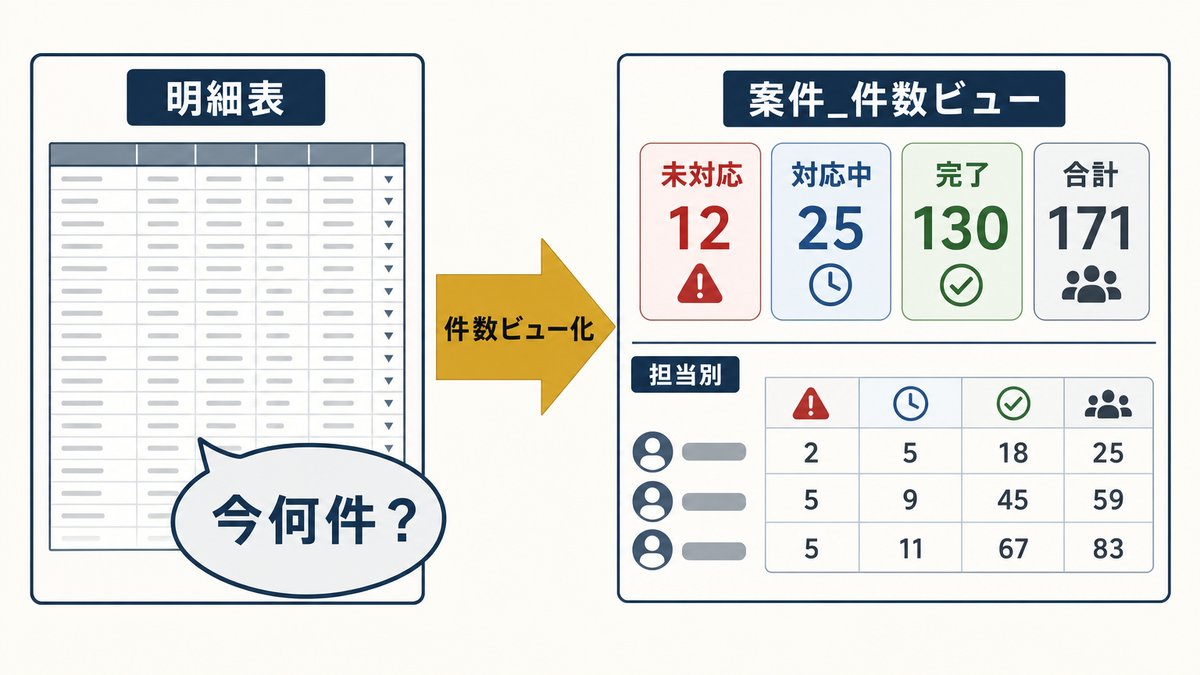
完成イメージ
直す前 — 明細表しかない:
| 案件ID | 案件名 | 担当者 | 状態 |
|---|---|---|---|
| Q-001 | 4月問合せ | 田中 | 未対応 |
| Q-002 | 5月問合せ | 鈴木 | 対応中 |
| Q-003 | 6月問合せ | 田中 | 完了 |
「今、未対応は何件か」が一目では分からない。
直した後 — 件数ビューシートを別に用意:
シート「案件_件数ビュー」
| 状態 | 件数 |
|---|---|
| 未対応 | 12 |
| 対応中 | 25 |
| 保留 | 4 |
| 完了 | 130 |
| 合計 | 171 |
| 担当者 | 未対応 | 対応中 | 合計 |
|---|---|---|---|
| 田中 | 5 | 12 | 17 |
| 鈴木 | 4 | 8 | 12 |
| 佐藤 | 3 | 5 | 8 |
1画面で全体と担当別の状況が把握できます。

改善手順
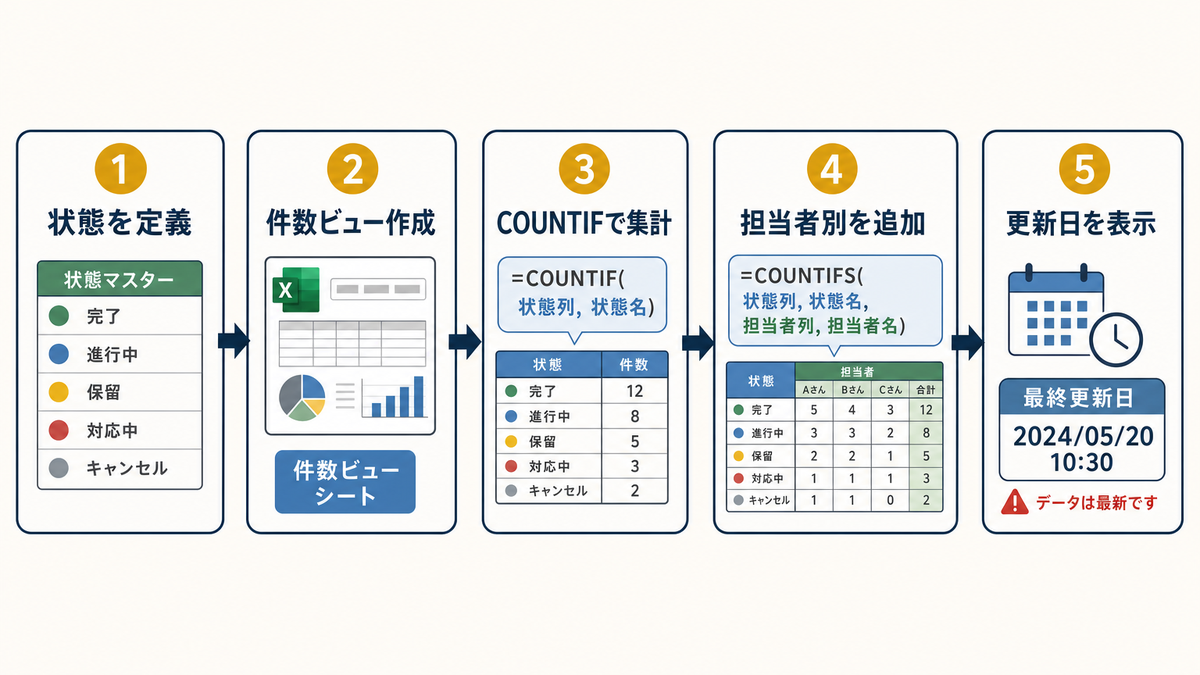
ステップ1. 状態の定義を整える
状態の選択肢が曖昧だと集計値も曖昧になります。
操作: 別シート「状態マスタ」を作り、A列に状態名、B列に意味、C列に判定方法を記入する。
記入例:
| 状態名 | 意味 | 判定方法 |
|---|---|---|
| 未対応 | 受付済みだが着手していない | 状態列が「未対応」 |
| 対応中 | 着手しているが完了前 | 状態列が「対応中」 |
| 保留 | 顧客連絡待ち等で進行停止 | 状態列が「保留」 |
| 完了 | 対応完了 | 状態列が「完了」 |
明細表の状態列はプルダウンで上記4値のみ選べるように入力規則を設定する。
ステップ2. 件数ビュー用のシートを作る
集計を担当する専用シートを新規作成します。
操作: シート「案件_件数ビュー」を新規作成。タブ色を緑にする。先頭セルに「対象期間」「最終更新日」を表示し、その下に集計表を並べる。
記入例:
| ヘッダー | 値 |
|---|---|
| 対象 | 全期間(または当月) |
| 最終更新 | =NOW() |
ステップ3. 状態別件数を集計する
最も基本となる「状態別の件数」を集計します。
操作: 件数ビューシートに状態別のCOUNTIFを並べる。A列に状態名、B列に件数の数式を入れる。
記入例:
| 状態 | 件数(数式) |
|---|---|
| 未対応 | =COUNTIF(案件_入力!D:D,”未対応”) |
| 対応中 | =COUNTIF(案件_入力!D:D,”対応中”) |
| 保留 | =COUNTIF(案件_入力!D:D,”保留”) |
| 完了 | =COUNTIF(案件_入力!D:D,”完了”) |
| 合計 | =SUM(B2:B5) |
✗悪い例: 状態が空欄の行と「未対応」を混同して集計 ◎良い例: 状態の入力ルールを徹底し、未入力=バグとして扱う
ステップ4. 担当者別件数を追加する
担当者×状態のクロス集計を追加します。
操作: 件数ビューシートに2つ目の集計表を追加。A列に担当者名、B〜E列に状態別件数を =COUNTIFS(案件_入力!C:C,A2,案件_入力!D:D,"未対応") のように書く。
記入例:
| 担当者 | 未対応 | 対応中 | 完了 | 合計 |
|---|---|---|---|---|
| 田中 | =COUNTIFS(…) | =COUNTIFS(…) | =COUNTIFS(…) | =SUM(B2:D2) |
| 鈴木 | 同 | 同 | 同 | 同 |
ステップ5. 全体件数と更新日を表示する
報告会で誤読されないように、対象期間と更新タイミングを明示します。
操作: 件数ビューシートのA1〜B1に「対象」「期間」、A2〜B2に「件数取得時刻」を表示する。COUNTIFは即時更新だが、ピボットは手動更新が必要なため、「データ→すべて更新」の手順を末尾に書く。
記入例:
| セル | 内容 |
|---|---|
| A1 | 対象期間 |
| B1 | 2024-04(手動更新) |
| A2 | 最終更新時刻 |
| B2 | =NOW()(Ctrl+;で値固定可) |
実務での注意点
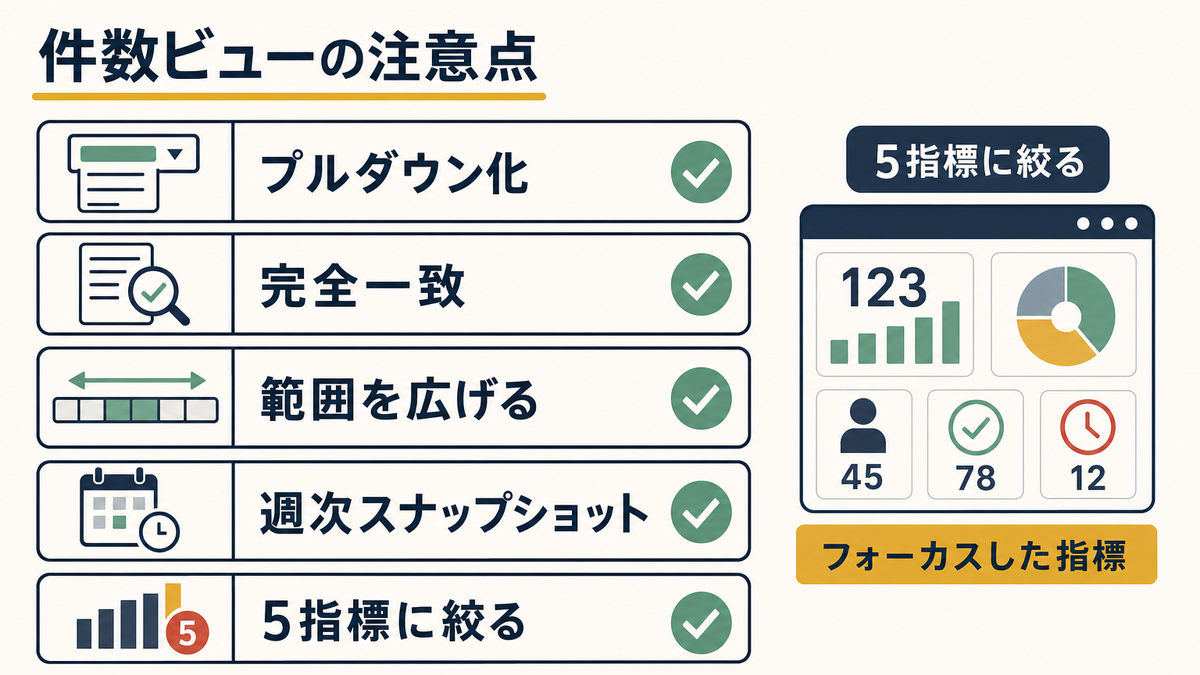
- 件数管理が不要な表(個人作業ログなど)には件数ビューを作る価値が薄いです。
- COUNTIFは「未対応」「対応中」の文字列が完全一致する必要があります。状態列のプルダウン化と入力規則を必ず設定します。
- 件数ビューの数式範囲は列全体(
D:D)にすると、明細表の行追加に自動追従します。ただし他のシートへ参照が広がりすぎるとファイルが重くなるため、テーブル化との併用を検討します。 - 上司から「先週の未対応件数」を聞かれることがあるなら、スナップショットを週次で残す運用も検討します。COUNTIFは現時点しか出せないため。
- 件数ビューは見やすさ優先で、過度に多くの集計を詰め込まないようにします。優先5指標(未対応/対応中/完了/担当別/合計)程度に絞ります。
まとめ
全体件数や未対応件数が分からない原因は、明細表だけで件数管理しようとしていることです。状態マスタを整え、件数ビューシートを別に作ってCOUNTIF/COUNTIFSで集計すれば、5秒で件数を答えられる管理表になります。
次にやることは、対象ファイルで「状態列の値が表記揺れなく入っているか」を確認することです。揺れがあれば先にプルダウン化してから件数ビューに進みます。あわせて、入力と集計の分離は集計用シートで見せ方を分ける手順、期限超過の可視化は期限超過ビューを作る手順も参考になります。