導入
問い合わせ管理表や案件管理台帳、商品管理表の分類列を眺めてみると、「ハードウェア」「ソフトウェア」のような大きな分類と、「製品A」「製品Aの一部」「修理対応」のような細かい分類が、同じ列に並んでいることがあります。月次でカテゴリ別に件数を出そうとしても、軸がそろわず数字がまとまらない。これは入力者の判断ミスではなく、分類列の設計で大分類と小分類が分かれておらず、選択肢ルールが決まっていないことが原因です。
本記事では、問い合わせ・案件・商品管理を3〜50人で運用している現場を対象に、分類値の洗い出しと階層整理がどこまで必要かを20分で診断する手順を紹介します。
この記事で解決すること
| 項目 | 内容 |
|---|---|
| 解決する課題 | 大分類と小分類が同じ列に混ざり、集計軸がそろわない |
| 主な原因 | 分類ルールと階層、選択肢ルールが決まっていない |
| 診断方法 | 現状の分類値の棚卸し、階層の有無、選択肢化の状態、メンテナンス運用の4観点で確認する |
| 対象業務 | 問い合わせ管理・案件管理・商品管理 |
| 対象人数 | 3〜50人 |
| 難易度 | ★★☆☆☆ |
| 診断時間 | 20分 |
| 診断でわかること | 分類を階層化・選択肢化すべき対象範囲と、整備の優先順位 |
| 向かないケース | データ件数が少なく集計やフィルタの機会がない単純表 |
分類体系を一気に作り直す内容ではなく、どこから手を付けるべきかを切り分けるための診断手順です。
なぜその管理表はうまくいかないのか
分類の粒度がそろわない管理表には、共通する状態があります。
- 分類列が1列しかなく、大分類と小分類を分けて入れる構造になっていない
- 入力者ごとに粒度の感覚が違い、「どこまで細かく書くか」が揺れる
- 選択肢が決まっておらず自由入力で、似た値(製品A/製品A/ProductA)が増殖している
- 「何を製品A・何をハードウェアとするか」の意味合意が文書化されていない
- 過去に追加された分類値がそのまま残り、新規入力時にも候補として参照される
- 分類値を増やすときの承認ルールがなく、誰でも自由に追加できる状態
担当者を責めても分類は揃いません。階層と選択肢が表側で設計されていないことが原因なので、見直しは「いま、自分の管理表の分類値がどう散らばっているか」を切り分けるところから始めます。
診断手順
20分ほどで、4つの観点を順に確認していきます。各ステップで、チェック項目のうち1つでも該当があれば、そのステップを ✗1個 として数えます。
ステップ1. 現状の分類値を棚卸しできるか確認する
分類列に実際にどんな値が、どれだけの件数入っているかを把握します。UNIQUE または「重複の削除」でユニーク値を抽出し、COUNTIF で件数を併記します。
チェック項目: – [ ] 分類列のユニーク値を一覧化できない、または50種類を超えていて全体像が把握できない – [ ] 件数が1件しかない分類値が全体の半分以上を占めている – [ ] 同じ意味の分類が複数の表記(半角/全角・略称/正式名)で並んでいる
判定の目安: チェックが付いた管理表は、分類値の棚卸しが先。階層を考える前に、いま使われている値がどれだけ散らばっているかを見える化する必要がある。
ステップ2. 大分類と小分類に振り分けられるか確認する
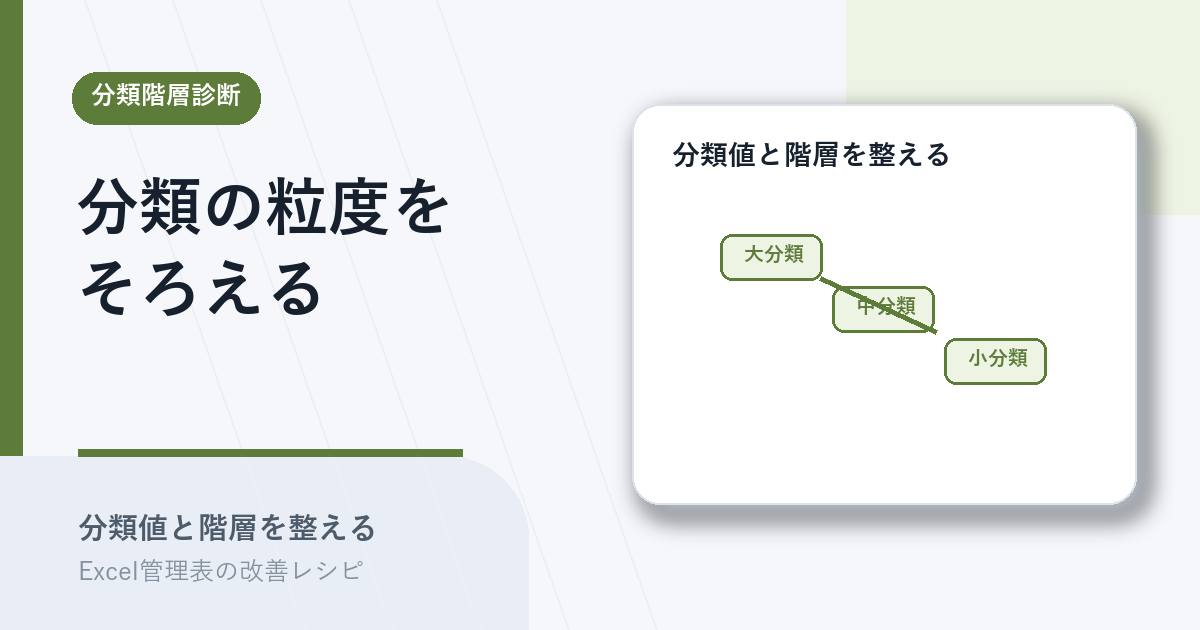
棚卸ししたユニーク値を、「大分類(数件レベル)」と「小分類(具体的な値)」に分けられるかを確認します。
チェック項目: – [ ] 抽出した分類値を、5〜8個の大分類に振り分けられない – [ ] 同じ粒度に見える値が、業務上は大分類だったり小分類だったりして判断が割れる – [ ] 大分類のどれにも当てはまらない「残り分類」が3割を超える – [ ] 大分類同士の境界がはっきりせず、複数の大分類にまたがる小分類がある
判定の目安: チェックが付いた管理表は、業務関係者と階層の定義を合意するところから始める対象。「何を大分類とするか」がブレている状態で列を分けると、再び粒度がそろわなくなる。
ステップ3. 選択肢化(プルダウン)が表側に組み込まれているか確認する
分類列に自由入力ではなく選択肢で値を入れる仕組みが入っているかを確認します。
チェック項目: – [ ] 分類列に「データの入力規則」によるプルダウンが設定されていない – [ ] プルダウンの選択肢が表内に直書きされており、別シートのマスタとして分離されていない – [ ] 同じ選択肢のマスタが複数の表でコピペされ、変更時に同期されない – [ ] 「該当なし/その他」だけが選ばれて、実態の分類が記録されていない行がある
判定の目安: チェックが付いた管理表は、選択肢マスタの分離とプルダウン化を進める対象。マスタを別シートに切り出して参照する形にしないと、改廃のたびに表記揺れが復活する。
ステップ4. 分類のメンテナンス運用が決まっているか確認する
階層と選択肢を作っても、追加・廃止のルールがないと半年で崩れます。
チェック項目: – [ ] 新しい分類値を追加するときの申請ルートと承認者が決まっていない – [ ] 使われなくなった分類値の廃止(または非表示化)のルールが決まっていない – [ ] 分類マスタの変更履歴が、どこにも残っていない – [ ] 分類マスタの定期的な見直し時期(四半期・半年に1回など)が決まっていない
判定の目安: チェックが付いた管理表は、整備とあわせてメンテナンス運用のルール化が必要。誰でも追加できる状態を放置すると、再び分類値が膨らむ。
診断結果の読み方
ステップ1〜4でいくつ ✗ が付いたかで、次に進むべき範囲を判断します。
✗が0個 → 既存の分類列にプルダウンを設定するだけで足りる段階 棚卸し・階層・選択肢・運用ルールがすべて揃っています。あとは決めた選択肢をプルダウンとして該当列に設定するだけです。 → Excel管理表のカテゴリ列をプルダウンで統一する手順
✗が1〜2個 → 階層化または選択肢マスタ分離が必要な段階 大分類・小分類への振り分け、もしくは選択肢マスタの別シート化が追いついていません。分類マスタを切り出し、プルダウンと組み合わせて整備します。 → Excel管理表で分類マスタを大分類×小分類で共有する手順 → Excel管理表のカテゴリ列をプルダウンで統一する手順 → マスタ外の値をCOUNTIFで検知するチェック列の作り方
✗が3〜4個 → 分類設計とメンテナンス運用を同時に組み立て直す段階 棚卸し・階層・選択肢・運用ルールの複数が崩れています。分類マスタの再設計、プルダウン化、追加承認ルールの整備をまとめて進める必要があります。 → Excel管理表で分類マスタを大分類×小分類で共有する手順 → Excel管理表の表記ゆれを診断する手順 → Excel管理表のWeb化を判断する手順
実務での注意点
- データ件数が少なく、集計やフィルタの機会がない単純表には、この診断は不要です。階層化と選択肢化の整備負荷が、得られる効果を上回ります。
- 階層を増やしすぎると入力者の負担が増えます。多くの業務では大分類・小分類の2階層で十分で、3階層以上は管理コストが急に高くなります。
- 大分類と小分類を分けた直後は、過去データの再分類が一気に進まない前提で運用設計します。新規分から揃え、過去分は優先度の高い行から段階的に振り直すのが現実的です。
- プルダウンの選択肢にない値が必要になったときの扱い(一時的に「その他」で記録/マスタ追加申請)を、最初に決めておきます。決めずに進めると「その他」が再び肥大化します。
- 選択肢マスタは別シートに置き、データの入力規則の参照先をそのシートのセル範囲にすると、変更時の影響を1か所で吸収できます。
まとめ
Excel管理表で分類の粒度がそろわない原因は、階層と選択肢ルールが表側で設計されていないことです。次の一歩は、自分の分類列のユニーク値と件数を棚卸しし、5〜8個の大分類に振り分けられるかを試してみることです。整備対象が見えたら分類マスタを大分類×小分類で共有する手順でマスタを切り出し、カテゴリ列をプルダウンで統一する手順で表側の選択肢化を進めれば、集計軸がそろう最初の枠組みが整います。