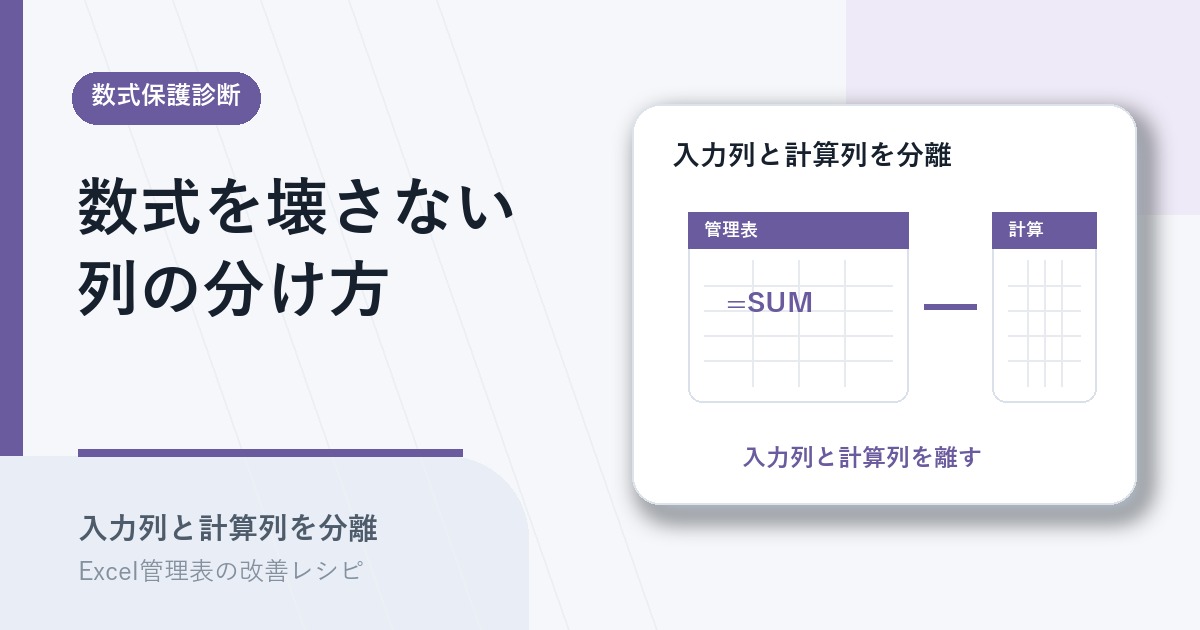
導入
売上管理表や進捗管理表で、月末の集計直前になって「SUMIF式が消えた」「参照範囲が崩れた」「セルに数字でなく文字列が入っている」と気づき、急いで修正する――こんな繰り返しに心当たりはありませんか。修正してもまた同じ場所が壊れる、誰が壊したか分からない、というループに入っている現場があります。
これは入力者の不注意ではなく、人が直接入力する列と数式で自動算出される列が同じシートに混在し、どこを触ってよいかが構造として示されていないことが原因です。本記事では、売上・進捗・月次集計を3〜30人で運用している現場を対象に、入力列と計算列を分けて保護できるかを20分で診断する手順を紹介します。
この記事で解決すること
| 項目 | 内容 |
|---|---|
| 解決する課題 | 集計式や参照式が消える |
| 主な原因 | 入力欄と計算欄の境界がない |
| 診断方法 | 壊れやすい数式列・役割分類・並び順・保護方針・数式の見える化の5観点で確認する |
| 対象業務 | 売上管理・進捗管理・月次集計 |
| 対象人数 | 3〜30人 |
| 難易度 | ★★☆☆☆ |
| 診断時間 | 20分 |
| 診断でわかること | 保護すべき計算列と、入力・計算の境界をどこに置くか |
| 向かないケース | 数式を使わない単純表 |
数式を一気に保護する内容ではなく、壊れる原因をどこに切り分けるかを判断するための診断手順です。
なぜその管理表はうまくいかないのか
数式が壊れる管理表には、共通した状態があります。
- 入力する列と数式で計算する列が、同じシート上で隣り合って並んでいる
- どの列に数式が入っているか、見た目では判断できない(書式が同じ)
- シート保護が一切かかっておらず、どのセルも誰でも上書きできる
- 数式セルの上に直接値を貼り付けてしまうと、数式が消えたままになる
- 行の挿入・削除を頻繁に行うため、SUMIFなどの参照範囲がずれていく
- 「これは式が入っていますか?」を都度、担当者に確認する運用になっている
担当者を責めても再発します。入力と計算の境界が列として分離されておらず、保護の運用が組み込まれていないことが原因なので、見直しは「いま、どの数式列が壊れやすいか」を切り分けるところから始めます。
診断手順
20分ほどで、5つの観点を順に確認していきます。各ステップで、チェック項目のうち1つでも該当があれば、そのステップを ✗1個 として数えます。
ステップ1. 壊れやすい数式列を洗い出す
過去3か月で「数式が消えた」「参照がずれた」「値が想定外」になった列を書き出します。
チェック項目: – [ ] 過去3か月で同じ列が2回以上壊れている – [ ] 修正に30分以上かかる事故が、月1回以上発生している – [ ] どの列に数式が入っているか、入力者全員が把握していない
判定の目安: チェックが付いた管理表は、壊れやすい数式列が常態化している。保護の優先候補。
ステップ2. 列の役割を「入力/計算」に分類できるか確認する
各列を「人が手で入れる入力列」と「数式で算出する計算列」の2つに振り分けられるか確認します。
チェック項目: – [ ] 入力列と計算列の境界が曖昧な列がある(数式を上書きで使う運用など) – [ ] 同じ列の中に、行ごとに「手入力」と「数式」が混在している – [ ] 「集計の元データ」と「集計結果」が、明確に列単位で分離されていない
判定の目安: チェックが付いた管理表は、列の役割設計から見直しが必要。
ステップ3. 列の並び順が役割別になっているか確認する
入力列と計算列が、左右でまとまって並んでいるか確認します。
チェック項目: – [ ] 入力列と計算列が左右で交互に並んでいる – [ ] 計算列の隣に手入力列があり、誤って計算列を上書きしやすい – [ ] 集計結果の列が、入力列の間に挟まっている
判定の目安: チェックが付いた管理表は、列の並びを役割別に整えるだけで誤編集が大幅に減る。
ステップ4. シート保護で守れる範囲があるか確認する
計算列をシート保護でロックできるか確認します。
チェック項目: – [ ] シート保護を一度も使ったことがない、または「全セル保護解除」で運用している – [ ] 計算列のロック設定が手動で、列追加時に保護が外れることがある – [ ] シート保護のパスワードがチームで共有されておらず、緊急時にロック解除できない
判定の目安: チェックが付いた管理表は、保護の運用設計が不足している。役割分離と同時に保護方針を決める。
ステップ5. 数式の存在を視覚化できるか確認する
入力者が「ここは数式が入っている列」と一目で分かる仕組みがあるか確認します。
チェック項目: – [ ] 数式列に背景色・フォント色などの目印がない – [ ] 列ヘッダーに「(自動計算)」などの注記が無い – [ ] 入力ガイドや先頭シートに、計算列の一覧がない
判定の目安: チェックが付いた管理表は、数式の存在を入力者から見える化していない。視覚化で事故を減らせる。
診断結果の読み方
ステップ1〜5でいくつ ✗ が付いたかで、次に進むべき範囲を判断します。
✗が0〜1個 → 視覚化とシート保護で足りる段階 役割分類はほぼできており、壊れる頻度も低い状態です。計算列の背景色設定とシート保護をかける程度で十分です。 → Excel管理表で確認状況や日付列を備考から分離する手順
✗が2〜3個 → 役割再分類と並び替えが必要な段階 入力・計算の境界が曖昧で、列の並びも整っていません。列を入力列と計算列に再分類し、左右の並びを整え、保護方針を決めます。 → Excel管理表で備考欄を5区分に分類する手順 → Excel管理表で小計をデータ行から分離する手順
✗が4個以上 → 編集範囲設計を作り直す段階 役割分離・並び・保護・視覚化のすべてが崩れています。Excelのシート保護だけでは追いつかないため、入力用シートと表示用シートの分離や、必要に応じてツール変更を検討します。 → Excel管理表の入力用・表示用シートを分ける手順 → Excel管理表のWeb化を判断する手順
実務での注意点
- 数式を使わない単純表(純粋なリスト、メモ表)には、この診断は不要です。保護を入れる運用負荷の方が大きくなります。
- シート保護をかける際は、必ずパスワードをチーム共有のドキュメントに明記します。担当者がいない時にロック解除できないと、業務が止まります。
- 計算列の視覚化は、背景色を薄いグレーにする方法が最も効率的です。「自動計算」のラベルだけだと注釈が見落とされます。
- 行の挿入・削除でSUMIFなどの参照範囲がずれる場合、テーブル化(Ctrl+T)すると参照が自動で追従します。テーブル化の検討も併せて進めます。
- 値貼り付けで数式が消える事故が多い場合、「貼り付け先のセルが計算列」と入力ガイドに明記し、入力者が貼り付け前に確認する運用にします。
まとめ
Excel管理表で数式が壊れる原因は、入力列と計算列の境界が列として分離されておらず、保護の運用も組み込まれていないことです。次の一歩は、過去3か月で壊れた数式列を書き出し、それぞれが「入力」と「計算」のどちらにあたるかを振り分けることです。役割が見えたら備考欄を5区分に分類する手順で列の役割を整理し、小計をデータ行から分離する手順で集計列を独立させれば、数式保護に向けた最初の枠組みが整います。