導入
顧客管理や配送管理、契約管理のExcel管理表で、住所が「東京都港区赤坂1丁目2番3号」「東京都港区赤坂1-2-3」「港区赤坂1-2-3」「赤坂1-2-3 港区」と入り乱れていることはないでしょうか。検索しても引っかからない、配送ラベル印刷でズレる、外部連携でエラーになるといった問題のもとです。
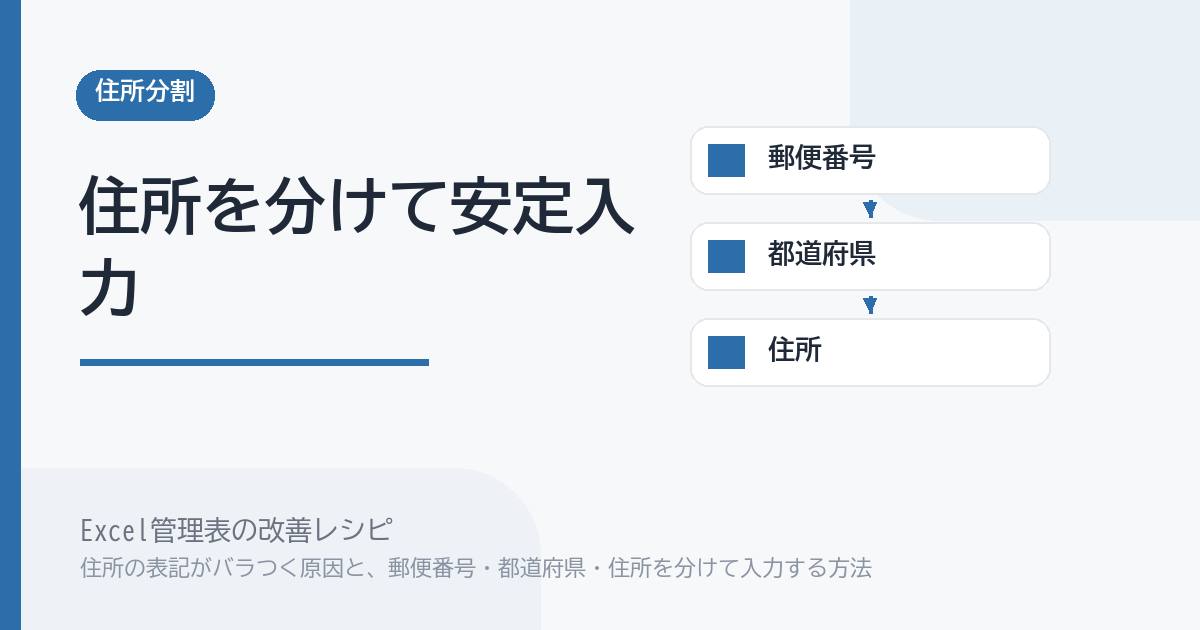
このような状況は入力者の感覚ではなく、住所入力の形式が決まっていない ことが原因です。本記事では、Excel管理表で住所を郵便番号・都道府県・住所に分けて入力するルールを整え、住所検索や外部連携を安定させる手順をまとめます。
この記事で解決すること
| 項目 | 内容 |
|---|---|
| 解決する課題 | 丁目・番地・ハイフン表記が混在する |
| 主な原因 | 住所入力の形式が決まっていない |
| 解決方法 | 郵便番号・都道府県・住所を分けて入力する |
| 対象業務 | 顧客管理・配送管理・契約管理 |
| 対象人数 | 5〜100人 |
| 難易度 | ★★★☆☆ |
| 作成時間 | 45分 |
| 効果 | 住所検索や外部連携がしやすくなる |
| 向かないケース | 住所を使わない表 |
この記事は管理表をいきなり大きく作り替えるのではなく、住所列を3〜4列に分割して入力ルールを整えるための内容です。
なぜその管理表はうまくいかないのか
住所が揺れる管理表には、入力者の問題ではなく、運用の構造的な原因があります。次のような状態に心当たりはないでしょうか。
- 住所がすべて1列に書かれている
- 「1丁目2番3号」と「1-2-3」が混在する
- 都道府県を省略する人と書く人がいる
- 建物名が住所末尾に紛れる
- 郵便番号が別管理されていない
- 外部システムへの連携時に住所が分割できない
これらは入力者の判断ではなく、住所が1列で複数の役割を兼ねている ことに行き着きます。住所はもともと郵便番号・都道府県・市区町村・番地・建物名と複数の構成要素を持つため、1列ではゆれを抑えにくくなります。
改善手順
ステップ1. 住所を構成要素に分ける
住所を「郵便番号」「都道府県」「市区町村以降」「建物名」の3〜4列に分けます。配送業務などでは番地までを別列にする方法もあります。業務での使い方に応じて分け方を決めます。
ステップ2. 各列の入力ルールを決める
「郵便番号は半角ハイフン区切り」「都道府県は必ず記入(省略しない)」「番地は半角ハイフン」「建物名は別列」のように、各列の入力ルールを決めます。半角・全角や記号のルールも含めます。
ステップ3. 都道府県をプルダウン化する
都道府県列はプルダウンで47都道府県から選ぶ形にします。表記揺れが構造的に防げます。マスタシートに都道府県リストを置いて参照します。
ステップ4. 過去データを分割する
1列に書かれている過去データを、関数や置換で分割します。LEFT/RIGHT/MID関数や正規表現置換を使います。完全自動化は難しいので、部分的に手作業を併用します。修正前にバックアップを取ります。
ステップ5. 入力フォームと表示形式を分離する
表示やラベル印刷で「1列の住所」が必要な場合は、CONCAT関数で結合した表示用列を別途持ちます。データとしては分割で管理し、表示用は派生列にする考え方です。
Before / After
| 観点 | Before | After |
|---|---|---|
| 課題 | 住所表記が揺れる | 構成要素が分かれて統一 |
| 原因 | 住所入力の形式がない | 列分割と入力ルールがある |
| 運用 | 1列で何でも書ける | 列ごとに役割が決まっている |
| 確認 | 連携時にエラー | 列単位で連携可能 |
| 効果 | 検索・連携が不安定 | 住所検索や外部連携がしやすくなる |
住所を構成要素に分けると、検索・連携・配送・名寄せのすべてで扱いやすくなります。表示用の派生列を併設すれば、見た目の互換性も保てます。
実務での注意点
- 住所を使わない表(向かないケース)には、列分割は不要
- 列を増やしすぎず、業務で実際に使う粒度に絞る
- 建物名は必ず別列にすると、表記揺れが減る
- 都道府県は必ずプルダウンで統一する
- 過去データの分割は段階的に進め、一度に全件処理しない
向かないケースとして、社内タスク管理や進捗管理のように住所を扱わない管理表では、当然この設計は不要です。住所を業務で使う表に絞って適用してください。
Web化・スプレッドシート化との関係
Excel改善で足りる場合
5〜100人規模で、顧客件数が数千件程度の管理表であれば、Excelの列分割と入力規則・関数で十分対応できます。配送ラベルや差し込み印刷もCONCAT関数で対応可能です。
スプレッドシート化・Web化を考える場合
郵便番号から住所を自動補完したい、住所マスタを外部APIと連携したい場合は、スプレッドシートやWebツールが候補になります。ただしツールを変える前に、住所の構成要素分割と入力ルールを整理しておく必要があります。
ツールを変える前にINPUTの解決方法にあたる住所の分割整理をしておけば、Excelを続ける場合にも別ツールへ移る場合にも役立ちます。
まとめ
Excel管理表で丁目・番地・ハイフン表記が混在するのは、住所入力の形式が決まっていないことが原因です。郵便番号・都道府県・住所を分けて入力するルールを整えれば、住所検索や外部連携がしやすくなります。