導入
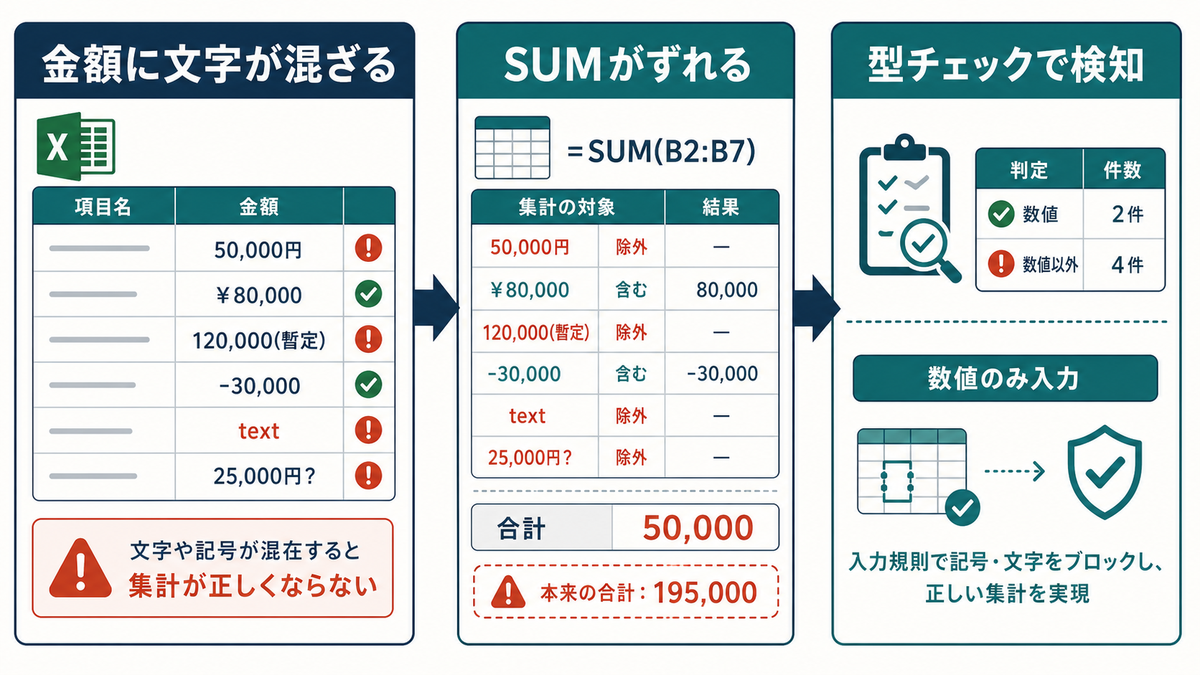
売上管理や在庫管理、請求管理のExcel管理表で、金額列を SUM したら手計算と何万円もずれる、ということはありませんか。よく見ると「50,000円」「¥80,000」「120,000(暫定)」のように、数値の周りに文字や記号が混じっていて、Excelに数値と認識されないセルが多数混ざっているケースもよくあります。
こうした集計の不一致は、入力者が金額の意味を伝えようとして文字を加えていることが原因ですが、Excel 側で「数値以外を検知する仕組み」がないため、混入後しばらく気づけません。入力規則を設定するだけでなく、過去データの中に潜む文字列を機械的に検知するチェック列があると、見落としが減ります。
この記事では、数値列に入力規則を設定して新規の文字混入を防ぎ、既存データの文字列セルを検知するチェック列で「どこに混入があるか」を可視化する方法を15分で完了させる手順として紹介します。終わったときに、文字混入が新規・既存ともに見つけられる状態になります。
この記事で解決すること
| 項目 | 内容 |
|---|---|
| 解決する課題 | 金額や数量に文字や単位が混ざる |
| 主な原因 | 数値列に入力制限がない |
| 解決方法 | 数値以外を検知するチェック列を作る |
| 対象業務 | 売上管理・在庫管理・請求管理 |
| 対象人数 | 2〜30人 |
| 難易度 | ★☆☆☆☆ |
| 作業時間 | 15分 |
| 用意するもの | 対象のExcelファイル/編集権限 |
| 効果 | 集計エラーを防ぎやすい |
| 向かないケース | 文章で金額を説明する表 |
なぜその管理表はうまくいかないのか
数値列に文字混入の検知がない管理表には、共通する状況があります。
- 金額・数量列に何を入れていいかが Excel 側で制限されていない
- 「50,000円」「¥80,000」「120,000(暫定)」のように、入力者の癖で文字や記号が加わる
- 文字混入セルは SUM の対象外になり、集計が手計算と合わない
- 一度混入したセルが何件あるか、目視では分からない
- 入力規則を後から設定しても、既存の文字列セルは弾けない
- 「数値だけ入れてください」と口頭で伝えても、毎回守られるとは限らない
これは入力者の癖ではなく、文字混入を機械的に検知する仕組みがないことが原因です。見直しは、入力規則で新規入力を縛り、チェック列で既存の文字混入を可視化するところから始めます。

完成イメージ
15分後、数値列に入力規則が設定され、文字を入れるとエラーアラートが出る状態になります。さらに、文字混入を検知する「型チェック」列が動作し、過去データの混入セルも一覧で確認できます。
改善前 — 数値列に文字混入、集計が合わない:
| 案件 | 顧客 | 金額 | 数量 |
|---|---|---|---|
| 001 | A社 | 50,000円 | 10件 |
| 002 | B社 | ¥80,000 | 5 |
| 003 | C社 | 120,000 | 8 |
| 004 | D社 | 40000(暫定) | 3個 |
| 005 | E社 | 8万円 | 12 |
=SUM(C2:C6) が 120,000 しか拾えず、本来 290,000 のはずが大幅にずれます。
改善後 — 入力規則+型チェック列で混入検知:
「数値列ルール」シート(新規追加):
| 列 | 入力規則 | 表示形式 | 型チェック式 |
|---|---|---|---|
| 金額 | 整数、0以上 | #,##0 | =ISNUMBER(C2) |
| 数量 | 整数、0以上 | 0 | =ISNUMBER(D2) |
データ表 — 検知結果が見える:
| 案件 | 金額 | 数量 | 金額_型チェック | 数量_型チェック |
|---|---|---|---|---|
| 001 | 50,000 | 10 | TRUE | TRUE |
| 002 | 80,000 | 5 | TRUE | TRUE |
| 003 | 120,000 | 8 | TRUE | TRUE |
| 004 | 40,000 | 3 | TRUE | TRUE |
| 005 | 80,000 | 12 | TRUE | TRUE |
過去データを整形した後、新規入力は入力規則でエラーアラートが出るため、文字混入が再発しません。

改善手順
15分ほどで4ステップを進めます。

ステップ1. 型チェック列を追加して混入箇所を可視化する
数値列の右隣にチェック列を追加し、文字混入を一覧化します。
操作: 数値列(例: C列=金額)の右隣に1列挿入し、ヘッダーを「金額_型チェック」とする。2行目に =ISNUMBER(C2) と入力。最終行までコピー。FALSE が文字混入セル。条件付き書式で FALSE のセルを赤背景にすると目立つ。
同様に他の数値列(数量・単価など)にも型チェック列を追加。
記入例:
| 金額 | 金額_型チェック |
|---|---|
| 50,000円 | FALSE |
| ¥80,000 | FALSE |
| 120,000 | TRUE |
| 40000(暫定) | FALSE |
ステップ2. 文字混入セルを整える
型チェック列で FALSE になっているセルを、数値だけに整えます。
操作: Ctrl+H で数値列のみ範囲選択して置換: – 「円」を「」(空文字)に置換 – 「¥」を「」に置換 – 「(暫定)」「(確認中)」など補足を「」に置換 – 単位「件」「個」「本」「kg」を「」に置換
「8万円」のような単位換算が必要なものは手作業で「80000」に置換。
置換後、型チェック列を再確認し、すべて TRUE になっているか確認する。補足情報を残したい場合は別列「金額備考」を新設して移す。
記入例: 置換ルール
| 元の値 | 置換後 | 備考列 |
|---|---|---|
| 50,000円 | 50,000 | (空欄) |
| ¥80,000 | 80,000 | (空欄) |
| 40000(暫定) | 40000 | 暫定 |
| 8万円 | 80000 | 単位換算済 |
ステップ3. 数値列に入力規則を設定する
新規入力時に文字混入を機械的に防ぐため、入力規則を設定します。
操作: 数値列を範囲選択(例: C2:C1000)→ データ → データの入力規則 → 設定タブで「整数」または「小数点数」を選ぶ。データ条件は「次の値以上」を選び、最小値を 0 とする(マイナス値を許容するなら設定なし)。
エラーアラートタブで「停止」を選び、メッセージを「数値のみ入力してください(円・¥などの記号や単位は付けないでください)」と設定。
記入例: 入力規則の設定
| 項目 | 設定値 |
|---|---|
| 入力値の種類 | 整数(小数を許容するなら小数点数) |
| データ | 次の値以上 |
| 最小値 | 0 |
| エラースタイル | 停止 |
| エラーメッセージ | 数値のみ入力。記号・単位なし |
✗悪い例: スタイルを「注意」にする(警告は出るが入力できてしまう) / ◎良い例: スタイル「停止」で機械的に弾く
ステップ4. 表示形式でカンマや通貨記号を見せる
入力は数値だけにし、見た目の整形は表示形式で行います。これで入力者は数値を打つだけで、画面では金額として整った表示になります。
操作: 数値列を範囲選択 → ホーム → 数値書式(Ctrl+1)→ 「数値」タブで桁区切り(,)を使う、または「ユーザー定義」で #,##0 を選択。通貨記号を付けたければ "¥"#,##0 のようなフォーマットを指定。
記入例:
| 入力した値 | 表示される値 |
|---|---|
| 50000 | 50,000 |
| 80000 | 80,000 |
| 50000円 | (エラーで弾かれる) |
✗悪い例: 表示形式を設定せず数値だけ表示する(金額か数量か見分けがつかない) / ◎良い例: 表示形式で見た目を整え、入力は数値のみとする
実務での注意点
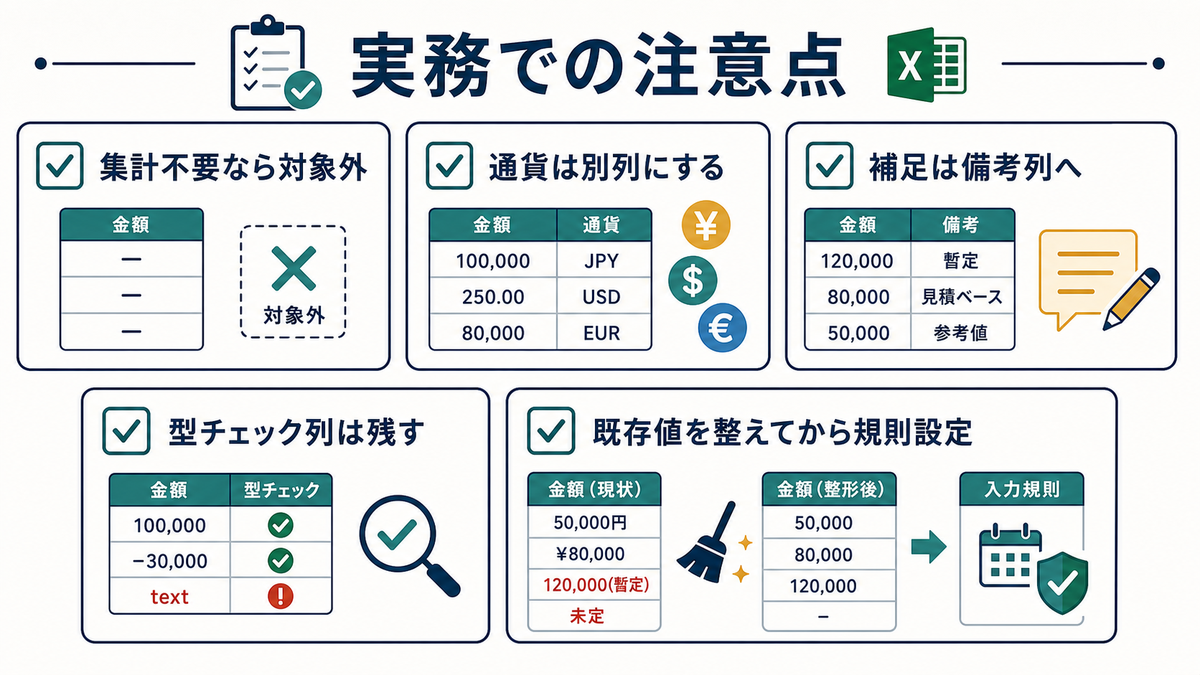
- 文章で金額を説明する表(提案書、企画書)には向きません。集計が不要な値は文字列のままで構いません
- 通貨が複数(円・ドル・ユーロが混在)する場合は、別列に「通貨」列を立て、数値列は数値のみとしてください
- 暫定値や補足を残したい場合は、別列「金額備考」を新設してください。数値列に文字を混ぜると集計が壊れます
- ISNUMBER の型チェック列は、入力規則を設定した後も残しておくと安心です。コピー貼り付けで意図せず文字列が入るケース(他システムからのインポートなど)を検知できます
- 既存セルへの入力規則は、後から設定した場合は既存の値に影響しません。ステップ1〜2で文字混入を解消してからステップ3を設定する順序を守ってください
まとめ
金額や数量の集計が合わない問題の多くは、数値列に文字や記号が混ざっていることが原因です。15分で型チェック列で混入箇所を可視化し、置換で整え、入力規則で新規混入を防ぐだけで、集計が手計算と一致する状態になります。
数値列の整理とあわせて、表示形式の固定や、数値と単位を別列にする運用も検討すると、集計の精度と柔軟性がさらに上がります。あわせて以下を参照してください。