導入
請求管理や売上管理、案件管理のExcel管理表を扱っていると、月次集計の前に毎回「日付の形式を直す」「分類名を統一する」「不要行を削除する」といった手直し作業が発生します。本来は集計するだけのはずが、整形作業に1〜2時間かかり、集計ミスもこの整形作業から漏れた値で起きます。
このような集計前の手直しは、入力者の丁寧さの問題ではなく、入力形式や分類ルールが管理表側で統一されていないことが原因です。各自が入力したものを後工程で揃え直す運用が常態化しています。
この記事では、3〜30人で請求管理・売上管理・案件管理を回している現場を対象に、集計前の手直しを入力ルールとマスタ管理に分けるべきかを15分で見抜くための診断手順を紹介します。
この記事で解決すること
| 項目 | 内容 |
|---|---|
| 解決する課題 | 集計前の修正作業が毎回発生する |
| 主な原因 | 入力形式や分類ルールが統一されていない |
| 診断方法 | 手直し時間・発生箇所・原因の重なり・再発度・運用負荷の5観点で確認する |
| 対象業務 | 請求管理・売上管理・案件管理 |
| 対象人数 | 3〜30人 |
| 難易度 | ★★☆☆☆ |
| 診断時間 | 15分 |
| 診断でわかること | 手直し作業の重さと、入力ルール化/マスタ管理に分ける範囲 |
| 向かないケース | 単発集計だけの表 |
この記事は、手直し作業をすぐにゼロにするための内容ではありません。手直し内容を棚卸しして、入力ルールで防げる範囲とマスタ管理で防げる範囲に切り分けるための診断手順です。
なぜその管理表はうまくいかないのか
集計前の手直しが続く管理表には、共通した状態があります。
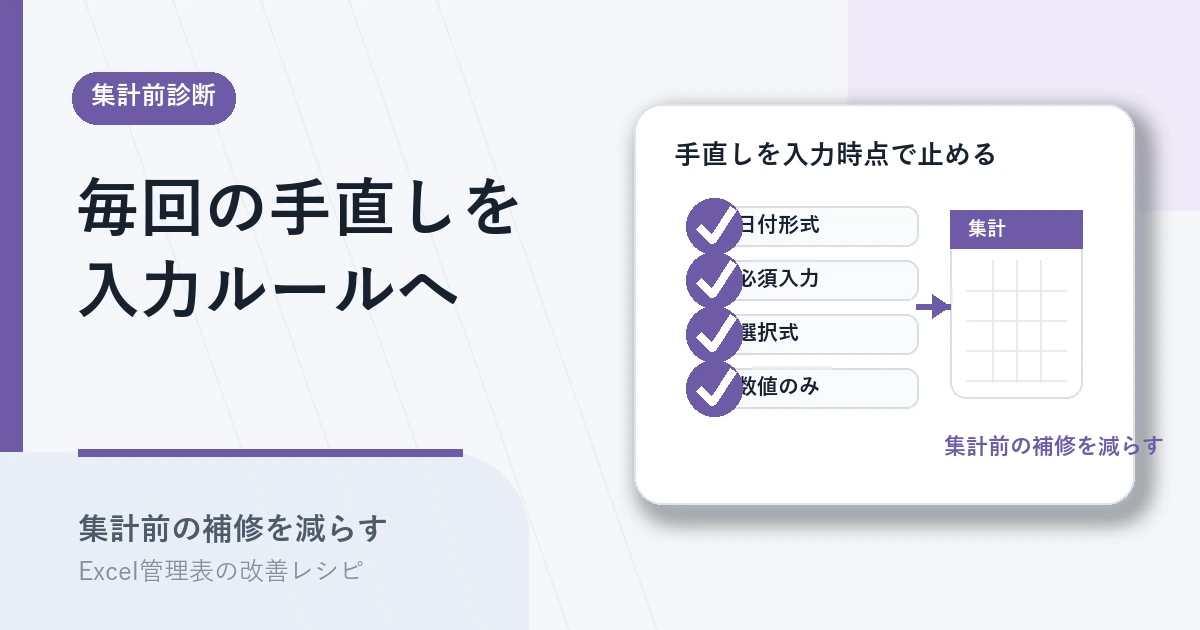
- 入力形式(日付、金額、桁区切り)が列ごとに揃っていない
- 分類列が自由入力で、表記ゆれの修正が集計前に必要になる
- 入力者ごとに記述粒度が違い、後で揃え直している
- 不要行・テスト行・取り消し行が残っていて、毎回手で除外している
- 月をまたぐデータが同じシートに混在していて、対象月の抽出に手作業が発生する
- 集計式の参照範囲を、データ追加のたびに人が広げ直している
「入力した後で集計者が直す」運用は、入力者と集計者が同じ人なら維持できますが、人数が増えると破綻します。担当者を責めても解決しません。入力時点で形式と分類が揃う仕組みが管理表にないことが原因なので、見直しはまず「いまどんな手直しが、どれくらいの時間発生しているか」を切り分けるところから始めます。
診断手順
15分ほどで、5つの観点を順に確認していきます。各ステップで、チェック項目のうち1つでも該当があれば、そのステップを ✗1個 として数えます。
ステップ1. 月次集計前の手直し時間を測る
直近1〜2か月の月次集計について、「集計を始める前に整形・修正に使った時間」を概算で算出します。
チェック項目: – [ ] 月次集計の前に1時間以上の整形・修正作業が発生している – [ ] 月によって整形時間がバラついていて、読めない – [ ] 集計者が「整形しないと集計に入れない」と言っている
判定の目安: チェックが付いた管理表は、整形が集計フローに組み込まれてしまっている状態。入力ルール化の優先度が高い。
ステップ2. 手直しの発生箇所を列単位で洗い出す
直近の集計で実際に直した内容を、列単位で書き出します。「日付列で文字列が混ざっていた」「分類列で表記ゆれを揃えた」のように列名と作業内容で記録します。
チェック項目: – [ ] 手直しが必要だった列が3列以上ある – [ ] 同じ列で複数種類の手直し(形式統一+表記ゆれ修正など)が発生している – [ ] 「どこを直したか」が記録に残っておらず、毎回ゼロから探している
判定の目安: チェックが付いた列は、入力規則やプルダウン化、マスタ管理の優先候補。
ステップ3. 手直し原因の重なりを確認する
書き出した手直し内容を、原因のタイプ(入力形式・表記ゆれ・分類ルール・不要行・参照範囲)で分類します。
チェック項目: – [ ] 同じ原因タイプの手直しが、複数列にまたがって発生している – [ ] 「入力形式の統一」と「マスタ管理」の両方が必要な列がある – [ ] 原因のタイプが3種類以上混ざっていて、どこから手を付けるか判断できない
判定の目安: チェックが付いた管理表は、入力ルールとマスタ管理を分けて整理する必要性が高い。1つの対策では追いつかない範囲。
ステップ4. 同じ手直しの再発度を確認する
過去の集計で手で直した内容が、翌月以降も再発しているかを確認します。
チェック項目: – [ ] 先月直したのと同じ手直しが、今月も発生している – [ ] 担当者交代後、過去の整形ノウハウが引き継がれず、同じ手直しが繰り返されている – [ ] 「気をつける」という対策しかなく、入力規則やマスタが整備されていない
判定の目安: チェックが付いた管理表は、ノウハウが構造化されておらず、入力者が増えるたびに同じ問題が再発する。
ステップ5. 月次以外の運用負荷を確認する
月次集計以外(週次集計、四半期集計、年次集計、外部報告)でも、整形作業がどれくらい発生しているかを見ます。
チェック項目: – [ ] 月次以外の集計でも、追加の整形作業が発生している – [ ] 外部報告や監査対応のときに、過去データの整形を急遽行う場面がある – [ ] 整形作業が特定の担当者に集中していて、その人が休むと集計が止まる
判定の目安: チェックが付いた管理表は、整形作業が業務全体のボトルネックになっている。
診断結果の読み方
ステップ1〜5でいくつ ✗ が付いたかで、次に進むべき範囲を判断します。
✗が0〜1個 → 入力例を添えるだけで足りる段階 手直しが軽微で、集計フローへの影響も限定的です。手直しが必要だった列に入力例を添えるだけで、来月以降の負荷は下がります。 → Excel管理表で入力タイミングを業務フローに合わせる手順
✗が2〜3個 → 入力ルール化とマスタ管理を分けて進める段階 手直しが複数列にまたがり、原因のタイプも混在しています。形式の問題は入力規則、表記ゆれはプルダウンとマスタ、不要行は運用ルールというように、対策を分けて適用します。 → Excel管理表で列ごとに入力者を決める手順
✗が4個以上 → 集計優先度から見直す段階 整形作業が業務のボトルネックになっています。入力ルール化だけでは追いつかないため、まずは集計に直結する表を絞り込み、優先度の高い表から改善する戦略を立てます。 → Excel管理表の改善優先度を診断する手順
実務での注意点
- 単発集計だけの表には、この診断は不要。入力ルール化の運用負荷の方が大きい。
- 一気に全列を入力ルール化しようとせず、手直し時間の大きい列から進める。
- 入力規則やプルダウンを設定するときは、既存データの形式変換も同時に検討する。古い形式が残ったままだと意味がない。
- 「気をつける」「丁寧に入力する」という対策で終わらせない。仕組みで防げる範囲と運用ルールで防ぐ範囲を分ける。
- 月次以外の集計が少ない表に、年次対応まで含めた大きなルール変更を持ち込まない。
Web化・スプレッドシート化との関係
Excel改善で足りる場合
3〜30人で社内完結の請求管理・売上管理を運用している場合は、入力規則・プルダウン・選択肢マスタの組み合わせで多くの手直し作業を入力時点に持ち込めます。診断結果で ✗ が0〜3個に収まっているうちは、Excel側で十分対応できます。
スプレッドシート化・Web化を考える場合
入力者が増えて、複数人が同時にデータを足すようになると、Excelの入力規則だけでは形式統一が崩れます。診断結果で ✗ が4個以上に達し、整形作業が業務全体のボトルネックになっている場合は、入力時点でのバリデーションが強いスプレッドシートやWebツールの選択肢を検討するタイミングです。
ツールを変える前に、まずどの列でどんな手直しが発生していたかという棚卸しをしておくと、Excelを続ける場合にも別ツールへ移る場合にも判断材料になります。
まとめ
Excel管理表の集計前の手直しは、入力形式や分類ルールが統一されていないことが原因で、月次集計のたびに時間とミスを生み出します。次の一歩は、直近の手直し内容を列単位で書き出し、入力ルールで防げる範囲とマスタ管理で防げる範囲に切り分けることです。原因のタイプ別に列ごとの入力者設計から進めれば、整形作業を入力時点に押し戻せます。