導入
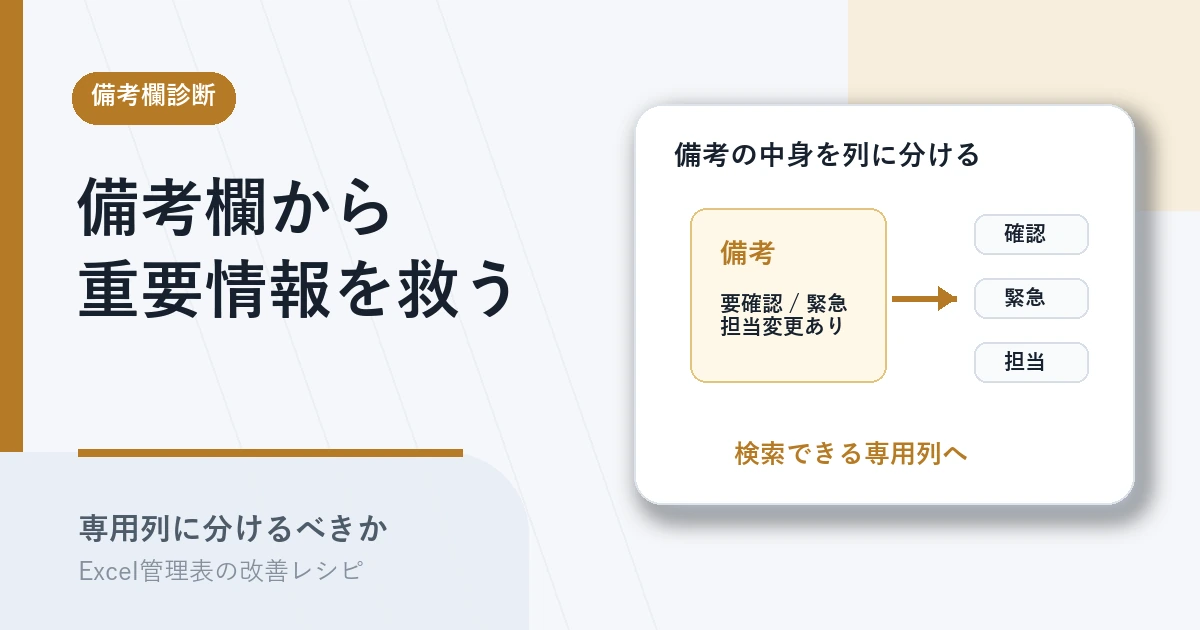
顧客管理や問い合わせ管理、対応履歴のExcel管理表を見ていると、「対応期限が4月末、担当は田中、優先度は高、関連案件はA社」のような複合情報が備考欄に文章で詰まっていることがあります。検索しても「期限」では引っかからない、対応期限だけで並べ替えられない、件数集計ができない——備考欄が便利すぎて、本来は列にすべき情報まで吸い込んでいる状態です。
このような備考欄の肥大化は、入力者の書き方の問題ではなく、本来は列で持つべき情報を備考欄でしか表現できない構造になっていることが原因です。
この記事では、3〜30人で顧客管理・問い合わせ管理・対応履歴を回している現場を対象に、備考欄から専用列を切り出すべきかを15分で見抜くための診断手順を紹介します。
この記事で解決すること
| 項目 | 内容 |
|---|---|
| 解決する課題 | 検索や集計に使う情報が文章で書かれている |
| 主な原因 | 本来は列にすべき情報を備考欄に入れている |
| 診断方法 | 備考欄の長さ・頻出パターン・検索可否・集計影響・運用負荷の5観点で確認する |
| 対象業務 | 顧客管理・問い合わせ管理・対応履歴 |
| 対象人数 | 3〜30人 |
| 難易度 | ★★☆☆☆ |
| 診断時間 | 15分 |
| 診断でわかること | 備考欄に埋もれている情報量と、専用列に切り出すべき項目 |
| 向かないケース | 文章記録が主目的の業務 |
この記事は、備考欄を全部消すための内容ではありません。備考欄に埋もれている情報の中で、列として独立させるべき項目を切り出すための診断手順です。
なぜその管理表はうまくいかないのか
備考欄が肥大化する管理表には、共通した状態があります。
- 検索や集計で使いたい情報(期限・優先度・関連案件)が備考欄の文章に入っている
- 「とりあえず備考に書いておく」という運用が常態化している
- 備考欄の書式が決まっておらず、人によって順番も粒度もバラバラ
- 同じ情報が、ある行では備考欄に、別の行では別の列に入っている
- 備考欄から情報を取り出すために、毎回目視で読んでいる
- 検索が使えないため、過去対応の参照に時間がかかる
「備考に書く」という運用は、書き手にとっては自由で楽ですが、表全体としては検索性・集計可能性を失っていきます。担当者を責めても解決しません。本来は列で持つべき情報を備考欄でしか表現できない構造の問題なので、見直しはまず「いま備考欄に何が埋もれているか」を切り分けるところから始めます。
診断手順
15分ほどで、5つの観点を順に確認していきます。各ステップで、チェック項目のうち1つでも該当があれば、そのステップを ✗1個 として数えます。
ステップ1. 備考欄の文字数を確認する
備考欄の代表的な行を10件サンプリングして、1行あたりの文字数を確認します。
チェック項目: – [ ] 備考欄の文字数が1行あたり50字を超えている行が複数ある – [ ] 改行を含めて複数項目を詰め込んだ行が混ざっている – [ ] 備考欄が空白の行と、長文の行が両極端で混在している
判定の目安: チェックが付いた管理表は、備考欄が「単一の補足」ではなく「複数情報の置き場」になっている状態。専用列化の候補が高い。
ステップ2. 備考欄の頻出パターンを洗い出す
サンプリングした備考欄の中身を、項目の種類で分類します。「期限」「優先度」「関連案件」「対応担当」「次回連絡日」のように、よく出てくるパターンを書き出します。
チェック項目: – [ ] 同じ種類の情報(期限・担当・優先度など)が、複数行の備考欄に繰り返し登場している – [ ] 3種類以上の項目が備考欄に混在している – [ ] 「期限:4/末」「期限末日」「4月末まで」のように、同じ意味の表記が揃っていない
判定の目安: チェックが付いた管理表は、専用列にすべき情報が複数種類、備考欄に同居している。
ステップ3. 検索可否を確認する
備考欄に書かれている情報を、Excelの検索機能や Ctrl+F で実際に検索してみます。
チェック項目: – [ ] 「期限」「優先度」など、項目名で検索しても全件は拾えない(表記揺れで漏れる) – [ ] 「対応期限が4月末」だけを抽出するのに、文章を読まないと判断できない – [ ] 過去の対応履歴で特定条件を探すのに、目視スクロールに頼っている
判定の目安: チェックが付いた管理表は、備考欄の情報がデータとして使えていない。専用列化が直接の効果になる。
ステップ4. 集計・並べ替えへの影響を確認する
備考欄の情報を、フィルタ・並べ替え・ピボットでどれくらい扱えているかを見ます。
チェック項目: – [ ] 期限順に並べ替えたいのに、備考欄から期限を抜き出せず、目視で整理している – [ ] 優先度別に集計したいのに、備考欄の文章解釈に時間がかかって諦めている – [ ] 月次レポートで、備考欄の中身を手で集計している項目がある – [ ] 「備考欄に〇〇と書かれた件数」を出すために、目視カウントしている
判定の目安: チェックが付いた管理表は、備考欄が集計の障害になっている。専用列に出すと、フィルタとピボットがそのまま使える。
ステップ5. 検索・参照の運用負荷を確認する
過去対応の検索や、関連案件の参照のために、備考欄を読み返す頻度と時間を見ます。
チェック項目: – [ ] 月に何度も過去対応を遡って読み返している – [ ] 引き継ぎ時に「備考欄を全部読んでほしい」と伝えている – [ ] 同じ顧客の過去履歴を集めるのに、目視スクロールで時間を使っている
判定の目安: チェックが付いた管理表は、備考欄が継続的な検索コストを発生させている。
診断結果の読み方
ステップ1〜5でいくつ ✗ が付いたかで、次に進むべき範囲を判断します。
✗が0〜1個 → 備考欄の書式だけ整える段階 備考欄の情報量が少なく、検索・集計にも実害が出ていない状態です。備考欄の書式(順番・記号の使い方)だけ書式ルールにすれば十分です。検索や入力時の迷いそのものが気になる場合は、入力面の全体診断で背景の問題を確認してください。 → Excel管理表が入力されない理由の診断手順
✗が2〜3個 → 専用列を1〜2本追加する段階 備考欄に頻出する1〜2項目(期限・優先度など)が、検索・集計に直接影響しています。その項目を専用列として切り出し、備考欄は「その他補足」に絞ります。 → Excel管理表の似た列を統合して整理する手順
✗が4個以上 → 列構成全体を再設計する段階 備考欄に多種類の情報が同居し、検索・集計・引き継ぎの全方位で支障が出ています。Excelの列追加だけでは追いつかないため、列構成と入力者設計を含めた再設計、必要に応じてツール変更の判断に進みます。 → Excel管理表のWeb化を判断する診断手順
実務での注意点
- 文章記録が主目的の業務(議事録、対応経緯のフリーテキストなど)には、この診断は当てはまらない。
- 備考欄を「全部列に分解する」のではなく、検索・集計に使う項目だけ切り出す。フリーテキストの補足は備考欄に残してよい。
- 一気に全項目を専用列化しようとせず、検索頻度の高い項目から進める。
- 専用列を切り出した後、既存データの移行をどうするかを最初に決める。古い行の備考欄を放置すると意味がない。
- 「とりあえず備考に書いておく」運用が残ったままだと、専用列を作っても備考欄も増え続ける。入力ルールとセットで進める。
Web化・スプレッドシート化との関係
Excel改善で足りる場合
3〜30人で社内完結の顧客管理・問い合わせ管理を運用している場合は、専用列の追加とプルダウン化の組み合わせで、多くの情報を備考欄から取り出せます。診断結果で ✗ が0〜3個に収まっているうちは、Excel側で十分対応できます。
スプレッドシート化・Web化を考える場合
入力者が増え、対応履歴の検索を多人数で同時に行うようになると、Excelの検索とフィルタだけでは追いつかなくなります。診断結果で ✗ が4個以上に達し、過去対応の参照が業務のボトルネックになっている場合は、検索機能とフィルタが強いスプレッドシートやWebツールの選択肢を検討するタイミングです。
ツールを変える前に、まず備考欄に埋もれている情報の種類を棚卸しして、専用列の候補を書き出しておくと、Excelを続ける場合にも別ツールへ移る場合にも判断材料になります。
まとめ
Excel管理表の備考欄肥大化は、本来は列で持つべき情報を備考欄で代替していることが原因で、検索性と集計可能性を直接下げます。次の一歩は、備考欄の頻出パターンを洗い出し、検索・集計に直結する項目を切り出すことです。専用列化の判断ができたら、似た列を統合する整理から進めれば、検索しにくい原因を取り除けます。