導入
3〜30人で共有しているExcel管理表で、月末になると「集計式が消えた」「確認欄に余計な記号が入った」「日付列に文字列が混ざった」という事故が繰り返し起きていないでしょうか。直すたびに同じ場所が壊れ、誰がいつ触ったかも辿れない――こんな場面はありませんか。
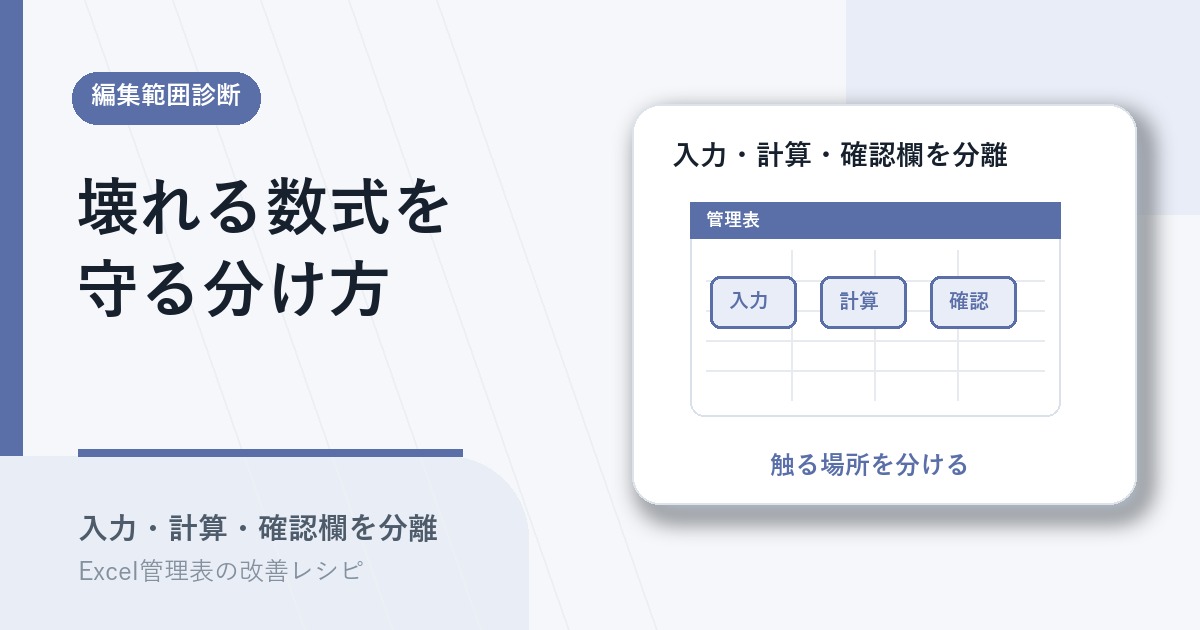
これは入力者の不注意ではなく、入力する列・自動計算する列・確認結果を残す列が同じシート上で混在し、編集範囲が決まっていないことが原因です。本記事では、チームで共有している管理表を対象に、入力/計算/確認の編集範囲を分離できるかを20分で診断する手順を紹介します。
この記事で解決すること
| 項目 | 内容 |
|---|---|
| 解決する課題 | 入力者が触ってよい範囲が決まっていない |
| 主な原因 | 入力列と計算列と確認列が混在している |
| 診断方法 | 壊れやすい列・列の役割分類・並び順・保護方針・確認列ルールの5観点で確認する |
| 対象業務 | チーム共有の管理表 |
| 対象人数 | 3〜30人 |
| 難易度 | ★★★☆☆ |
| 診断時間 | 20分 |
| 診断でわかること | 編集範囲を分離すべき列はどれか、シート保護で守れる範囲はどこか |
| 向かないケース | 全員が同じ役割の小規模表 |
編集範囲を一気に分離する内容ではなく、どの列が壊れやすく、なぜ壊れるかを切り分け、保護や役割分離の優先順位を判断するための診断手順です。
なぜその管理表はうまくいかないのか
数式や確認欄が壊れやすい管理表には、共通した状態があります。
- 入力する列・自動計算する列・確認結果を書く列が、同じシートに横並びで配置されている
- どの列が数式入りか、見た目では判断できない(書式が同じ)
- シート保護が一切かかっておらず、誤って数式セルを上書きできる
- 確認列に「OK」「済」「完了」「✓」など担当者ごとに違う書き方が混在している
- 数式が壊れた後、誰が壊したか追跡できる仕組みがない
- 修正担当者が決まっておらず、毎月別の人が場当たり対応している
担当者を責めても事故は再発します。入力・計算・確認の役割が列単位で分離されていないことが原因なので、見直しは「いま壊れやすい列はどこか」と「役割で分類できるか」を切り分けるところから始めます。
診断手順
20分ほどで、5つの観点を順に確認していきます。各ステップで、チェック項目のうち1つでも該当があれば、そのステップを ✗1個 として数えます。
ステップ1. 壊れやすい列を洗い出す
過去3か月で「数式が消えた」「想定外の値が入った」「集計がおかしくなった」列を書き出します。
チェック項目: – [ ] 過去3か月で同じ列が2回以上壊れている – [ ] 修正に30分以上かかった事故が、月1回以上発生している – [ ] どの列に数式が入っているか、入力者全員が把握していない
判定の目安: チェックが付いた管理表は、壊れやすい列が常態化している。役割分離の優先候補。
ステップ2. 列の役割を3つに分類できるか確認する
表の各列を「入力/計算/確認」の3つに振り分けられるかを確認します。
チェック項目: – [ ] 入力列(人が手で入れる)と計算列(数式で自動算出)の区別が曖昧な列がある – [ ] 確認列(チェック結果を残す)と入力列の境界が決まっていない – [ ] 1つの列に「入力値+計算結果+メモ」が混ざっている
判定の目安: チェックが付いた管理表は、列の役割設計から見直しが必要。3区分での再分類が改善の起点になる。
ステップ3. 列の並び順が役割別になっているか確認する
表の左から右への並びが、役割ごとにまとまっているかを確認します。
チェック項目: – [ ] 入力列・計算列・確認列が左右で交互に並んでいる、または無関係な順序で配置されている – [ ] 計算列の隣に手入力列があり、誤って計算列を上書きしやすい – [ ] 確認列が表の真ん中に挟まっており、入力者が触る前提になっている
判定の目安: チェックが付いた管理表は、列の並びを役割別に整えるだけで誤編集が大幅に減る。
ステップ4. シート保護で守れる範囲があるか確認する
計算列をシート保護でロックできるかを確認します。
チェック項目: – [ ] シート保護を全くかけていない、または「全セル保護解除」のまま運用している – [ ] 計算列のロック設定が手動メンテナンスで、列追加時に保護が外れることがある – [ ] シート保護のパスワードがチームで共有されておらず、運用が形骸化している
判定の目安: チェックが付いた管理表は、保護の運用設計が不足している。役割分離と同時に保護方針を決める。
ステップ5. 確認列の入力ルールが決まっているか確認する
確認結果の書き方が統一されているかを確認します。
チェック項目: – [ ] 確認結果が「OK」「済」「完了」「✓」「日付」などバラバラに混在している – [ ] 確認者の氏名・確認日・差戻し理由のいずれかが残っていない – [ ] 確認列をプルダウン化していない、または選択肢が曖昧(「対応中」「保留」など)
判定の目安: チェックが付いた管理表は、確認列の入力ルールが未整備。役割分離後すぐに整える対象。
診断結果の読み方
ステップ1〜5でいくつ ✗ が付いたかで、次に進むべき範囲を判断します。
✗が0〜1個 → 列の並び替えとシート保護で足りる段階 役割分類はほぼできており、壊れる頻度も低い状態です。計算列にシート保護をかけ、列の並びを役割別に整える程度で十分です。 → Excel管理表で確認状況や日付列を備考から分離する手順
✗が2〜3個 → 列の役割再分類と確認ルール整備が必要な段階 入力・計算・確認の境界が曖昧で、確認列のルールも揺れています。列を3区分に再分類し、確認列のプルダウン化と保護方針を整えます。 → Excel管理表の備考欄を5区分に分類する手順 → Excel管理表に確認状態列を設計する手順
✗が4個以上 → 編集範囲設計を作り直す段階 役割分離・保護・確認ルールが揃って崩れています。Excelのシート保護だけでは追いつかないため、入力用シートと表示用シートの分離や、必要に応じてツール変更を検討します。 → Excel管理表の入力用・表示用シートを分ける手順 → Excel管理表のWeb化を判断する手順
実務での注意点
- 全員が同じ役割の小規模表(個人メモ、3行程度のリスト)には、この診断は不要です。役割が同じなら分離しても運用負荷が増えるだけです。
- 役割分離は「全列を3区分」ではなく、ステップ1で壊れた列の周辺だけから始めます。表全体の再設計は運用が止まり、合意形成が難しくなります。
- シート保護をかける際は、必ずパスワードをチーム共有のドキュメント(業務マニュアル等)に明記します。担当者がいない時にロック解除できないと、業務が止まります。
- 確認列のプルダウン選択肢は3〜4個に絞ります。「対応中」「保留」「要確認」などを増やすと、入力者が迷い、確認状態の判定が曖昧になります。
- シート保護はExcel単体だと「セル単位の編集者制御」ができません。役割ごとに編集者を厳密に分けたい場合は、入力用と表示用でシート(またはファイル)を分ける設計を併用します。
Web化・スプレッドシート化との関係
Excel改善で足りる場合
役割分類で3区分に整理でき、シート保護と確認列ルールで運用できる範囲なら、Excelで十分対応できます。診断結果で ✗ が0〜3個に収まり、壊れる頻度が月1回以下に下がれば、Excel側の運用整備が完了したと判断できます。
スプレッドシート化・Web化を考える場合
役割ごとに編集者を厳密に分ける、入力履歴を残す、複数人の同時編集中に計算列を保護する、といった要件が出ると、Excelのシート保護では追いつかなくなります。診断結果で ✗ が4個以上、特に同時編集や監査要件が背景にある場合は、列単位・行単位の編集権限を標準機能で扱えるスプレッドシートやWebツール、業務システムを検討するタイミングです。
ツールを変える前に、どの列を分離すべきかを切り分けておくと、Excelを続ける場合にも別ツールへ移る場合にも、要件定義の判断材料になります。
まとめ
Excel管理表で数式や確認欄が壊れる原因は、入力・計算・確認の役割が列単位で分離されておらず、編集範囲が決まっていないことです。次の一歩は、過去3か月で壊れた列を3つ書き出し、それぞれが「入力/計算/確認」のどれにあたるかを振り分けることです。役割が見えたら備考欄を5区分に分類する手順で列を整理し、確認状態列を設計する手順で確認ルールを揃えれば、編集範囲分離の最初の枠組みが整います。