導入
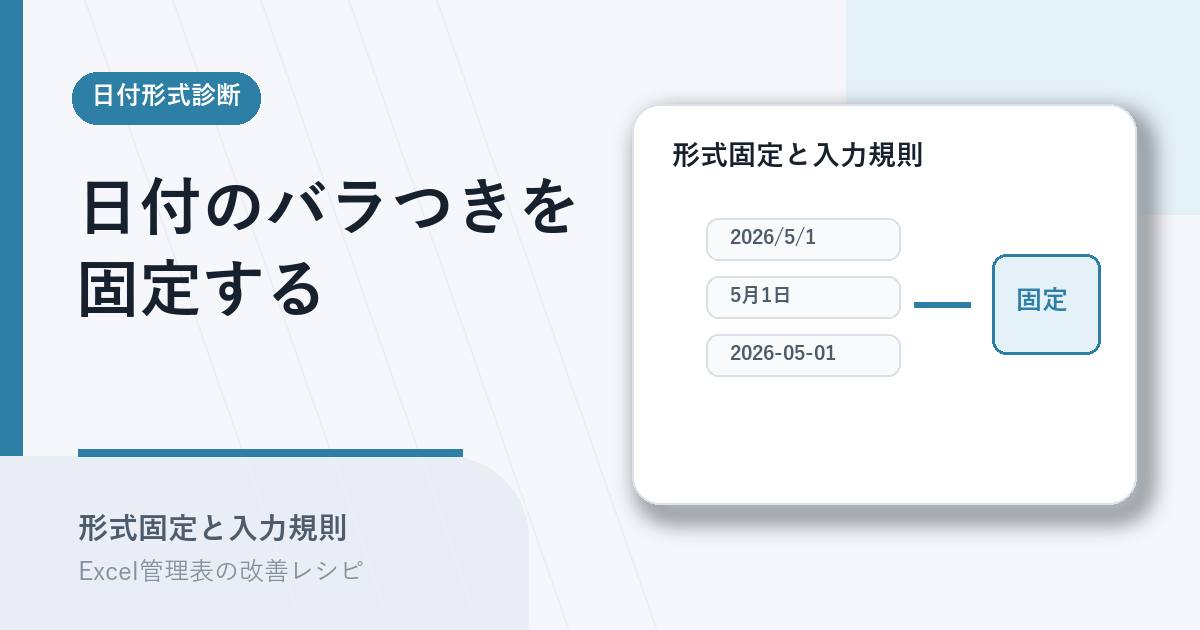
納期管理表や対応期限台帳、月次管理表で、「申請日」や「対応期限」のような日付列に「2024/5/1」「2024.05.01」「令和6年5月1日」「24-5-1」がバラバラに入っていて、並べ替えても順番が狂う、月別集計が動かない、というのはよくある状況です。
これは入力者の正確さが不足しているのではなく、日付列の入力形式(書式・表示・入力規則)が表側で固定されておらず、文字列でも何でも受け付ける作りになっていることが原因です。本記事では、納期・対応期限・月次管理を2〜30人で運用している現場を対象に、日付列の形式を固定して入力規則をかける範囲がどこにあるかを15分で診断する手順を紹介します。
この記事で解決すること
| 項目 | 内容 |
|---|---|
| 解決する課題 | 日付が文字列や複数形式で入力されている |
| 主な原因 | 日付列の入力形式が表側で決まっていない |
| 診断方法 | 日付列の洗い出し、書式設定の状態、入力規則の有無、過去データの状態、和暦・西暦混在の5観点で確認する |
| 対象業務 | 納期管理・対応期限管理・月次管理 |
| 対象人数 | 2〜30人 |
| 難易度 | ★☆☆☆☆ |
| 診断時間 | 15分 |
| 診断でわかること | 形式固定すべき日付列の範囲と、入力規則を入れる優先順位 |
| 向かないケース | 日付が曖昧なメモ用途 |
過去データをすべて修正する内容ではなく、形式固定の起点をどこに置くかを判断するための診断です。
なぜその管理表はうまくいかないのか
日付形式が揃わない管理表には、共通した状態があります。
- 日付列の書式設定が「文字列」「標準」のままで、入力した値が日付として認識されていない
- 列ごとの表示形式(YYYY/MM/DD など)が決められておらず、入力者ごとに表記が違う
- 入力規則がかかっておらず、文字列・記号・日本語など何でも入力できる
- 和暦・西暦・短縮表記(「24/5/1」など)の混在を許す運用になっている
- 過去データが文字列のまま残っていて、修正方針が決まらず運用が続いている
- CSV取込やコピー&ペーストで、書式設定が上書きされても気付かない
担当者を責めても日付は揃いません。表が「どんな日付形式でも受け付ける作り」になっていることが原因なので、見直しは「いま、どの日付列が形式を許容してしまっているか」を切り分けるところから始めます。
診断手順
15分ほどで、4つの観点を順に確認していきます。各ステップで、チェック項目のうち1つでも該当があれば、そのステップを ✗1個 として数えます。
ステップ1. 日付として扱うべき列をすべて洗い出せるか確認する
管理表内の「申請日」「期限日」「対応日」「完了日」など、日付として扱うべき列をリストアップできるかを見ます。
チェック項目: – [ ] 日付列の数を、すぐに正確に答えられない – [ ] 「日付っぽい列」(年月、対象月、締め月など)と通常の日付列の境界が曖昧 – [ ] 備考欄や案件名に日付が紛れ込んでいる列がある
判定の目安: チェックが付いた管理表は、まず日付列の棚卸しから始める対象です。
ステップ2. 各列の書式設定が「日付」に統一されているか確認する
各日付列の書式設定が「日付」になっているか、文字列セルが混在していないかを =ISTEXT(セル) で確認できるかを見ます。
チェック項目: – [ ] 書式設定が「文字列」「標準」のままになっている日付列がある – [ ] 同じ列に日付型セルと文字列セルが混在している – [ ] 表示形式(YYYY/MM/DD など)が列ごとに決められていない
判定の目安: チェックが付いた管理表は、列単位の書式設定の固定から始める対象です。
ステップ3. 入力規則で不正な値を抑止できるか確認する
日付列に「データの入力規則」が設定され、文字列や範囲外の値が入りにくい状態になっているかを見ます。
チェック項目: – [ ] 日付列に入力規則がかかっていない – [ ] 過去データが文字列で入っていて、入力規則をかけると既存セルがエラー表示になる – [ ] コピー&ペーストで貼り付けたデータに、入力規則がすり抜けて入っていることがある
判定の目安: チェックが付いた管理表は、入力規則の設計と既存データ整理の両方が必要です。
ステップ4. 和暦・西暦・短縮表記の混在ルールが決まっているか確認する
複数の表記法(和暦・西暦・「2024/5/1」と「2024-05-01」など)が混在しているか、混在を許す/許さないのルールが決まっているかを見ます。
チェック項目: – [ ] 同じ列に和暦と西暦が混在している – [ ] 「24/5/1」のような短縮表記と「2024/05/01」が混在している – [ ] 和暦が必要な場合に、和暦専用列ではなく日付列に直書きされている
判定の目安: チェックが付いた管理表は、表記ルールの確定と、和暦専用列の分離検討が必要です。
診断結果の読み方
ステップ1〜4でいくつ ✗ が付いたかで、次に進むべき範囲を判断します。
✗が0個 → 軽い見直しで足りる段階 日付列も書式も入力規則も整っています。過去データに文字列が残っていないか最終確認するだけで運用に乗せられます。 → 日付列の文字列を日付値に統一する手順
✗が1〜2個 → 書式固定と入力規則の整備が必要な段階 日付列の特定はできているものの、書式や入力規則が追いついていません。書式設定と入力規則を列ごとにかけ直す範囲を決めます。 → 日付列に入力規則とエラーアラートを設定する手順 → 期限日を日付列に統一し備考を分離する手順
✗が3〜4個 → 日付列の設計から見直す段階 日付列の特定・書式・入力規則・表記ルールのすべてが整っていません。日付列の専用化と、期限の自動判定の整備にまで進む段階です。必要に応じてツール変更の判断もここで行います。 → 期限検索用に日付列を専用化する手順 → 日付を用途別専用列に分離して期限超過を自動検知する手順 → Excel管理表のWeb化を判断する手順
実務での注意点
- 日付が曖昧なメモ用途(「だいたい来月」「3月中」など)には、この診断は不要です。形式を固定するとかえって入力しにくくなり、メモが書かれなくなります。曖昧日付は別列のテキストに分けて持つのが現実的です。
- 列の書式設定を「日付」に変えただけでは、既に入っている文字列セルは自動変換されません。
=DATEVALUE()などでの変換、または再入力が必要です。 - 和暦と西暦が混在している場合は、どちらを正本にするかを最初に決めます。和暦が必要な業務でも、データは西暦で持ち、表示の和暦は別列で計算するほうが集計しやすくなります。
- 入力規則はコピー&ペーストで上書きされても警告が出にくいため、定期的に
ISTEXT()で文字列混入を確認します。 - 過去データを一括修正する場合は、必ずバックアップを取ってから行います。書式変換で意図しない年(例:「1/5/1」が「2001/5/1」になる)に変換されることがあります。
まとめ
Excel管理表で日付形式がバラバラになるのは、日付列の入力形式が表側で固定されておらず、どんな形式でも受け付ける作りになっていることが原因です。次の一歩は、管理表内の日付として扱うべき列をすべて書き出し、各列の書式が「日付」になっているかを ISTEXT() で1つずつ確認してみることです。整理の方向が見えたら日付列の文字列を日付値に統一する手順で既存データを整え、日付列に入力規則とエラーアラートを設定する手順で新規入力をそろえれば、期限管理や月別集計が機能する状態に戻せます。