導入
売上管理表や在庫管理台帳、月次予算管理表で、金額や数量を入れた列をSUMしようとしても合計が出ない、あるいは「0」と表示されてしまう、ということがないでしょうか。セルを覗いてみると「1,000円」「¥1,000」「1000 個」「未定」のような書き方が混ざっており、Excelが数値ではなく文字列として扱っている状態になっています。
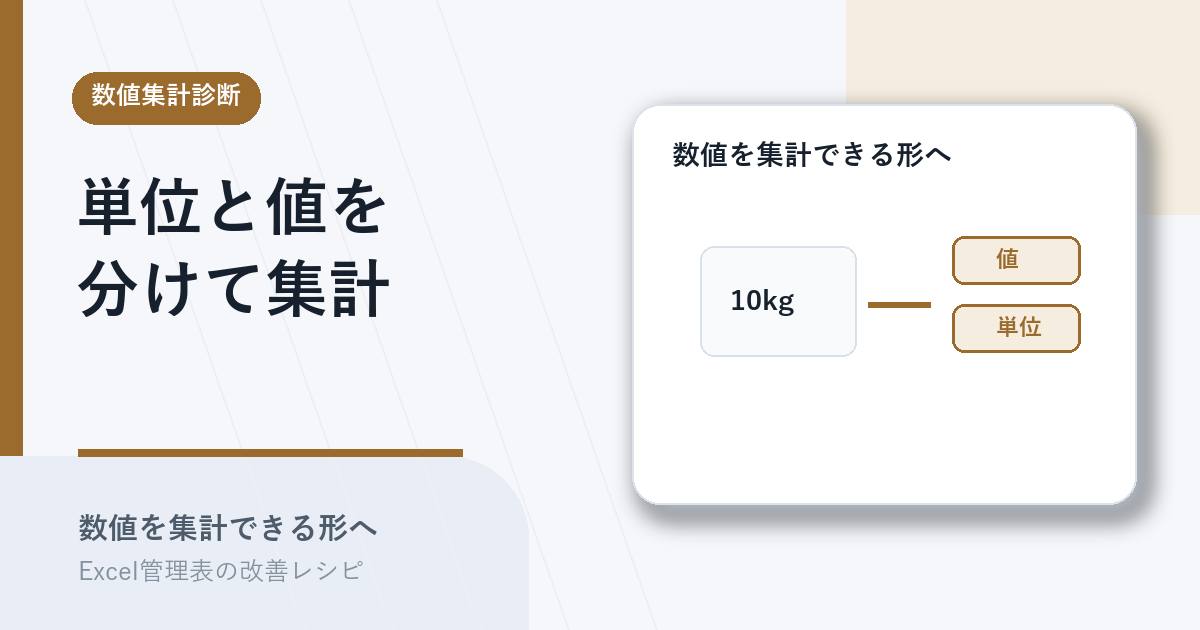
これは入力する担当者の不注意ではなく、値と単位を同じセルに入れる設計になっていて、文字列が混ざっても気付ける仕組みがないことが原因です。本記事では、売上・在庫・予算管理を2〜30人で運用している現場を対象に、どの数値列を単位列と値列に分けて整理し直す必要があるかを15分で診断する手順を紹介します。
この記事で解決すること
| 項目 | 内容 |
|---|---|
| 解決する課題 | 金額や数量が文字列扱いになり集計できない |
| 主な原因 | 値と単位を同じセルに入れる設計になっている |
| 診断方法 | 集計対象列の洗い出し、数値型/文字列型の判定、単位の入り方、過去データの状態の4観点で確認する |
| 対象業務 | 売上管理・在庫管理・予算管理 |
| 対象人数 | 2〜30人 |
| 難易度 | ★☆☆☆☆ |
| 診断時間 | 15分 |
| 診断でわかること | 単位列と値列を分けて整備し直すべき範囲と優先順位 |
| 向かないケース | 文章の中で金額を説明する報告資料 |
数値列を一気に作り直す内容ではなく、どの列から手を付けるべきかを切り分けるための診断手順です。
なぜその管理表はうまくいかないのか
集計できない数値が混ざる管理表には、共通する状態があります。
- 「単位を見やすくしたい」という意図で、値の隣に単位や通貨記号を直接打ち込んでいる
- 列ヘッダーに単位が書かれておらず、入力者がセル内に「円」「個」と書き足している
- 「未定」「TBD」「確認中」などの文字列が、数値列に混ざっている
- 過去データに残った文字列セルが、SUMやAVERAGEから無言で除外されている
- 単位がレコードごとに違う(kg/箱/本など)のに、値列が1つしかない
- 表示形式の「#,##0 円」を使えば足りるところに、文字としての単位を入れている
担当者を責めても文字列は減りません。値と単位を同じセルに入れる構造になっていることが原因なので、見直しは「いま、どの列にどんな単位の混ざり方が出ているか」を切り分けるところから始めます。
診断手順
15分ほどで、4つの観点を順に確認していきます。各ステップで、チェック項目のうち1つでも該当があれば、そのステップを ✗1個 として数えます。
ステップ1. 集計対象の数値列を書き出せるか確認する
SUM・AVERAGE・SUMIFSで合計したい列、ピボットで「値」に置きたい列をリストアップします。
チェック項目: – [ ] 集計に使う数値列を、列名と単位(円・個・件など)のセットで5列以上書き出せない – [ ] 「この列は集計用」「この列は表示用」の区別がついていない列がある – [ ] 同じ意味の数値が、複数の列に分散している(例: 金額・税抜金額・合計)
判定の目安: チェックが付いた管理表は、列の用途整理から始める必要がある。集計に使う列が決まらないと、単位を直す優先順位もつけられない。
ステップ2. 各セルが数値型か文字列型か判定できるか確認する
ステップ1で書き出した列について、セルが数値として扱われているかを確認します。列を選択したときに右下のステータスバーに「合計」が出るか、=ISNUMBER(セル) の結果が TRUE になるかを見ます。
チェック項目:
– [ ] ステータスバーに「合計」が表示されない列がある(=文字列が混ざっている)
– [ ] =COUNT(列) と =COUNTA(列) の値が一致しない列がある(数値カウントと全件カウントの差が文字列の数)
– [ ] セルの左上に緑の三角マーク(数値として保存されている文字列の警告)が散見される
判定の目安: チェックが付いた列は、文字列の混入が発生している。単位や注記がセル内に入っていないか、次のステップで内訳を確認する。
ステップ3. 単位や記号がセル内に紛れていないか確認する
文字列扱いになっている原因が、単位なのか記号なのか注記なのかを切り分けます。
チェック項目: – [ ] 「円」「¥」「$」など通貨記号が値と一緒のセルに入っている – [ ] 「個」「箱」「kg」「件」などの単位が値と一緒のセルに入っている – [ ] 「未定」「TBD」「確認中」「-」「N/A」などの文字列が数値列に混在している – [ ] 単位がレコードごとに変わるのに、単位列が分かれていない
判定の目安: チェックが付いた列は、列ヘッダーへの単位記載+セルは数値だけ、あるいは値列と単位列の分離、いずれかの設計変更が必要。「未定」のような文字列は別の状態列に逃がす対象。
ステップ4. 過去データと新規入力の整備範囲を切り分けられるか確認する
すでに数百〜数千行ある管理表で、過去データを遡って直すか、新規入力から揃えるかを判断できる状態かを確認します。
チェック項目: – [ ] 過去データの何月分まで遡って直すかが決められない – [ ] 一括置換(円・¥・カンマの削除)を実行する担当者と確認者が決まっていない – [ ] 修正前のバックアップを取る運用が決まっていない – [ ] 集計表側で文字列セルを無視する関数(SUMだけ/SUMIFSだけ)に置き換える方針が決まっていない
判定の目安: チェックが付いた管理表は、過去データ移行の段取りから決める必要がある。整備範囲を決めずに新規入力ルールだけ変えると、新旧データが混ざって集計がさらに合わなくなる。
診断結果の読み方
ステップ1〜4でいくつ ✗ が付いたかで、次に進むべき範囲を判断します。
✗が0個 → 列ヘッダーと表示形式の見直しだけで足りる段階 集計対象列・型判定・単位の整理・移行段取りのすべてが揃っています。列ヘッダーに単位を明記し、セルは数値だけにする運用へ移すだけで集計問題は解消できます。 → Excel管理表で数値と単位を別列で管理する手順
✗が1〜2個 → 値列と単位列の分離、入力規則の整備が必要な段階 単位や記号がセル内に混ざっており、列分離と入力時のチェックを整える必要があります。 → Excel管理表で数値と単位を別列で管理する手順 → Excel管理表の数値列にISNUMBER型チェックと入力規則を組み込む手順
✗が3〜4個 → 集計用ビューと数値列の整備を同時に進める段階 セル内の文字列混入、過去データの放置、集計に使う列の不明確さが重なっています。集計用ビューを切り分け、ピボット前提に数値列を整え直す範囲を一気に進める必要があります。 → 集計しやすい数値列に整える手順 → 入力用と集計用のシートを分離する手順 → Excel管理表のWeb化を判断する手順
実務での注意点
- 文章で金額を説明する報告資料(見積書の本文、メール文面、提案資料など)には、この診断は不要です。集計対象の管理表に絞って適用します。
- 単位を完全にセルから追い出す必要はありません。「列ヘッダーに単位を書く+表示形式で
#,##0 円を設定」だけで、見た目を保ちつつ集計できる状態にできます。 - 単位がレコードによって違う列(個/箱/kgが混ざる)は、値列の隣に単位列を別途設け、プルダウンで選ぶ形にすると表記ゆれを防げます。
- 過去データの一括置換(「円」削除・全角カンマ削除など)は、必ずバックアップを取ってから行います。元データが壊れると復旧が大変です。
- 「未定」「TBD」のような文字列は、数値列に書かず、状態列や備考列など別の列に逃がします。同じセルで状態と値を兼ねさせない設計が長持ちします。
まとめ
Excel管理表で数値が集計できない原因は、値と単位を同じセルに入れる設計と、文字列の混入に気付ける仕組みがないことです。次の一歩は、集計に使う列を5列ほど書き出し、=ISNUMBER または =COUNT/COUNTA で文字列の混入を確認してみることです。整備対象が見えたら数値と単位を別列で管理する手順で列分離を進め、数値列にISNUMBER型チェックと入力規則を組み込む手順で再発を防げば、集計が安定する最初の枠組みが整います。