導入
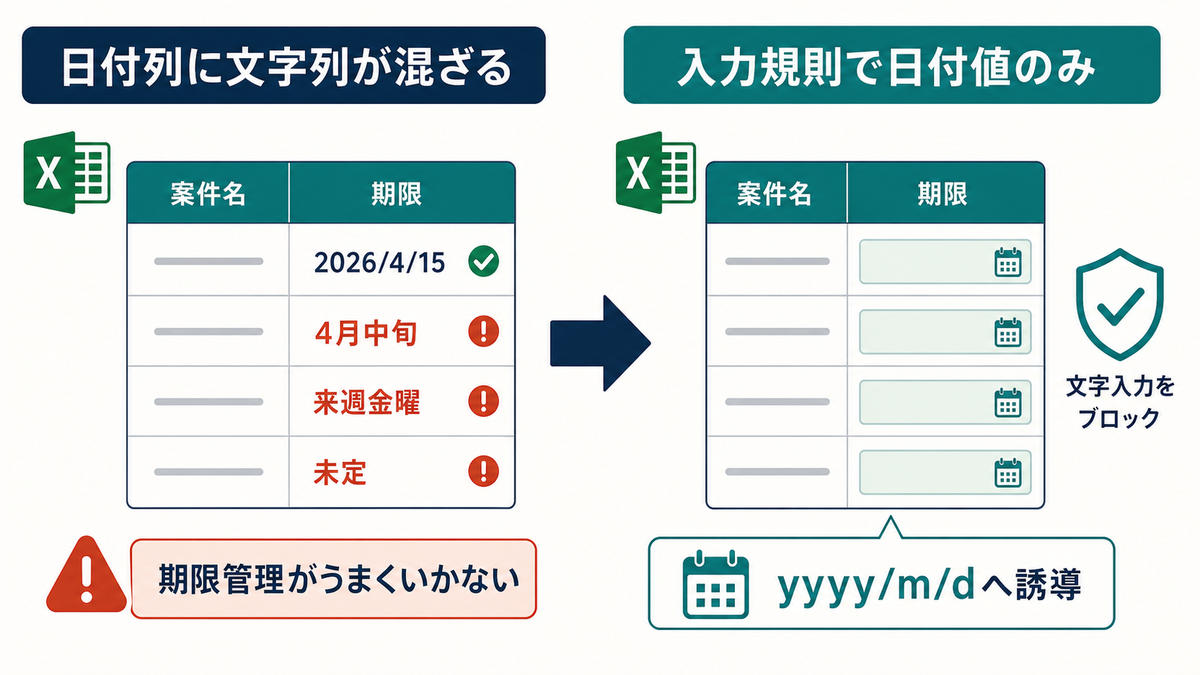
納期管理や契約管理、対応期限管理のExcel管理表で、日付列に「2026/4/15」と「4月中旬」「来週金曜」「未定」「2026.4.15」などが混ざっていて、新規入力のたびにフォーマットが揃わない、ということはありませんか。月次の期限切れ抽出を SUMIFS で組んでも、文字列セルが拾えず、結局1行ずつ目視確認するケースもよくあります。
こうした日付列の文字混入は、入力者の手抜きではなく、日付列に何を入れていいかが Excel 側で制限されておらず、誰でも何でも入れられる状態になっていることが原因です。入力規則(データ検証)を設定すれば、日付値以外の入力を機械的に弾けます。
この記事では、日付列に入力規則を設定して文字列入力を防ぎ、エラーメッセージで入力者を正しい形式に誘導する方法を15分で完了させる手順として紹介します。終わったときに、新規入力で文字列が混入しない状態になります。
この記事で解決すること
| 項目 | 内容 |
|---|---|
| 解決する課題 | 日付列に文字列や不正な日付が入る |
| 主な原因 | 日付入力の形式を制限していない |
| 解決方法 | 日付列に入力規則やエラーチェックを設定する |
| 対象業務 | 納期管理・契約管理・対応期限管理 |
| 対象人数 | 2〜30人 |
| 難易度 | ★☆☆☆☆ |
| 作業時間 | 15分 |
| 用意するもの | 対象のExcelファイル/編集権限 |
| 効果 | 期限管理のミスを減らせる |
| 向かないケース | 日付が曖昧なメモ用途 |
なぜその管理表はうまくいかないのか
日付列に入力規則がない管理表には、共通する状況があります。
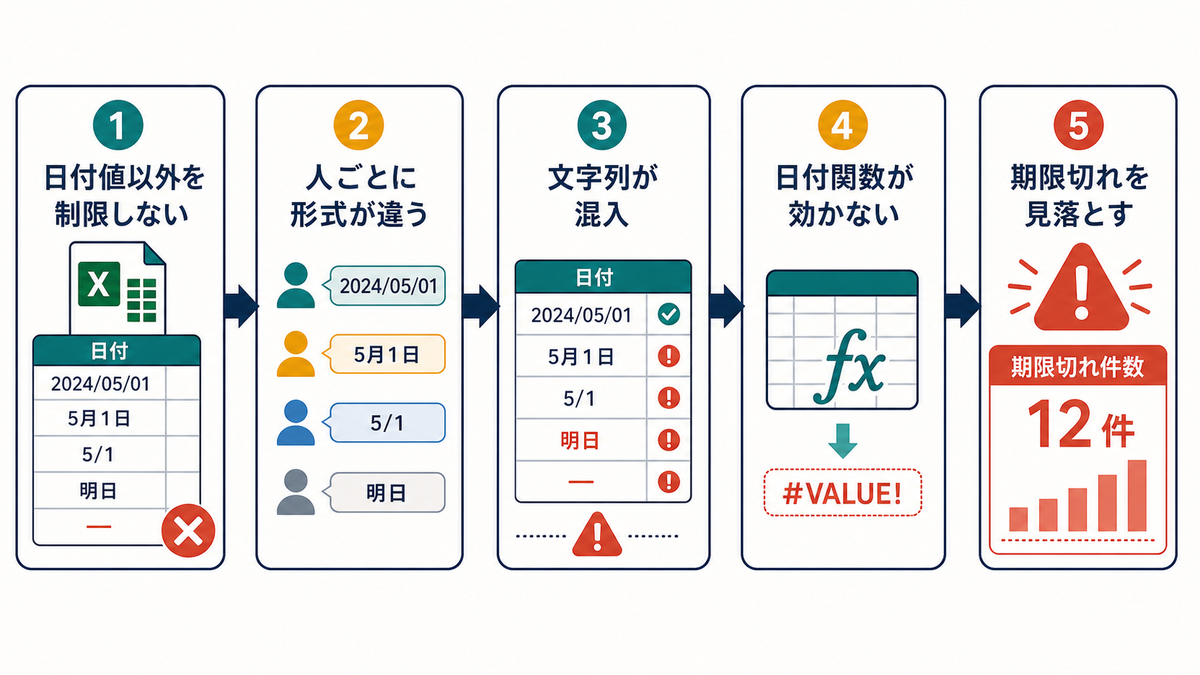
- 日付列に何を入れるかが Excel 側で制限されていない
- 入力者ごとに違うフォーマット(4/15・4月15日・2026.4.15)で入る
- 「来週金曜」「4月中旬」「未定」のような文字列が混入する
- 一度文字列が混入すると、日付関数(SUMIFS、EOMONTH、TODAY()との比較)が機能しなくなる
- エラーメッセージがないため、入力者は問題に気づかずに登録する
- 「日付の形式は yyyy/m/d で」と口頭で伝えても、毎回守られるとは限らない
これは入力者の意識ではなく、Excel 側で日付値以外を弾く仕組みがないことが原因です。見直しは、日付列に入力規則を設定し、エラーメッセージで入力者を誘導するところから始めます。
完成イメージ
15分後、日付列に入力規則が設定され、文字列を入力しようとするとエラーアラートが表示される状態になります。既存の文字列セルは置換で日付値に整え、新規入力では文字列が混入しなくなります。
改善前 — 日付列に文字列が混入、期限管理が機能しない:
| 案件 | 顧客 | 期限 | 状態 |
|---|---|---|---|
| 001 | A社 | 2026/4/15 | 対応中 |
| 002 | B社 | 4月中旬 | 対応中 |
| 003 | C社 | 来週金曜 | 対応中 |
| 004 | D社 | 未定 | 確認中 |
| 005 | E社 | 2026.4.20 | 対応中 |
「期限が今日より前」の SUMIFS が文字列セルを拾えず、期限切れ件数が正しく出ません。
改善後 — 入力規則で日付値のみ、エラーアラート設定:
「日付列入力規則」シート(新規追加):
| 項目 | 設定値 |
|---|---|
| 入力規則 | 日付値、2020/1/1〜2099/12/31 |
| 表示形式 | yyyy/m/d |
| エラーアラート | 停止「日付値を yyyy/m/d 形式で入力してください」 |
| 期限未定の扱い | 空欄。理由は「期限備考」列に書く |
データ表 — 入力規則設定後:
| 案件 | 顧客 | 期限 | 状態 |
|---|---|---|---|
| 001 | A社 | 2026/4/15 | 対応中 |
| 002 | B社 | 2026/4/15 | 対応中 |
| 003 | C社 | 2026/4/17 | 対応中 |
| 004 | D社 | (空欄) | 確認中 |
| 005 | E社 | 2026/4/20 | 対応中 |
新規入力で「4月中旬」と打つとエラーアラートが表示され、yyyy/m/d 形式に誘導されます。

改善手順
15分ほどで4ステップを進めます。
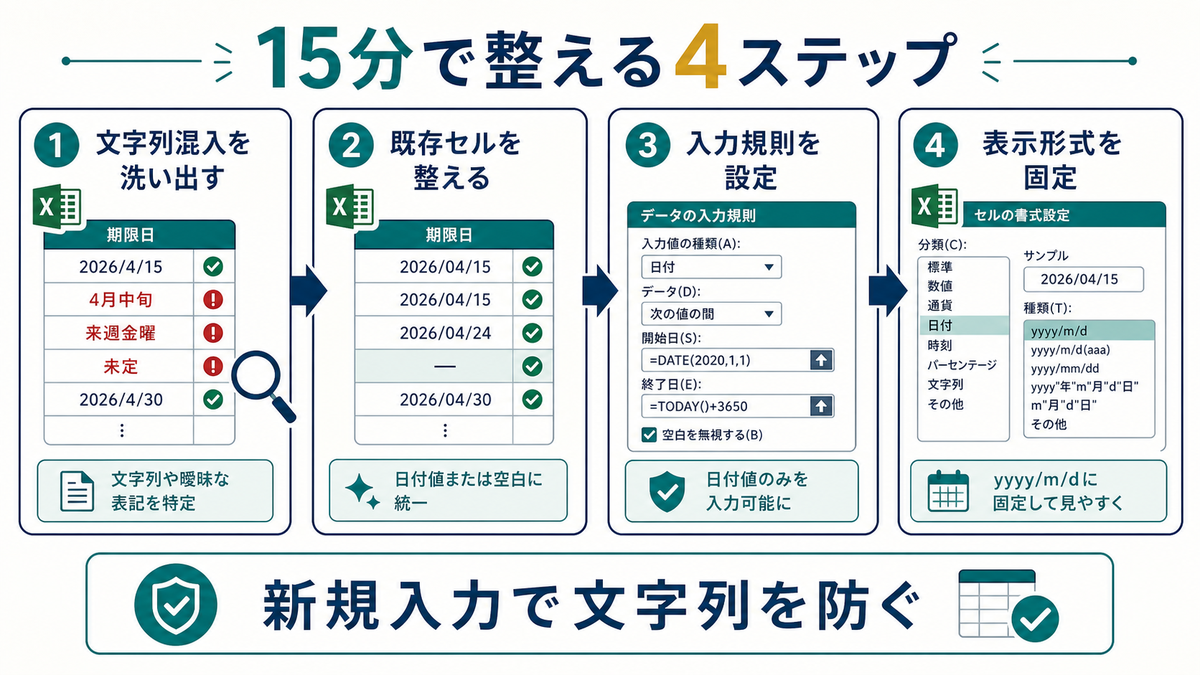
ステップ1. 日付列の文字列混入を洗い出す
入力規則を設定する前に、既存の文字列セルを整えます。
操作: 日付列の右隣に作業列「型判定」を追加し、=ISNUMBER(A2) で型を確認。FALSE が文字列。=SUMPRODUCT(--ISTEXT(C2:C100)) で文字列件数を一括カウント。
記入例:
| 期限 | 型判定 |
|---|---|
| 2026/4/15 | TRUE |
| 4月中旬 | FALSE |
| 来週金曜 | FALSE |
| 未定 | FALSE |
| 2026.4.20 | FALSE |
ステップ2. 既存の文字列セルを日付値または空欄に揃える
文字列セルを、日付値(合意済の日付)または空欄(未定)に変換します。
操作: Ctrl+H で対象列だけを範囲選択して置換: – 「.」を「/」に置換(「2026.4.15」を「2026/4/15」に) – 「-」を「/」に置換 – 「年」「月」を「/」に、「日」を削除(「2026年4月15日」を「2026/4/15」に)
置換で対応できない「4月中旬」「来週金曜」などは1件ずつ確認し、合意済の日付があれば日付列に、不明なら空欄にして別列「期限備考」(必要なら新設)に注釈を移す。
記入例: 整理後
| 元の値 | 新しい期限 | 期限備考 |
|---|---|---|
| 4月中旬 | 2026/4/15 | 4月中旬の社内見立て |
| 来週金曜 | 2026/4/17 | 来週金曜の社内見立て |
| 未定 | (空欄) | 未定 |
| 2026.4.20 | 2026/4/20 | (空欄) |
ステップ3. 日付列に入力規則を設定する
日付列を範囲選択し、入力規則で日付値以外を弾く設定にします。
操作: 日付列を範囲選択(例: D2:D1000)→ データ → データの入力規則 → 設定タブで「日付」を選び、データ条件を「次の値の間」、最小値を 2020/1/1、最大値を 2099/12/31 とする(過去・未来の暴走を防ぐ)。
エラーアラートタブで「停止」を選び、タイトルを「日付値を入力してください」、メッセージを「期限は yyyy/m/d 形式で入力してください(例: 2026/4/15)。期限未定の場合は空欄にして、期限備考列に理由を記入してください」と設定。
入力時メッセージタブで、セル選択時に表示する案内を「yyyy/m/d 形式で。例: 2026/4/15。未定は空欄」と設定。
記入例: 設定値
| 設定タブ | 項目 | 値 |
|---|---|---|
| 設定 | 入力値の種類 | 日付 |
| 設定 | データ | 次の値の間 |
| 設定 | 最小値 | 2020/1/1 |
| 設定 | 最大値 | 2099/12/31 |
| エラーアラート | スタイル | 停止 |
| エラーアラート | タイトル | 日付値を入力してください |
| エラーアラート | メッセージ | yyyy/m/d 形式で入力してください |
✗悪い例: スタイルを「注意」にする(警告は出るが入力できてしまい、文字列が混入する) / ◎良い例: スタイル「停止」で機械的に弾く
ステップ4. 表示形式を yyyy/m/d に固定する
入力規則で日付値しか入らない状態にした上で、表示形式も統一します。
操作: 日付列を範囲選択 → ホーム → 数値書式(Ctrl+1)→ 「日付」を選び、種類で yyyy/m/d 形式を選択 → OK。「4/15」のように年を省略して入力しても、表示は「2026/4/15」に統一される。
ユーザー定義書式で yyyy/m/d を直接指定してもよい。
記入例:
| 入力した値 | 表示される値 |
|---|---|
| 4/15 | 2026/4/15(当年補完) |
| 2026/4/15 | 2026/4/15 |
| 4月中旬 | (エラーで弾かれる) |
| 未定 | (エラーで弾かれる、空欄が正しい) |
✗悪い例: 表示形式を「yyyy年m月d日」にする(CSV出力や他システムへの連携でフォーマットが壊れる) / ◎良い例: yyyy/m/d で統一する
実務での注意点
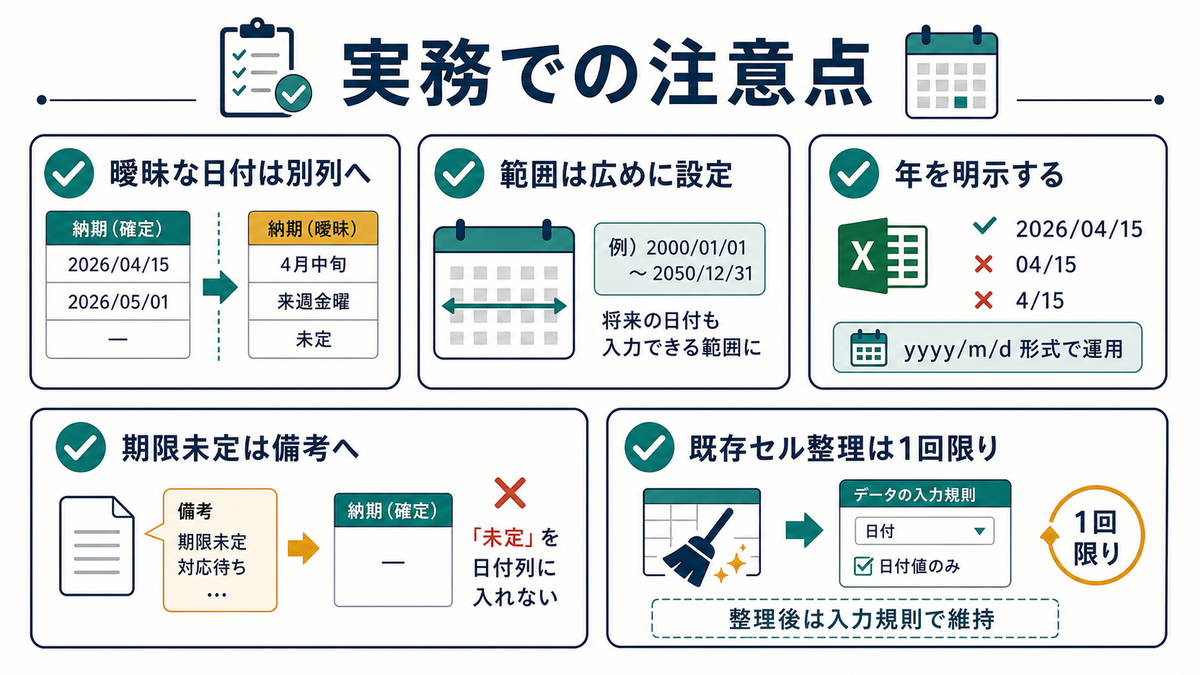
- 日付が曖昧なメモ用途(「再来週」「来月中」のような自然言語)には向きません。日付値で扱えない情報は別列で管理してください
- 入力規則の範囲は、データの最終行よりも広めに設定してください(D2:D1000 など)。新規行を追加したときに自動で入力規則が適用されます
- 「来年4/15」のように当年を超える日付は、明示的に「2027/4/15」と入力する必要があります。「4/15」では当年と判定されます
- 期限未定の案件には期限備考列を別途用意し、空欄理由を残してください。空欄の意味を明確にすることで、期限切れフィルタで紛れ込まなくなります
- 既存の文字列セルを置換で整える作業は1回限りです。今後の文字列混入は、ステップ3の入力規則で機械的に防げます
まとめ
日付列に文字列が混ざる管理表の多くは、Excel 側で日付値以外を弾く仕組みがないことが原因です。15分で日付列に入力規則を設定し、エラーアラートで入力者を yyyy/m/d 形式に誘導するだけで、新規入力で文字列が混入しない状態になります。
入力規則の設定とあわせて、既存の文字列日付の置換や期限備考列の運用も整えると、期限管理全体が安定します。あわせて以下を参照してください。