導入
「会議でこの列の集計をしたいって言われたけど、誰がここを埋めるんだったか」「同じ列なのに、人によって書き方が違っていて集計できない」――案件管理や申請管理、問い合わせ管理のExcel管理表を運用していて、こんな会話に心当たりはないでしょうか。空欄が残ったまま業務が進んだり、別々の担当者が同じ列に違う情報を入れていたりするケースは珍しくありません。
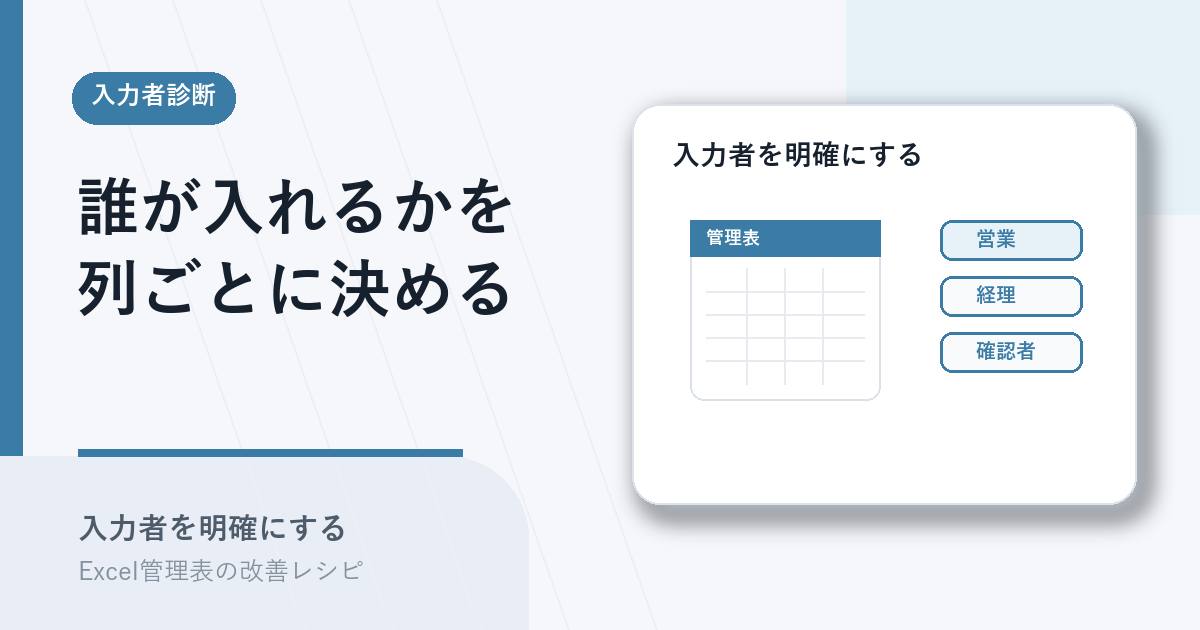
これは担当者の意識の問題ではなく、列ごとの入力担当が表に書かれていないことが原因です。「誰でも入力してよい」状態が標準になっていると、「気づいた人が入力する」運用に流れ、結果として誰も入力しない列が生まれます。
この記事では、Excel管理表の列ごとに入力者を決め、表のルールとして残すまでを10分で完了させる手順を紹介します。終わったときに「入力ルール」シートが1枚手元に残り、入力漏れと責任不明を減らせる状態になります。
この記事で解決すること
| 項目 | 内容 |
|---|---|
| 解決する課題 | 誰が入力すべきか分からず空欄や二重入力が起きる |
| 主な原因 | 列ごとの入力担当が決まっていない |
| 解決方法 | 列ごとに入力者を決めて表のルールに記載する |
| 対象業務 | 案件管理・申請管理・問い合わせ管理 |
| 対象人数 | 3〜30人 |
| 難易度 | ★☆☆☆☆ |
| 作業時間 | 10分 |
| 用意するもの | 対象のExcelファイル/編集権限 |
| 効果 | 入力漏れと責任不明を減らせる |
| 向かないケース | 完全な個人メモ |
なぜその管理表はうまくいかないのか
入力者が曖昧な管理表には、共通する状況があります。
- 列ごとの入力担当が、表のどこにも書かれていない
- 「誰でも入力してよい」状態が標準になっている
- 引き継ぎ時に入力者の口頭説明が抜けている
- 「気づいた人が入力する」運用が定着していて、抜けが出やすい
- 同じ列に複数人が違うルールで入力している
- 入力漏れが起きても、責任の所在が曖昧で誰も埋め直さない
これらは担当者の意識の問題ではなく、列ごとの入力担当を表側に書く欄がないことが原因です。「誰がやるか」が口頭でしか共有されていない状態を、表自体に書き起こすところから見直しを始めるのが近道です。
完成イメージ
10分後、対象の管理表に「入力ルール」シートが1枚追加された状態になります。データ表側の列構成は変えません。
改善前 — 入力担当が決まっておらず、空欄や書き方のばらつきが残る:
| 案件名 | 担当者 | 受付日 | 完了日 |
|---|---|---|---|
| A社見積 | (空欄) | 4/1 | (空欄) |
| B社契約 | 田中 | 4/3 | 4/10 |
| C社問合せ | T.S | (空欄) | (空欄) |
担当者列に空欄と略称(田中/T.S)が混在し、受付日・完了日にも「誰が入れるか」が決まっていないため、空欄や情報のばらつきが残っています。
改善後 — 「入力ルール」シートを追加し、運用が定着した状態:
「入力ルール」シート(新規追加):
| 列名 | 主担当 | 副担当 | 入力タイミング |
|---|---|---|---|
| 案件名 | 受付担当 | チームリーダー | 案件受付時 |
| 担当者 | 受付担当 | チームリーダー | 案件受付時 |
| 受付日 | 受付担当 | チームリーダー | 案件受付時 |
| 完了日 | 担当者 | チームリーダー | 完了時 |
データ表(元のSheet1) — 1か月運用後:
| 案件名 | 担当者 | 受付日 | 完了日 |
|---|---|---|---|
| A社見積 | 受付担当 | 4/1 | 4/15 |
| B社契約 | 受付担当 | 4/3 | 4/10 |
| C社問合せ | 受付担当 | 4/8 | (進行中) |
データ表側の列構成は変えていません。ルールシートを追加することで、担当者列が役割名で統一され、受付日・完了日にも入力タイミングが決まったので空欄が減りました。新しい人が表を開いても、ルールシートを見れば「自分が何をいつ入力するか」がすぐ分かります。
改善手順
10分ほどで5ステップを順に進めます。各ステップは独立しているので、途中で中断しても再開しやすい構成です。
ステップ1. 列を一覧化する
対象の管理表に並ぶ列を、すべて書き出します。複数シートに分かれている場合や、見出しが2行ある場合も、入力対象になりうる列をひとつ残らず拾います。
操作: 同じExcelファイル内に「入力ルール」という名前で新しいシートを追加する(シートタブを右クリック → 挿入 → ワークシート)。A1セルに「列名」と入力し、対象の管理表のヘッダー行をコピーして、入力ルールシートのA2セル以降に「行列を入れ替えて貼り付け」(Alt → H → V → S → E)で縦方向に貼り付ける。
記入例:
| 列名 |
|---|
| 案件名 |
| 担当者 |
| 受付日 |
| 完了日 |
ここでは列名だけ。次のステップから、右に列を1つずつ広げていきます。
ステップ2. 列ごとに主入力者を決める
ステップ1で書き出した列に、主に入力する人を1人ずつ割り当てます。「全員」は禁止。実務上「全員」は「誰も入力しない」になります。
操作: 入力ルールシートのB1セルに「主担当」と入力し、B2セル以降に各列の主担当の役割名を記入する。個人名ではなく役割名(受付担当・担当者・チームリーダー など)で書くのがポイント。異動があっても引き継ぎやすくなります。
記入例:
| 列名 | 主担当 |
|---|---|
| 案件名 | 受付担当 |
| 担当者 | 受付担当 |
| 受付日 | 受付担当 |
| 完了日 | 担当者 |
✗悪い例: 主担当「全員」 / ◎良い例: 主担当「受付担当」(役割名なら異動があっても引き継ぎやすい)
ステップ3. 副入力者を決める
主担当が不在のときに代わりに入力する役割を決めます。1人だけだと不在時に運用が止まるので、必ず副担当を指名します。主担当本人にしか書けない列や、副担当を立てにくい列がある場合は、無理に副担当を立てず「—」で構いません。
操作: 入力ルールシートのC1セルに「副担当」と入力し、C2セル以降に副担当の役割名を記入する。副担当が不要な列は「—」(全角ハイフン)と書いて空欄にしない。
記入例:
| 列名 | 主担当 | 副担当 |
|---|---|---|
| 案件名 | 受付担当 | チームリーダー |
| 担当者 | 受付担当 | チームリーダー |
| 受付日 | 受付担当 | チームリーダー |
| 完了日 | 担当者 | チームリーダー |
✗悪い例: 副担当列をすべて空欄にしておく(不在時に対応する人が決まらない) / ◎良い例: 副担当が不要な列だけ「—」、それ以外は必ず役割名を入れる
ステップ4. 表のルールとして記載する
決めた入力者を、口頭ではなく表自体に残します。同時に「いつ入力するか」(入力タイミング)を1列追加すると、運用がさらに安定します。
ここで重要なのは、ルールシートを別シートに作っただけだと新しい人が気づかない点です。データ表側にも「ルールはこのシートにあります」という参照を1行残すことで、初めて入力ルールシートの存在が運用に乗ります。
操作: 入力ルールシートのD1セルに「入力タイミング」と入力し、D2セル以降に発生時・確認時・完了時など業務の節目を記入する。さらに、対象の管理表(データ表側)の1行目の上に空行を1行挿入して、「入力ルールはシート『入力ルール』を参照」とコメントを残す。
記入例:
| 列名 | 主担当 | 副担当 | 入力タイミング |
|---|---|---|---|
| 案件名 | 受付担当 | チームリーダー | 案件受付時 |
| 担当者 | 受付担当 | チームリーダー | 案件受付時 |
| 受付日 | 受付担当 | チームリーダー | 案件受付時 |
| 完了日 | 担当者 | チームリーダー | 完了時 |
✗悪い例: 入力ルールシートを作るだけで、データ表側に何も残さない(新しい人が「入力ルール」シートの存在に気づかない) / ◎良い例: データ表側にも1行参照コメントを残す
ステップ5. 1か月運用して見直す
決めた入力者と入力タイミングで、実際に1か月ほど運用します。完璧に決まらなくても始めるのがコツで、運用しながら気になった列だけ調整します。
操作: 1か月後に入力ルールシートを開き、入力漏れがあった列・二重入力が起きた列に背景色(薄い黄色など)でマークし、E列に「1か月後メモ」列を追加して所感を書く。「全員」に戻したくなる列があれば、ステップ2 のルールを思い出して1人に絞り直す。
記入例: 1か月運用後の見直しメモ
| 列名 | 主担当 | 副担当 | 入力タイミング | 1か月後メモ |
|---|---|---|---|---|
| 案件名 | 受付担当 | チームリーダー | 案件受付時 | 順調 |
| 担当者 | 受付担当 | チームリーダー | 案件受付時 | 順調 |
| 受付日 | 受付担当 | チームリーダー | 案件受付時 | 順調 |
| 完了日 | 担当者 | チームリーダー | 完了時 | タイミング遅れあり。要再確認 |
「1回決めて終わり」ではなく、運用結果を見て微調整するサイクルを前提にします。
実務での注意点
- 完全な個人メモ(自分の作業整理が目的の表)は、入力者が1人で固定されているため本手順の対象外です。「入力ルール」シートを作っても運用に乗らないので、無理に当てはめないでください
- 1列に対して入力者を1人決めるのが基本です。複数人を「主担当」に挙げると、「他の人が入れる」と思われて結局空欄になりがちです
- 副担当は必ず指名してください。1人だけだと、不在時に表全体の運用が止まります
- 入力タイミング(発生時・確認時・完了時など業務の節目)も合わせて書くと、運用が安定しやすくなります。「気づいたとき」は避けるのが無難です
- 半年に1度は入力者を再確認します。人事異動・役割変更で入力者が変わるため、放置すると古い役割名のまま残ります
まとめ
空欄や二重入力が起きる原因は、列ごとの入力担当が表に決まっていないことにあります。10分で「入力ルール」シートを1枚追加するだけで、誰がどの列をいつ入力するかが表自体に残り、入力漏れと責任不明を減らせます。
入力者が決まったら、次は「いつ入力するか」を業務フローに合わせて整理する手順に進むと、運用がさらに安定します。