導入
売上管理や在庫管理、請求管理のExcel管理表では、数値列に「¥1,000」「1000円」「1,000(税込)」のように記号や補足が混ざることがあります。担当者は親切心で書いているのですが、集計時に数値として扱えず、毎月手作業で修正することになります。これは担当者の癖ではなく、入れてはいけない記号や略語が決まっていないことが原因です。
この記事では、Excel管理表で禁止入力を決め、集計しやすいデータに近づける手順を紹介します。
この記事で解決すること
| 項目 | 内容 |
|---|---|
| 解決する課題 | 余計な記号や補足が混ざり集計できない |
| 主な原因 | 禁止パターンが共有されていない |
| 解決方法 | 記号・単位・改行・略語など禁止入力を決める |
| 対象業務 | 売上管理・在庫管理・請求管理 |
| 対象人数 | 3〜30人 |
| 難易度 | ★★☆☆☆ |
| 作成時間 | 20分 |
| 効果 | 集計しやすいデータに近づく |
| 向かないケース | 文章説明が必要な資料 |
この記事は管理表を作り直すための内容ではなく、既存の表に禁止入力ルールを加えて、20分で集計の質を上げるための手順です。
なぜその管理表はうまくいかないのか
集計しにくい管理表には、共通する状況があります。
- 数値列に通貨記号やカンマ、単位が混ざっている
- 「税込」「税抜」「概算」など補足が同じセルに書かれている
- 改行や余分なスペースが数値の前後に入っている
- 略語・全角文字・半角文字が混在している
- 「不明」「TBD」が数値列に入って計算が止まる
- 集計担当が毎回手作業で修正している
担当者の癖ではなく、禁止パターンが整理されていないことが原因なので、見直しは「入れてはいけない値」の明確化から始めます。
改善手順
ステップ1. 集計に使う列を絞る
対象の管理表で、集計・分析・帳票出力に使う数値列や日付列を絞ります。文章列は対象外です。
ステップ2. 過去の禁止パターンを集める
過去に集計時に修正したパターンを集めます。「¥」「円」「税込」「概算」「N/A」「全角数字」など、見つかったものを一覧にします。
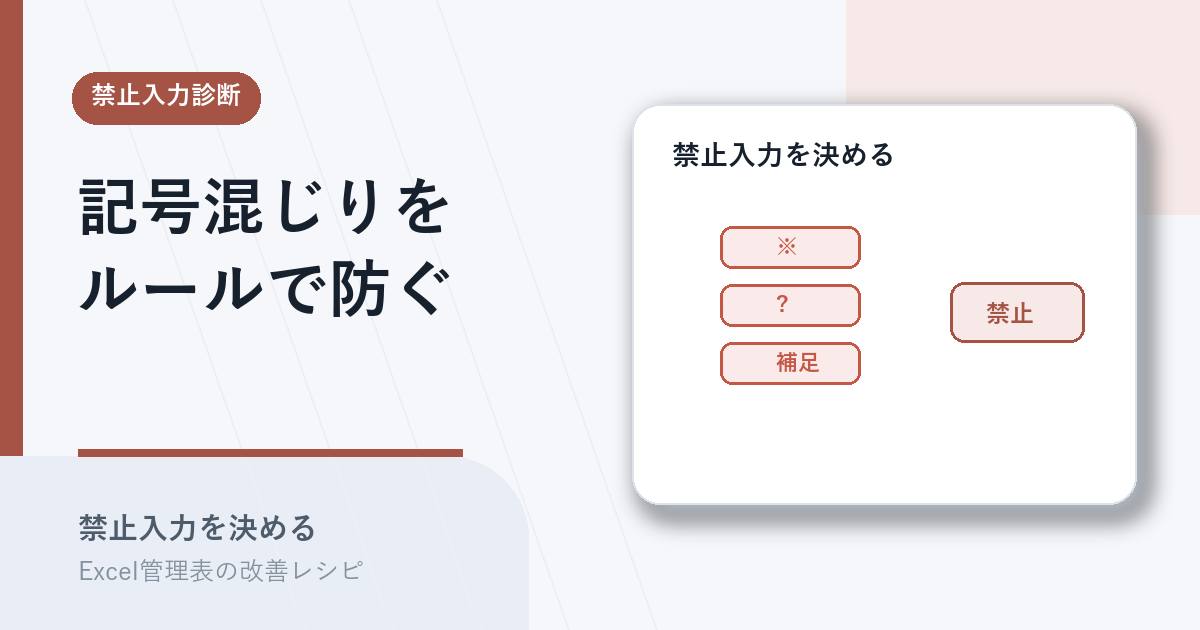
ステップ3. 禁止入力を明文化する
「数値列:記号・単位・補足・全角文字を入れない」「日付列:時刻を含めない」のように、列ごとに禁止入力を明文化します。誰でも理解できる短い文にします。
ステップ4. 入力規則で防ぐ
可能な範囲で、Excelの「データの入力規則」で禁止入力を防ぎます。「数値のみ」「日付のみ」「文字数制限」など、設定できるものは設定します。
ステップ5. 補足は別列で残す
「税込・税抜」「概算・確定」など、必要な補足は別列で残します。数値列を純粋な数値に保ち、補足列を併設する設計にします。
Before / After
| 観点 | Before | After |
|---|---|---|
| 課題 | 集計できないデータが混ざる | 集計に使える値で揃う |
| 原因 | 禁止入力が決まっていない | 列ごとに禁止入力が明文化 |
| 運用 | 担当者の判断で記号を足す | 数値と補足を別列で扱う |
| 確認 | 集計直前に手作業で修正 | 入力規則で事前に防ぐ |
| 効果 | 集計時に毎回手戻り | 集計しやすいデータに近づく |
禁止入力を表に書いておくと、新人や代理担当が補足を足してしまう事態を防げます。
実務での注意点
- 向かないケース:文章説明が必要な資料は、本手順の対象外です
- 禁止入力は多すぎると守られなくなります。集計に直結するものに絞ります
- 「補足を書きたい」という現場の要求には別列で応えます。禁止だけだと運用が崩れます
- 既存データの修正は無理に急がず、これからの入力から徐々に揃えます
- 半年に1度、過去の禁止パターンを見直します。業務変化で新しい誤入力が出ることがあります
Web化・スプレッドシート化との関係
Excel改善で足りる場合
利用人数が30人以下で、データの入力規則で禁止入力を防げる規模なら、Excelのまま入力規則を整える方が早く効果が出ます。
スプレッドシート化・Web化を考える場合
入力フォームで「数値のみ」「日付のみ」を厳密にバリデートしたい場合は、フォーム機能を持つツールへの移行を検討する根拠になります。
ツールを変える前にこの禁止入力ルールを整理しておくと、Excelを続ける場合にも別ツールへ移る場合にも、集計しやすいデータが残ります。
まとめ
余計な記号や補足が混ざり集計できない原因は、禁止パターンが共有されていないことにあります。記号・単位・改行・略語など禁止入力を決める手順で、集計しやすいデータに近づきます。