導入
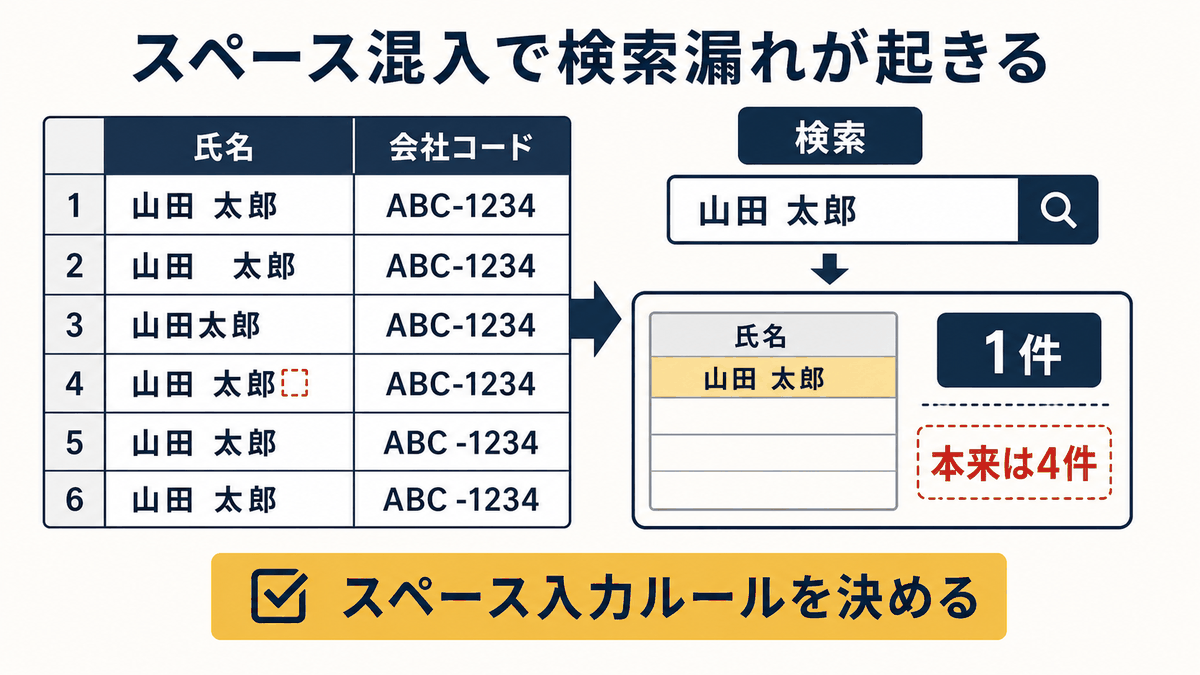
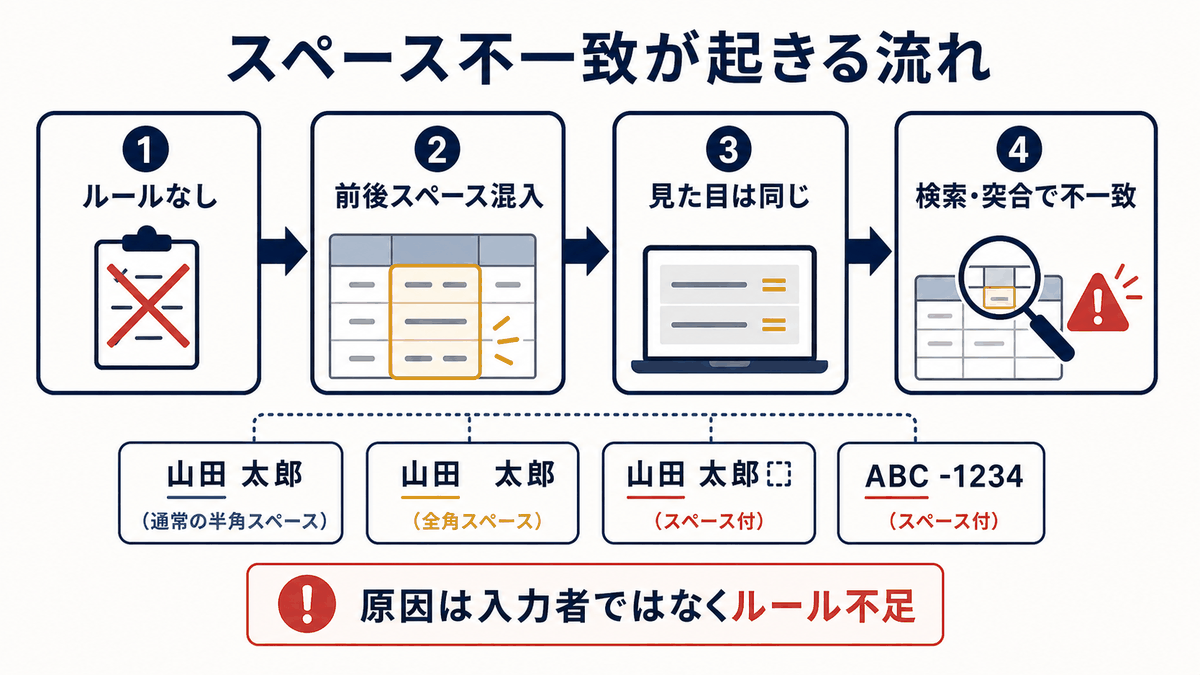
顧客管理や商品管理のExcel管理表で、「山田 太郎」と検索しても出てこない、コードで突合してもマスタとマッチしない、ということはありませんか。よく調べると、対象セルに末尾の余分な空白が入っていたり、全角スペースと半角スペースが混在していたりして、目視では同じに見えるのに別物として扱われているケースもよくあります。
こうしたスペース起因の検索漏れは、入力者のミスではなく、スペースをどう扱うかが表側で決まっていないことが原因です。氏名や会社名の姓と名の間、コードの区切りなど、スペースを入れる人と入れない人、全角を使う人と半角を使う人が混在すれば、突合や検索は機能しなくなります。
この記事では、対象列のスペース入力ルールを「前後スペース禁止/姓名の区切りは半角スペース1個」のように決め、既存データを整える方法を10分で完了させる手順として紹介します。終わったときに、検索と突合が安定して動く状態になります。
この記事で解決すること
| 項目 | 内容 |
|---|---|
| 解決する課題 | 名前やコードに空白が入り検索できない |
| 主な原因 | 入力時の空白扱いが決まっていない |
| 解決方法 | 前後スペースや連続スペースを禁止する |
| 対象業務 | 顧客管理・商品管理・契約管理 |
| 対象人数 | 2〜30人 |
| 難易度 | ★☆☆☆☆ |
| 作業時間 | 10分 |
| 用意するもの | 対象のExcelファイル/編集権限 |
| 効果 | 検索漏れや突合ミスを減らせる |
| 向かないケース | 文章入力が中心の表 |
なぜその管理表はうまくいかないのか
スペースのルールがない管理表には、共通する状況があります。
- 氏名・会社名・コードのスペース扱いが、表のどこにも書かれていない
- セルの前後に余分なスペースが残っている(コピー&ペースト由来など)
- 姓と名の間に「半角スペース1個」「全角スペース1個」「スペースなし」が混在する
- 「山田太郎」「山田 太郎」「山田 太郎」「山田 太郎 」(末尾スペース)が別物扱いになる
- コード列で連続スペースが混入していて、フィルタで取りこぼす
- 検索や突合で「ヒットしないはずがない」事象が頻発する
これは入力者の癖ではなく、スペースの扱いを表側で定義していないことが原因です。見直しは、対象列の「前後スペース禁止」「区切りは半角スペース1個」をルール化し、既存データを整えるところから始めます。
完成イメージ
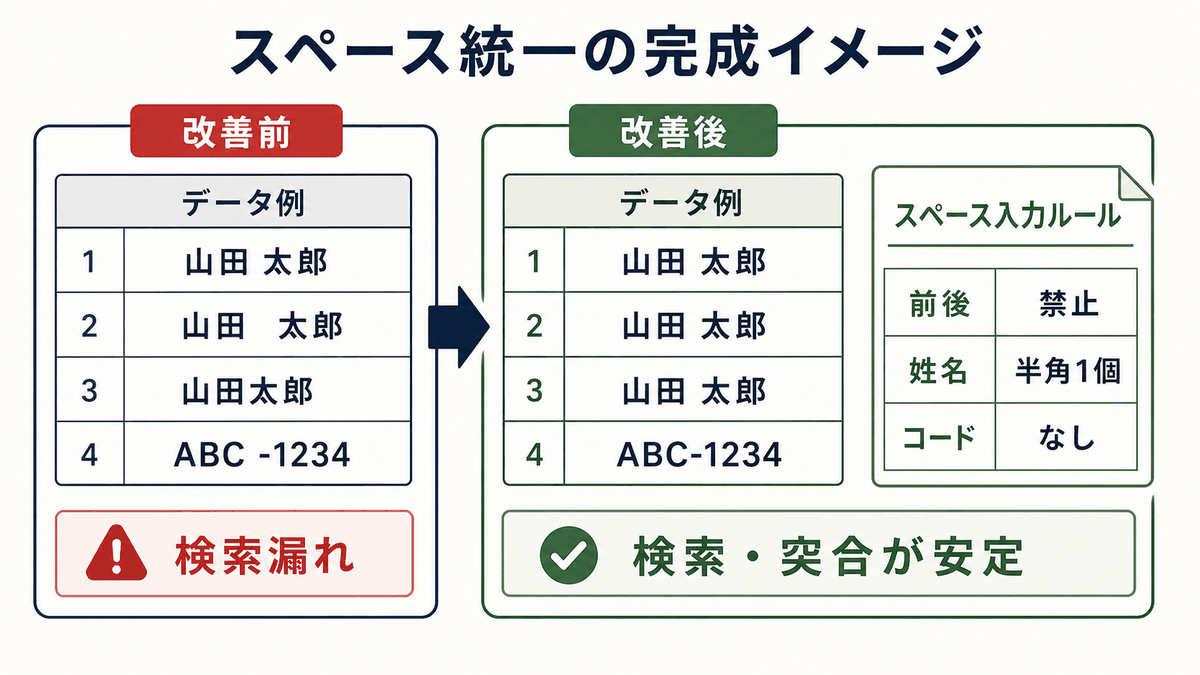
10分後、対象列の前後スペース・連続スペース・全角スペースが除去され、検索と突合が正しく動く状態になります。
改善前 — スペース混入で検索漏れが多発:
| 担当者ID | 氏名 | 会社コード |
|---|---|---|
| T001 | 山田 太郎 | ABC-1234 |
| T002 | 山田 太郎 | ABC-1234 |
| T003 | 山田太郎 | ABC -1234 |
| T004 | 山田 太郎 | ABC-1234 |
「山田 太郎」で検索しても、全角スペース版・スペースなし版・末尾スペース版が拾えません。会社コードも余分な空白で別物扱いになります。
改善後 — ルール統一で検索が安定:
「スペース入力ルール」シート(新規追加):
| 対象 | ルール |
|---|---|
| 前後スペース | 禁止(全角・半角とも) |
| 連続スペース | 禁止(半角1個までに統一) |
| 氏名の区切り | 「姓 名」(半角スペース1個) |
| コードの区切り | 半角ハイフン、スペースなし |
データ表(元のSheet1) — スペース統一:
| 担当者ID | 氏名 | 会社コード |
|---|---|---|
| T001 | 山田 太郎 | ABC-1234 |
| T002 | 山田 太郎 | ABC-1234 |
| T003 | 山田 太郎 | ABC-1234 |
| T004 | 山田 太郎 | ABC-1234 |
すべての行が同じ表記になり、「山田 太郎」「ABC-1234」での検索がすべての行で機能します。
改善手順
10分ほどで4ステップを進めます。
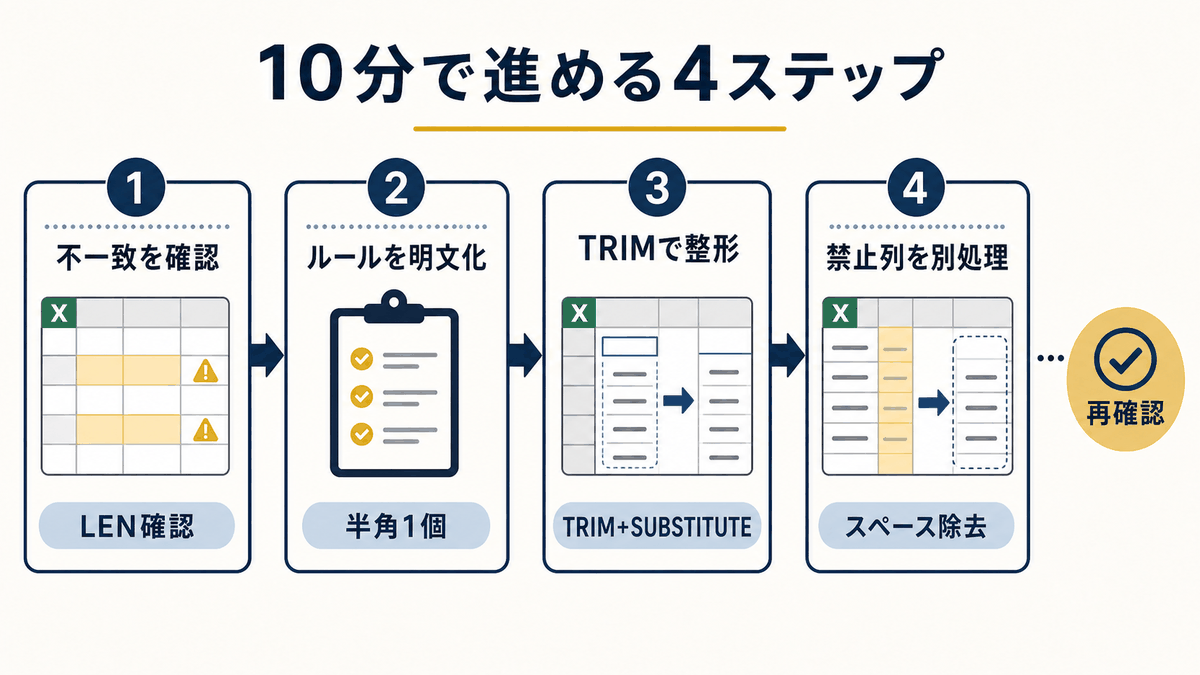
ステップ1. スペース起因の不一致を確認する
対象列にどんなスペースの混入があるか、ユニーク値で確認します。
操作: 対象列をコピーして別シートに貼り付け、データ → 重複の削除でユニーク値を抽出。目視では同じに見える値が複数行に分かれていれば、スペース混入の証拠。LEN関数で文字数を比較すると違いが見えやすい。
記入例(不一致の確認):
| 値 | 文字数 |
|---|---|
| 山田 太郎 | 5 |
| 山田 太郎 | 5 |
| 山田太郎 | 4 |
| 山田 太郎 | 6(末尾スペース) |
| 山田 太郎 | 6(先頭スペース) |
文字数が違うのに目視では同じに見える行があれば、スペース混入が起きています。
ステップ2. スペース入力ルールを明文化する
対象列ごとに、スペースをどう扱うかをルール化します。
操作: 新しいシート「スペース入力ルール」を追加。A1に「対象」、B1に「ルール」と入力。A2以降に、列ごとのルールまたは共通ルールを記入する。
記入例:
| 対象 | ルール |
|---|---|
| 前後スペース | 禁止(全角・半角とも) |
| 連続スペース | 禁止(半角1個までに統一) |
| 氏名の区切り | 「姓 名」(半角スペース1個) |
| コードの区切り | 半角ハイフン、スペースなし |
| 会社名 | スペースなし(例: 株式会社A商事) |
✗悪い例: 「スペースなし」だけ決めて、姓と名の区切りを書かない(人によって「山田太郎」「山田 太郎」が混在する) / ◎良い例: 列ごとに具体的に書く
ステップ3. TRIM関数で既存データを整える
過去データのスペースを、TRIM関数で一括整形します。TRIM関数は文字列の前後の半角スペースを除去し、文字列中の連続する半角スペースを1個にまとめます。全角スペースには対応しないので、SUBSTITUTE関数と組み合わせます。
操作: 対象列の右隣に空き列を1列挿入し、ヘッダーを「[元列名]_整形後」とする。1行目データの隣のセルに =TRIM(SUBSTITUTE(A2," "," ")) と入力(全角スペースを半角スペースに置換してから TRIM で整える式)。列の最終行までコピー。結果を確認後、整形後列の値をコピー → 元列に「値貼り付け」(Alt → H → V → V)。最後に整形後列を削除する。
記入例: 整形前後
| 氏名(元) | 氏名_整形後 |
|---|---|
| 山田 太郎 | 山田 太郎 |
| 山田 太郎 | 山田 太郎 |
| 山田 太郎 | 山田 太郎 |
| 山田 太郎 | 山田 太郎 |
✗悪い例: TRIMを使わずCtrl+Hで「全角スペース→半角スペース」と置換するだけで終わる(前後スペースや連続スペースは残る) / ◎良い例: TRIM+SUBSTITUTEで前後スペース・連続スペース・全角スペースをすべて整える
ステップ4. スペースなし統一が必要な列を別途処理する
会社名やコード列など「スペース自体を許さない」列は、全スペースを除去します。
操作: スペース禁止列の右隣に空き列を作り、=SUBSTITUTE(SUBSTITUTE(A2," ","")," ","") で半角・全角スペースを除去する式を入れる。値貼り付けで確定し、整形後列を削除。
記入例: 会社コード列
| 会社コード(元) | 会社コード_整形後 |
|---|---|
| ABC-1234 | ABC-1234 |
| ABC -1234 | ABC-1234 |
| ABC – 1234 | ABC-1234 |
| ABC-1234 | ABC-1234 |
✗悪い例: 氏名列にスペース全除去をかける(山田太郎になってしまい、姓と名の区切りが失われる) / ◎良い例: スペース禁止列とスペース許容列を分けて処理する
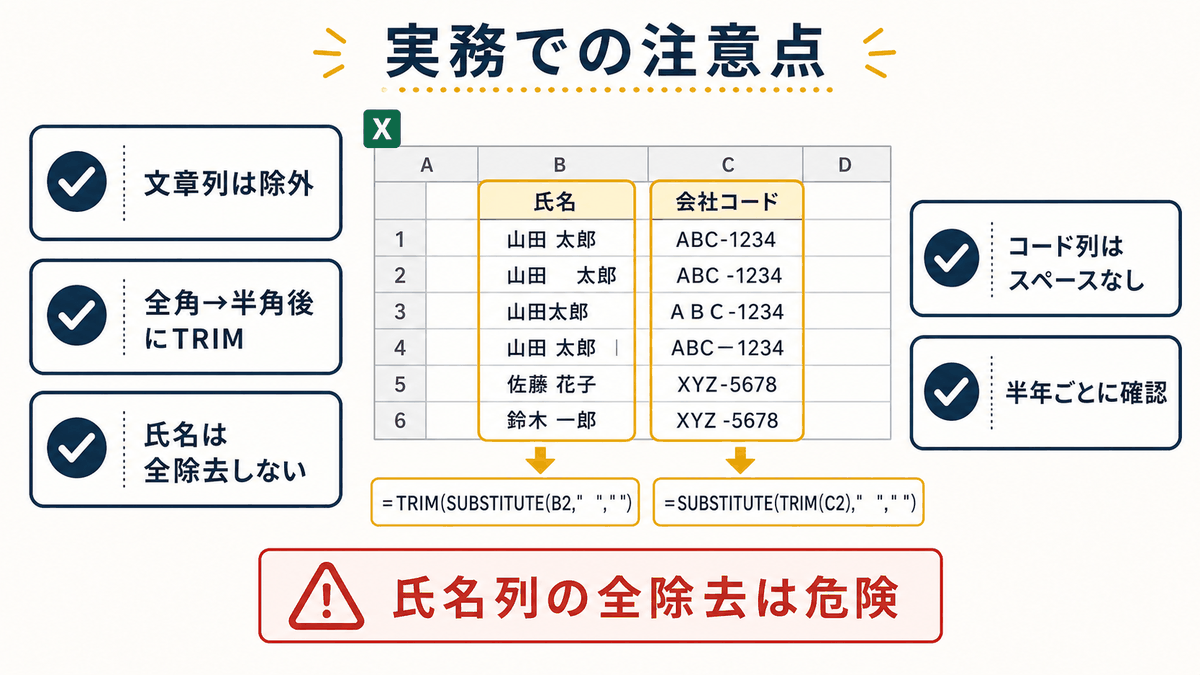
実務での注意点
- 文章入力が中心の表(備考欄・案件詳細など)には向きません。文章中のスペースは意味があるため、整形すると本来の表現が壊れます
- TRIM関数は半角スペースのみ対応します。全角スペースが混入する環境では、SUBSTITUTEで全角→半角に変換してからTRIMを使ってください
- 氏名列にスペース全除去をかけないでください。「山田太郎」になると、別の姓名の人と区別がつかなくなる場合があります(姓「山田」名「太郎」と、姓「山田太」名「郎」を区別できない)
- スペース全除去が必要な列(コード等)と、半角スペース1個区切りが必要な列(氏名等)を分けてください
- 半年に1度はユニーク値を再確認し、新たなスペース混入がないかチェックしてください
まとめ
名前やコードが検索できない管理表の多くは、スペースの扱いが表側で決まっていないことが原因です。10分でスペース入力ルールを定め、TRIMとSUBSTITUTEで既存データを整えるだけで、検索と突合が安定して動くようになります。
スペースの統一とあわせて、英数字・記号の全角半角統一も整えると、検索精度がさらに上がります。あわせて以下を参照してください。