導入
問い合わせ管理や顧客管理、対応履歴のExcel管理表で、「あのクレームの対応はどうなったか確認したい」「クレーム件数が知りたい」と思ったときに、備考欄の文章を一件ずつ読み返さないと分からない…ということはありませんか。クレーム情報が文章メモとして書かれていると、検索も集計もうまく動かず、優先度も判断しにくくなります。
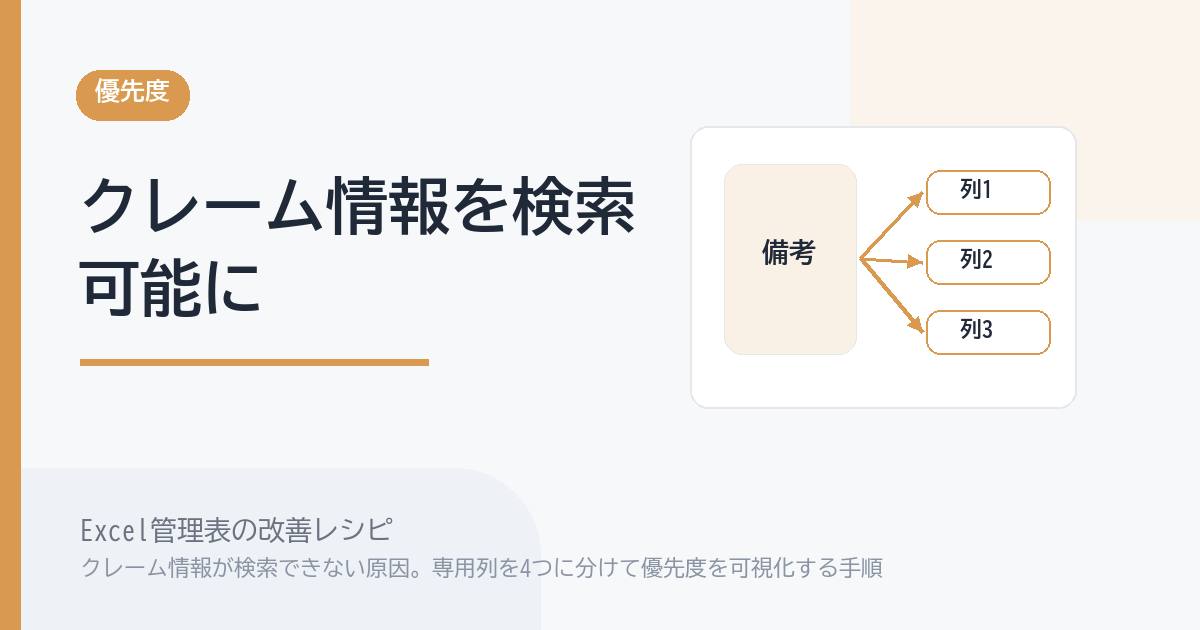
クレーム情報は他の問い合わせと比べて重要度が高いため、独立した枠で管理するのが効果的です。本記事では、備考欄からクレーム情報を取り出して「有無」「種別」「発生日」「対応状況」の4列に分けることで、重要対応を優先しやすい管理表の見直し方をご紹介します。
この記事で解決すること
| 項目 | 内容 |
|---|---|
| 解決する課題 | 重要なクレーム情報が検索できない |
| 主な原因 | クレーム有無や種別を文章内に入れている |
| 解決方法 | クレーム有無・種別・発生日・対応状況に分ける |
| 対象業務 | 問い合わせ管理・顧客管理・対応履歴 |
| 対象人数 | 5〜100人 |
| 難易度 | ★★★☆☆ |
| 作成時間 | 45分 |
| 効果 | 重要対応を優先しやすくなる |
| 向かないケース | クレーム管理が不要な表 |
この記事は、クレーム管理の仕組みを大きく作り直すのではなく、備考欄に混ざっているクレーム情報を取り出して、専用の4列で扱う見直し方をまとめます。
なぜその管理表はうまくいかないのか
クレーム情報が検索できない管理表には、いくつか共通の特徴があります。
- クレーム有無を残す列がなく、備考欄に「クレーム」とだけ書かれている
- クレームの種類(品質・納期・対応・請求など)が分類されていない
- 発生日と対応日が混在し、どちらがどちらか分からない
- 対応状況が「対応中」「保留」など曖昧な表現で書かれている
- 過去のクレーム件数を集計したいときに毎回手作業で数えている
担当者の意識の問題ではなく、クレームを優先度の高い独立情報として扱う枠が管理表側にないことが原因です。枠がなければ、クレームが他の問い合わせと同じ流れに紛れて埋もれていきます。
改善手順
ステップ1. 過去のクレーム記録を一覧にする
まずは過去3〜6か月程度の備考欄や対応履歴を確認し、クレームに該当する記録を抜き出します。「品質クレーム」「納期遅延クレーム」「対応に対するクレーム」など、登場するパターンを分類して、種別を決める材料にします。
ステップ2. クレーム情報を4列に分ける
クレーム情報を、次の4列に分けて持ちます。
- クレーム有無列:「あり・なし」をプルダウンで選ぶ
- クレーム種別列:「品質・納期・対応・請求・その他」など分類をプルダウンで選ぶ
- 発生日列:クレームが発生した日付(日付型)
- 対応状況列:「未対応・対応中・対応完了・要再対応」など状況をプルダウンで選ぶ
4列に分けることで、有無・種別・期間・状況の組み合わせで絞り込みや集計ができます。
ステップ3. プルダウン化と発生日の入力ルールを決める
クレーム種別と対応状況はプルダウンで統一します。発生日は日付型にし、クレームが発覚した日を入れるのか、お客様から連絡があった日を入れるのか、ルールを文書化しておきます。
ステップ4. 既存のクレーム情報を少しずつ列へ移す
過去すべてを一気に整理する必要はありません。新規発生分から4列に分けて記録し、優先度の高い顧客や直近の重要クレームから過去分を移します。優先度を決めると、現場の負荷が抑えられます。
ステップ5. 重要対応を優先する仕組みを作る
条件付き書式で「クレーム有無=あり」かつ「対応状況=未対応または対応中」のレコードに色を付けたり、別シートにクレーム一覧として抽出する仕組みを作ります。重要対応が一目で分かる状態にすることで、優先順位を判断しやすくなります。
Before / After
| 観点 | Before | After |
|---|---|---|
| 課題 | クレームが備考に埋もれて検索できない | クレーム有無で絞り込み一覧化できる |
| 原因 | クレーム有無や種別を文章内に入れていた | 有無・種別・発生日・対応状況の4列で管理している |
| 運用 | 表現がバラバラで集計できない | プルダウンで種別と状況が統一されている |
| 確認 | 重要対応の優先度を判断しにくい | 条件付き書式で重要対応がすぐ分かる |
| 効果 | 重要案件の対応が遅れる | 重要対応を優先しやすくなり対応品質が上がる |
「クレーム情報を別の表に切り出す」のではなく、「同じ表の中で独立した列を作って優先度を見える化する」だけで、運用は大きく改善します。
実務での注意点
- クレーム種別を細かくしすぎると分類に迷うので、4〜6個から始めて必要に応じて細分化します
- 発生日と対応日を分けて持つ場合は、どちらの列を使うか入力時に迷わないよう列名を工夫してください
- クレーム関連の情報は社内共有範囲が限られることもあるので、シートやセルの保護を併用するとよいでしょう
- 「クレーム管理が不要な表」では本記事の方法は当てはまらないので、対象外として備考欄のままで問題ありません
- 月次や四半期でクレーム件数や種別の傾向を振り返ると、根本対策につなげやすくなります
クレーム管理が不要な表、たとえば社内向けの作業進捗表や軽微な問い合わせのみを記録する表は本記事の対象外です。クレームが発生しない場合は、無理に列を作る必要はありません。
Web化・スプレッドシート化との関係
Excel改善で足りる場合
利用人数が5〜100人で、クレーム件数が一定の頻度で発生する業務であれば、Excelの入力規則・条件付き書式・フィルタで十分対応できます。クレーム有無と種別をプルダウンで管理するだけで、検索と集計が楽になります。
スプレッドシート化・Web化を考える場合
複数拠点や部門でクレーム情報を共有する場合や、重大クレームを自動でエスカレーションしたい場合は、スプレッドシートやWebツール側で通知ルールを設定する仕組みが向いています。重要対応を担当者へ自動通知できれば、対応の遅れをさらに防げます。
ツールを変える前に、クレーム情報を有無・種別・発生日・対応状況の4列に分けるルールを言葉にしておくことが大切です。整理した内容は、Excelを続ける場合にも、別ツールへ移る場合にもそのまま活用できます。
まとめ
重要なクレーム情報が検索できない管理表は、クレーム有無や種別を文章内に入れていることが原因です。クレーム有無・種別・発生日・対応状況の4列に分けて管理し、重要対応を見える化することで、優先度の判断がしやすくなり、問い合わせ対応の品質が安定する管理表に近づけます。