導入
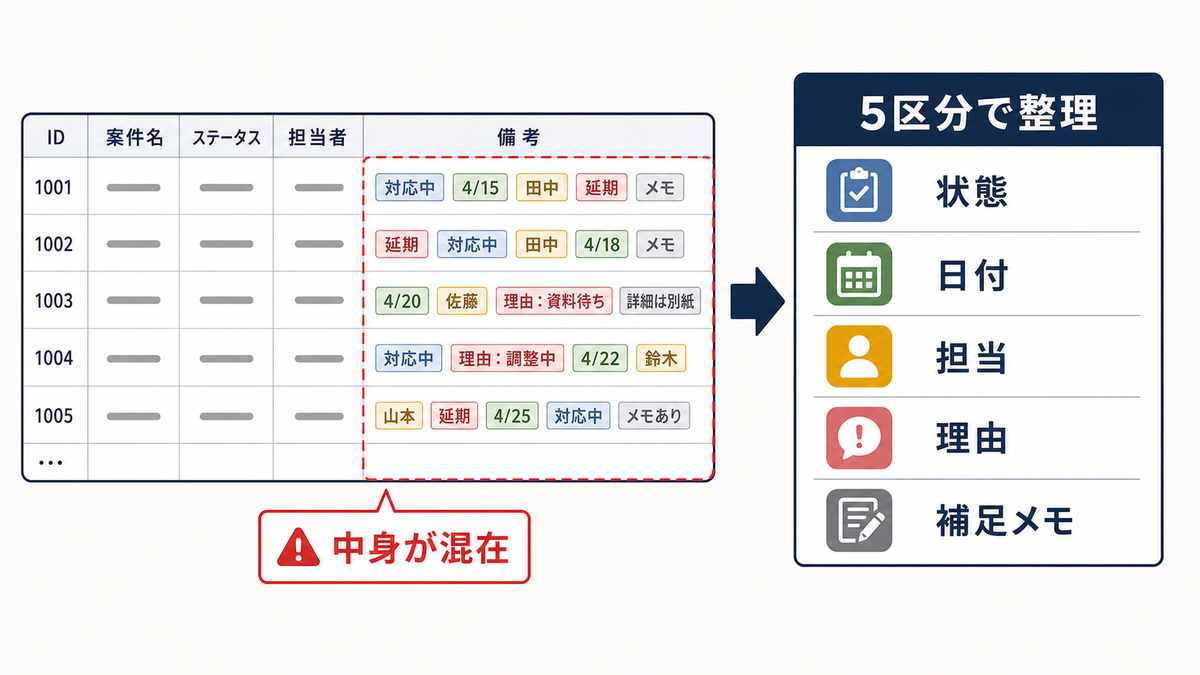
顧客管理や問い合わせ管理、対応履歴のExcel管理表で、備考欄が「対応中、4/15期限、田中担当、顧客都合で延期、来週確認予定」のように複数の情報が混在し、何が書かれているのか一目で把握できない、ということはありませんか。月末に過去案件を振り返ろうとして備考を読み返しても、必要な情報を探すのに時間がかかり、結局集計を諦めるケースもよくあります。
こうした「備考の中身が見えない」問題は、入力者の書きすぎではなく、備考欄に複数種類の情報が同居しており、列化すべき情報と残すべき自由記述が区別されていないことが原因です。「自由記述」だからこそ、何を分類して列化すべきかが見えないまま膨らんでいきます。
この記事では、備考欄の中身を「状態・日付・担当・理由・補足メモ」の5区分で分類し、列化すべき情報を発見する方法を15分で完了させる手順として紹介します。終わったときに、備考にどんな情報が混ざっているかが一覧で分かり、次の整理(列化)に進める状態になります。
この記事で解決すること
| 項目 | 内容 |
|---|---|
| 解決する課題 | 備考欄に何が書かれているか分からない |
| 主な原因 | 自由記述のまま重要情報が混ざっている |
| 解決方法 | 備考欄の内容を状態・日付・担当・理由・メモに分類する |
| 対象業務 | 顧客管理・問い合わせ管理・対応履歴 |
| 対象人数 | 3〜30人 |
| 難易度 | ★☆☆☆☆ |
| 作業時間 | 15分 |
| 用意するもの | 対象のExcelファイル/編集権限 |
| 効果 | 列化すべき情報を見つけられる |
| 向かないケース | 文章メモが主目的の表 |
なぜその管理表はうまくいかないのか
備考の中身が見えない管理表には、共通する状況があります。
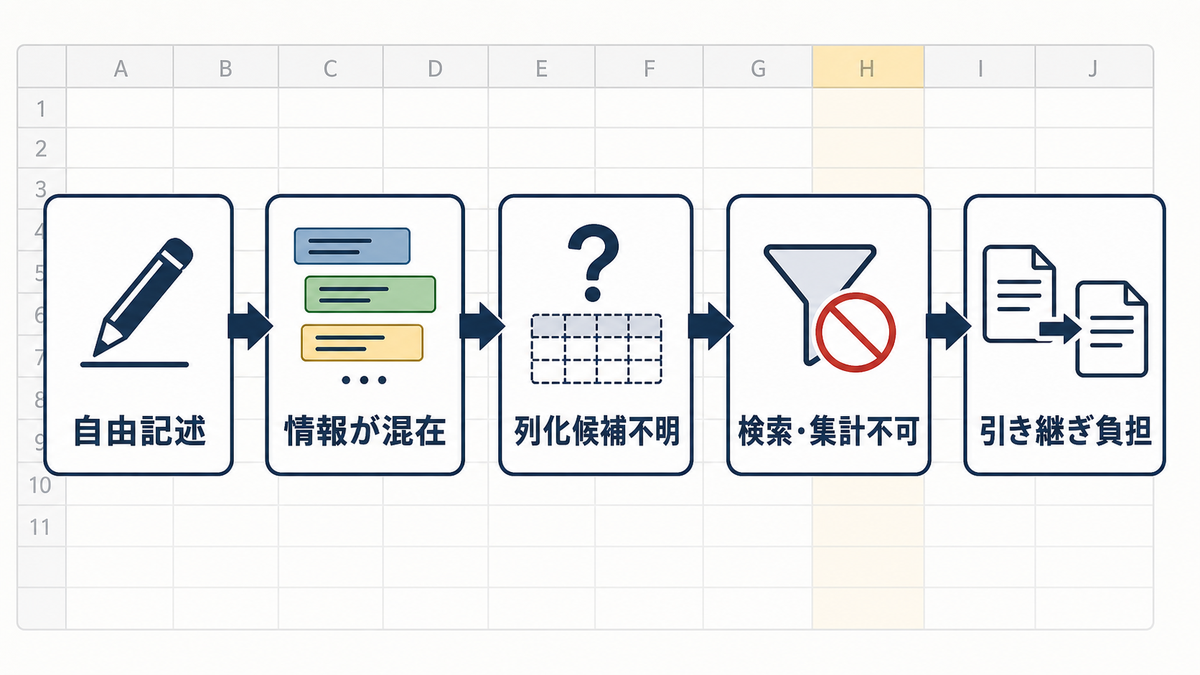
- 備考欄に複数種類の情報(状態・日付・担当・理由・補足)が混在している
- 「自由記述だから何でも書いてよい」運用が続いている
- 列化すべき重要情報が、いつまでも備考に閉じ込められている
- 集計や検索が必要な情報も、文章中に書かれて機械処理できない
- 「備考を全部読まないと案件の状況が分からない」状態が常態化している
- 引き継ぎ時に備考の読み解きが負担になる
これは記述する側の問題ではなく、備考の中身を分類して列化候補を見つける仕組みがないことが原因です。見直しは、備考欄の内容を5区分で分類し、頻繁に出てくる種類を独立列に切り出すところから始めます。
完成イメージ
15分後、対象のExcelファイルに「備考内容分類」シートが1枚追加され、備考に含まれる情報の種類と頻度が一覧で見える状態になります。
改善前 — 備考に何が入っているか不明:
| 案件 | 顧客 | 備考 |
|---|---|---|
| 001 | A社 | 対応中、4/15期限、田中担当、顧客都合で延期、来週確認予定 |
| 002 | B社 | 完了済、4/10送付、鈴木が確認 |
| 003 | C社 | 期限切れ、再確認必要、佐藤に依頼中 |
| 004 | D社 | 顧客から再連絡あり、要対応 |
何種類の情報が入っているか把握できず、列化候補も見えません。
改善後 — 5区分で分類し、列化候補を可視化:
「備考内容分類」シート(新規追加):
| 区分 | 含まれる例 | 件数(概算) | 列化候補 |
|---|---|---|---|
| 状態 | 対応中/完了済/期限切れ/再確認必要 | 50 | ○ 状態列を新設 |
| 日付 | 4/15期限/4/10送付/来週確認 | 35 | ○ 期限日・対応日・確認日列を新設 |
| 担当 | 田中担当/鈴木が確認/佐藤に依頼中 | 40 | ○ 既存の担当列に統合可能 |
| 理由 | 顧客都合で延期/顧客から再連絡あり | 15 | △ 件数次第で理由列を検討 |
| 補足メモ | 要対応/その他自由記述 | 10 | × 備考列に残す |
頻繁に出てくる「状態」「日付」「担当」は列化候補と判明し、次の見直しで専用列に移せます。

改善手順
15分ほどで4ステップを進めます。
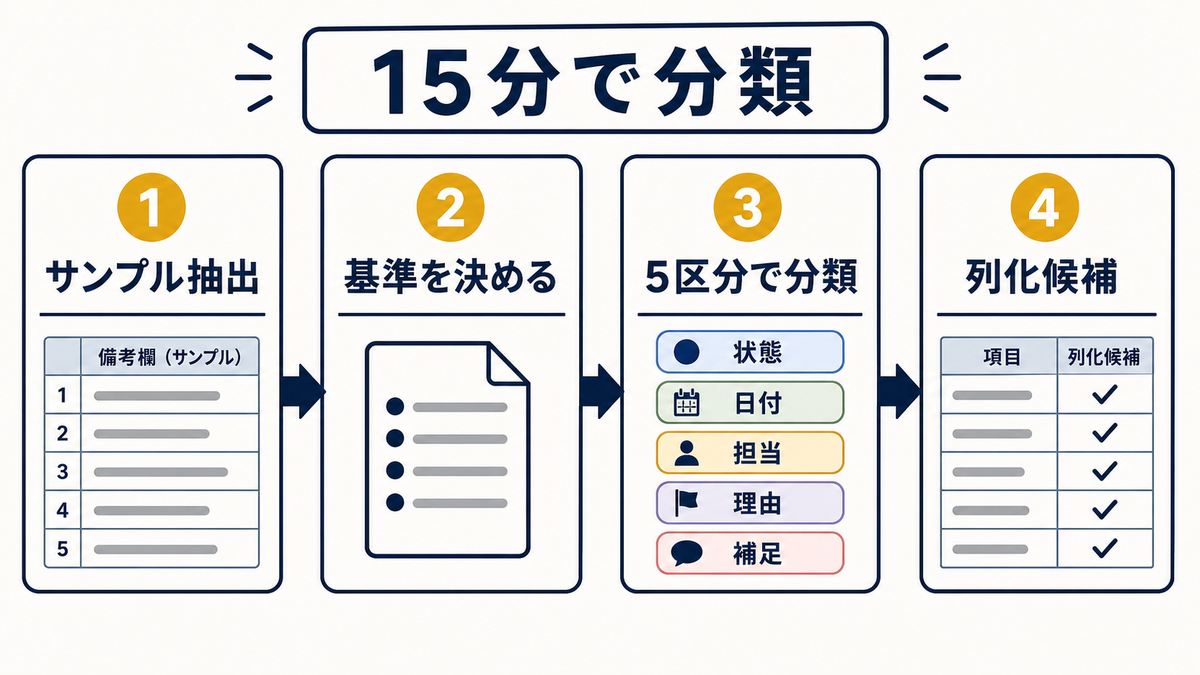
ステップ1. 備考列の中身をサンプル抽出する
備考に書かれている内容を一通り把握するため、まず20〜30件をサンプル抽出します。
操作: 備考列を範囲選択 → コピー → 新しいシート「備考サンプル」に貼り付け。データが100件以上ある場合は、上から30件、中央30件、下から30件のように分散サンプリングする。
記入例:
| 案件番号 | 備考(サンプル) |
|---|---|
| 001 | 対応中、4/15期限、田中担当、顧客都合で延期 |
| 015 | 完了済、4/10送付、鈴木が確認 |
| 045 | 期限切れ、再確認必要、佐藤に依頼中 |
| 089 | 顧客から再連絡あり、要対応 |
ステップ2. 5区分の判断基準を決める
備考の中身を分類する5区分(状態・日付・担当・理由・補足メモ)の定義を明確にします。
操作: 新しいシート「備考内容分類」を追加。先頭に区分の定義を書く:
状態: 対応中・完了・確認待ち・差戻し など、案件の現在の段階を示す表現
日付: 期限・対応日・確認日 など、機械処理が必要な日付情報
担当: 田中担当・鈴木が確認 など、人や役割の指定
理由: 顧客都合・社内事情 など、なぜそうなったかの説明
補足メモ: 上記4区分に該当しない、自由記述として残すべき文章
記入例: 区分定義
| 区分 | 定義 |
|---|---|
| 状態 | 案件の現在の段階 |
| 日付 | 機械処理が必要な日付 |
| 担当 | 人や役割の指定 |
| 理由 | なぜそうなったかの説明 |
| 補足メモ | 上記以外の自由記述 |
ステップ3. サンプルを5区分で分類する
ステップ1で抽出したサンプル20〜30件について、書かれている情報を5区分でラベル付けします。
操作: 「備考サンプル」シートに、右側に5区分の列(状態/日付/担当/理由/補足メモ)を追加。各サンプルについて、書かれている情報をどの区分に分類できるか ○ を付ける。
記入例:
| 案件番号 | 備考(サンプル) | 状態 | 日付 | 担当 | 理由 | 補足メモ |
|---|---|---|---|---|---|---|
| 001 | 対応中、4/15期限、田中担当、顧客都合で延期 | ○ | ○ | ○ | ○ | – |
| 015 | 完了済、4/10送付、鈴木が確認 | ○ | ○ | ○ | – | – |
| 045 | 期限切れ、再確認必要、佐藤に依頼中 | ○ | – | ○ | – | ○ |
| 089 | 顧客から再連絡あり、要対応 | – | – | – | ○ | ○ |
各区分の合計件数を SUM で出す。
ステップ4. 列化候補を決める
ステップ3で分類した結果を見て、頻繁に出てくる区分を列化候補として「備考内容分類」シートにまとめます。
操作: 「備考内容分類」シートに、区分ごとの件数と列化判断を記入する。
記入例:
| 区分 | 件数 | 列化候補 | 判断理由 |
|---|---|---|---|
| 状態 | 25/30 | ○ | 大多数のセルに含まれており、機械処理に必要 |
| 日付 | 18/30 | ○ | 期限管理に必要、文字列のままでは機械処理できない |
| 担当 | 22/30 | ○ | 既存の担当列に統合可能 |
| 理由 | 7/30 | △ | 件数次第。20%以上なら理由列を新設検討 |
| 補足メモ | 5/30 | × | 自由記述として備考に残す |
判断目安: – 50%以上のセルに含まれている → 列化必須 – 20〜49% → 列化検討(運用負荷とのバランス) – 20%未満 → 備考のままでよい
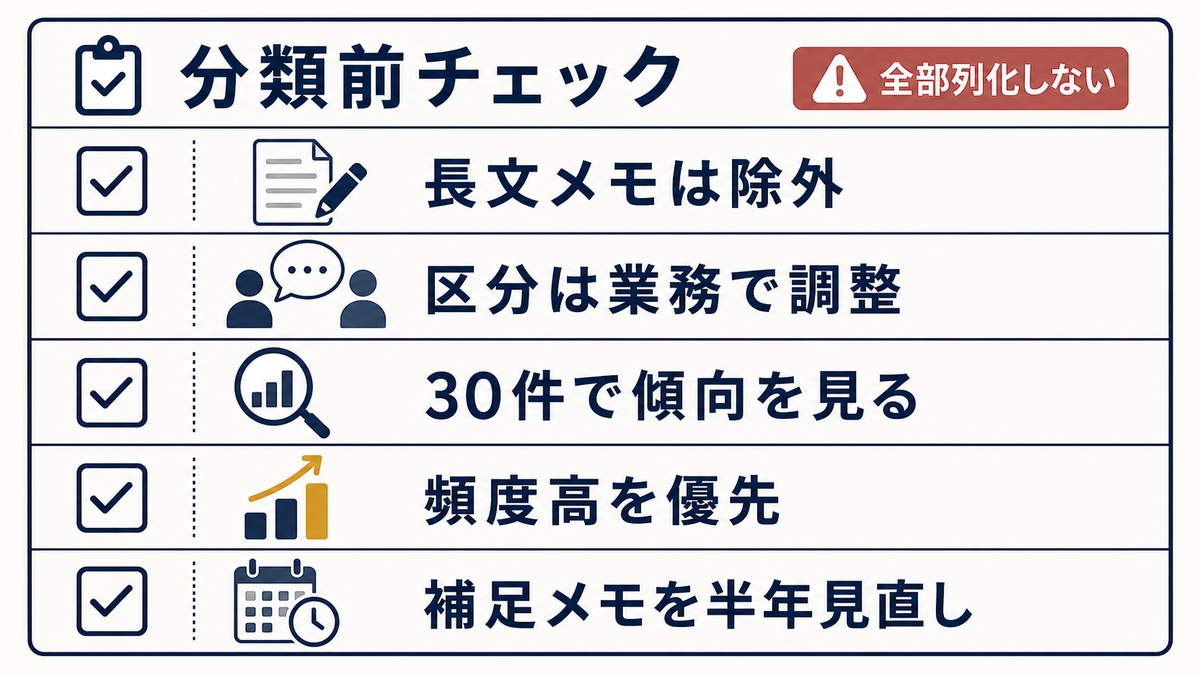
✗悪い例: すべての情報を列化しようとする(列数が増えすぎて運用が重くなる) / ◎良い例: 出現頻度50%以上を優先的に列化する
実務での注意点
- 文章メモが主目的の表(対応履歴の長文記録など)には向きません。文章を細切れに列化すると、文脈が失われます
- 5区分は基本フレームワークです。業務に応じて「金額」「件数」「優先度」など追加してもかまいません
- サンプル30件で分類すれば全体傾向はつかめます。500件全てを分類する必要はありません
- 列化候補が決まったら、具体的な列化作業は別記事の手順を参照してください(状態・日付・担当者の専用列化)
- 「補足メモ」区分は備考列に残しますが、半年に1度はこの区分の内容を見直して、新しい列化候補が出てきていないか確認してください
まとめ
備考に何が書かれているか分からない管理表の多くは、複数種類の情報が同居しており、列化すべき情報と自由記述が区別されていないことが原因です。15分で5区分の分類フレームワークを作り、サンプルでラベル付けするだけで、列化候補が一覧で見え、次の整理に進める状態になります。
5区分分類のあとは、頻度の高い区分(状態・日付・担当)を具体的に列化していきます。あわせて以下を参照してください。