
導入
案件管理表の「担当者」列を直接タイピングで入力していると、田中/田中さん/田中(営業)が同じ人を指しているのに別の値として扱われ、ピボットで担当別件数を集計したら同じ人が3行に分かれて表示される――こんな場面はありませんか。
これは入力者がうっかりミスをしているのではなく、選択肢として使う値(担当者・分類・状態など)を入力表に直接書かせていることが原因です。本記事では、選択肢用のマスタシートを別に作り、入力表からはマスタを参照する形に変えて、選択肢の管理を一箇所に集約する手順をまとめます。
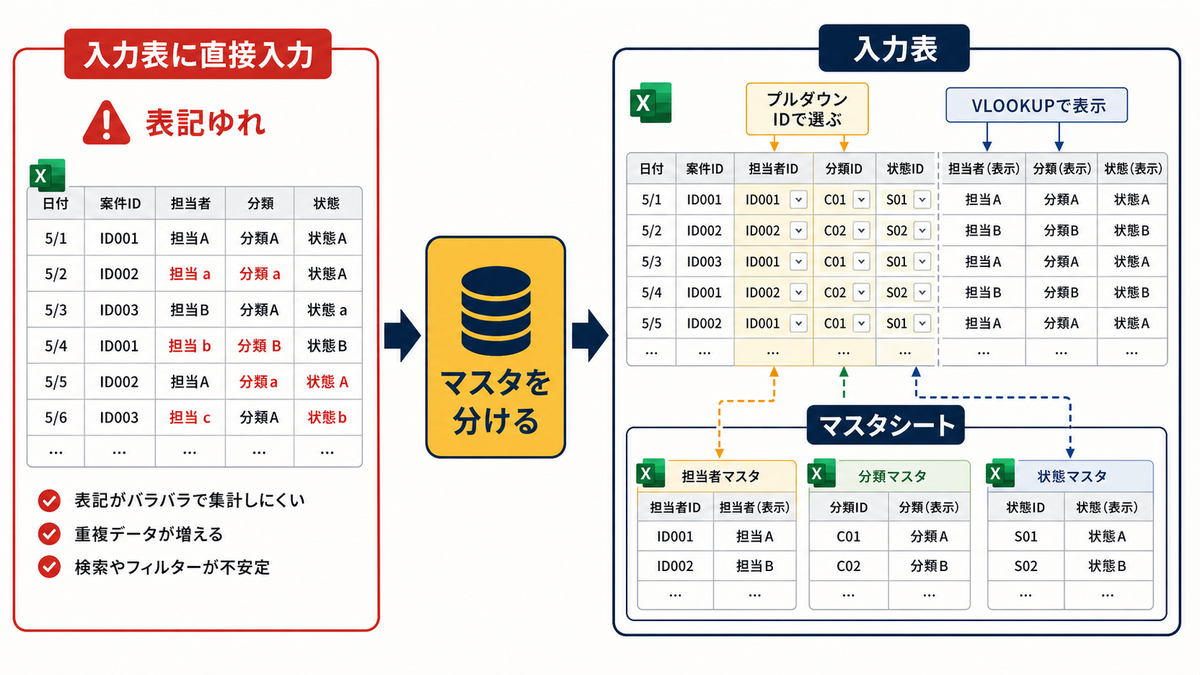
この記事で解決すること
| 項目 | 内容 |
|---|---|
| 解決する課題 | 選択肢や担当者情報が入力表に混ざる |
| 主な原因 | 入力データとマスタデータを同じ場所で管理している |
| 解決方法 | マスタ用シートを作り、入力表から参照する |
| 対象業務 | 案件管理・顧客管理・申請管理 |
| 対象人数 | 3〜30人 |
| 難易度 | ★☆☆☆☆ |
| 作業時間 | 30分 |
| 用意するもの | 対象のExcelファイル/編集権限 |
| 効果 | 選択肢の管理が楽になる |
| 向かないケース | 選択肢がほぼ変わらない表(メンバー固定の小規模管理など) |
マスタを分けると、「メンバーが増えた」「分類を1つ追加した」といった更新が、入力表の何百行を触らずにマスタ1行追加で済みます。
なぜその管理表はうまくいかないのか
- 担当者を直接タイピングするので「田中/田中さん/田中(営業)」が混ざる
- 分類列の選択肢を覚えている人が限られている
- メンバーが入れ替わるたびに過去行を全部書き換えている
- マスタの最新版がメールやチャットの添付に散らばっている
- 入力表のセル内に「(兼)」「(仮)」のような注記が混じる
担当者が雑なのではなく、選択肢の正本がどこにも置かれていないことが原因です。見直しは、選択肢を1か所にまとめたシートを作ることから始めます。

完成イメージ
直す前 — 入力表に直接担当者名を打ち込む:
| 案件ID | 案件名 | 担当者 | 分類 |
|---|---|---|---|
| 240401 | 4月見積 | 田中 | 営業 |
| 240402 | 5月契約 | 田中さん | Sales |
| 240403 | 6月提案 | 田中(営業) | 営業 |
直した後 — マスタを別シートに分け、入力表は参照:
シート「担当者マスタ」
| 担当者ID | 氏名 | 部署 | 有効 |
|---|---|---|---|
| U-001 | 田中 一郎 | 営業 | 有効 |
| U-002 | 鈴木 二郎 | 営業 | 有効 |
| U-099 | 佐藤 三郎 | 退職 | 無効 |
シート「案件_入力」
| 案件ID | 案件名 | 担当者ID | 担当者名(参照) | 分類 |
|---|---|---|---|---|
| 240401 | 4月見積 | U-001 | 田中 一郎 | 営業 |
| 240402 | 5月契約 | U-001 | 田中 一郎 | 営業 |
| 240403 | 6月提案 | U-001 | 田中 一郎 | 営業 |
担当者氏名の表記が完全に揃い、ピボットでの「田中」分岐がなくなります。

改善手順

ステップ1. マスタ用シートを作る
入力表とは別に、選択肢を持つシートを1枚作ります。最初は担当者と分類の2つだけで構いません。
操作: ファイルにシート「担当者マスタ」「分類マスタ」を新規作成する。タブ色は紫(マスタ)で統一する。A列に「ID」、B列に「名前」、C列に「補足」、D列に「有効/無効」を並べる。
記入例(担当者マスタ):
| 担当者ID | 氏名 | 部署 | 有効 |
|---|---|---|---|
| U-001 | 田中 一郎 | 営業 | 有効 |
| U-002 | 鈴木 二郎 | 営業 | 有効 |
| U-003 | 佐藤 三郎 | 経理 | 有効 |
ステップ2. 入力表のプルダウンをマスタ参照にする
入力表で手入力させていた列を、マスタ参照のプルダウンに変えます。
操作: 入力表の「担当者ID」列を選択→「データ」→「データの入力規則」→「リスト」→「元の値」に =担当者マスタ!$A$2:$A$100 を入れる。同じ要領で「分類」列もマスタ参照にする。
記入例:
| 列 | 入力規則 |
|---|---|
| 案件_入力!C列(担当者ID) | =担当者マスタ!$A$2:$A$100 |
| 案件_入力!E列(分類) | =分類マスタ!$A$2:$A$50 |
✗悪い例: 「田中」「田中さん」を許容する自由入力 ◎良い例: IDだけ選ばせ、氏名は参照で表示
ステップ3. 入力表の表示用列はVLOOKUPで引く
担当者IDだけだと人間には読みにくいので、隣に氏名を表示する列をVLOOKUPで作ります。
操作: 入力表D列(担当者名)に =IFERROR(VLOOKUP(C2,担当者マスタ!A:B,2,FALSE),"") を入れる。マスタにないIDが入ったら空欄になるのでミスにすぐ気づける。
記入例:
| C列(担当者ID) | D列(担当者名 数式) | 結果 |
|---|---|---|
| U-001 | =VLOOKUP(C2,担当者マスタ!A:B,2,FALSE) | 田中 一郎 |
| U-002 | =VLOOKUP(C3,担当者マスタ!A:B,2,FALSE) | 鈴木 二郎 |
| U-999 | =IFERROR(…) | (空欄=マスタにないID) |
ステップ4. マスタの更新ルールを決める
マスタを誰でも自由に編集できると、また同じ問題が起きます。
操作: マスタシートに「更新ルール」セクションを設け、A列に項目、B列にルールを書く。例:「マスタの追加・変更は管理者◯◯のみ」「無効化は削除ではなくD列を『無効』に変更する」。
記入例:
| 項目 | ルール |
|---|---|
| 追加・変更 | 管理者のみ |
| 退職時 | D列を「無効」に変更(行削除はしない) |
| 表記変更 | マスタ更新と同時に履歴記録 |
ステップ5. 旧マスタを履歴として残す
過去にどんな担当者がいたかを残します。これで過去の入力表との突合が崩れません。
操作: マスタシートで「無効」になった行はそのまま残す。シート末尾に「過去メンバー履歴」セクションを作り、退職日を追記する。
記入例:
| 担当者ID | 氏名 | 部署 | 有効 | 退職日 |
|---|---|---|---|---|
| U-099 | 佐藤 三郎 | 営業 | 無効 | 2023-12-31 |
実務での注意点
- 選択肢がほぼ変わらない表(固定メンバーの小規模管理など)には、マスタ分離の手間が見合いません。
- マスタの編集権限を絞ります。誰でも追加できると、また表記ゆれが戻ります。
- 入力規則の元の値は列全体(
A:A)ではなく、A$2:$A$100のように範囲指定にします。列全体だと空セルが選択肢に混ざります。 - VLOOKUPは大文字小文字を区別しません。担当者IDの形式(半角・大文字統一など)はマスタ側で揃えます。
- マスタ更新時は入力表の参照範囲を確認します。マスタが100行を超えるなら入力規則の範囲も拡張します。

まとめ
選択肢や担当者情報が混ざる原因は、入力データとマスタデータを同じ場所で管理していることです。マスタ用シートを別に作り、入力表からは参照式とプルダウンで読む形にすれば、表記ゆれの大部分が消え、メンバー変更時の作業も劇的に減ります。
次にやることは、対象ファイルに「担当者マスタ」シートを1枚追加し、現在の担当者一覧をID付きで書き出すことです。あわせて、分類列の選択肢を整理する場合はカテゴリ列をプルダウン化する手順、状態列の選択肢設計は状態列にプルダウンを設定する手順も参考になります。