
導入
案件管理表で「カテゴリ別」のピボット集計を出して提出したら、上司から「A・B・Cの3カテゴリの合計が、全件数より20件少ないけど?」と指摘が来た。実は分類列が空欄の案件が20件あり、ピボットの集計対象から「(空白)」行として除外されていた――こんな場面はありませんか。
これは集計ミスではなく、空白分類の件数を可視化していないことが原因です。本記事では、分類列の空欄件数を常時表示し、分類漏れを集計前に検出する手順をまとめます。

この記事で解決すること
| 項目 | 内容 |
|---|---|
| 解決する課題 | 分類漏れが集計から見えない |
| 主な原因 | 分類が未入力のまま集計している |
| 解決方法 | 空白分類の件数を確認する |
| 対象業務 | 案件管理・問い合わせ管理・申請管理 |
| 対象人数 | 3〜30人 |
| 難易度 | ★☆☆☆☆ |
| 作業時間 | 15分 |
| 用意するもの | 対象のExcelファイル/編集権限 |
| 効果 | 分類漏れを見つけやすい |
| 向かないケース | 分類が不要な表 |
「空白分類件数」を1セル表示するだけで、集計値の信頼性が大きく上がります。月次の数字が「全件数の合計」と一致するか即チェックできます。
なぜその管理表はうまくいかないのか
- 分類列に空欄行が混ざっているが集計対象から漏れている
- ピボットの「(空白)」行を非表示にして気づかない
- 担当者が「分類後で入れる」と思って空欄のまま放置
- 分類のマスタが定まっておらず空欄が許容されている
- 集計対象件数と全件数の差分を可視化していない
担当者の入力漏れではなく、空欄を検知する仕組みが管理表にないことが原因です。見直しは、分類列を1つに決めて、空白件数を常時表示するところから始めます。

完成イメージ
直す前 — 空白分類が見えない:
| 案件ID | 分類 | 金額 |
|---|---|---|
| Q-001 | A | 100,000 |
| Q-002 | (空欄) | 50,000 |
| Q-003 | B | 80,000 |
ピボットの「A合計、B合計、C合計」だけ見ると Q-002 が抜け落ちる。
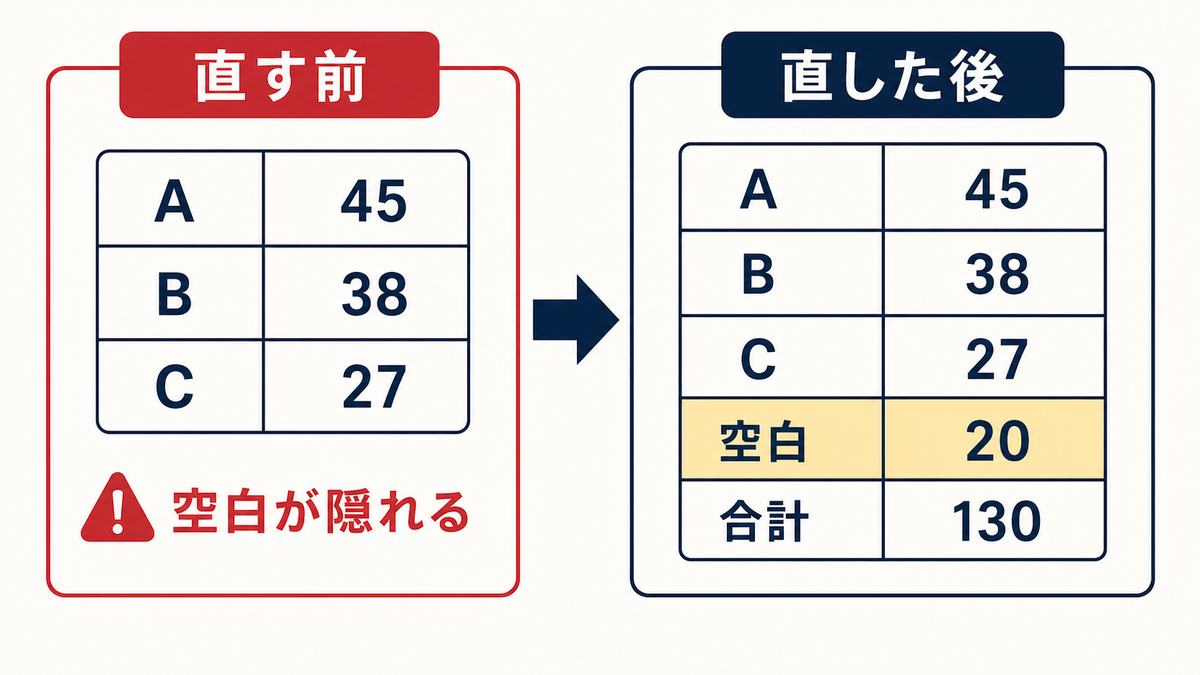
直した後 — 空白件数を常時表示:
シート「分類チェック」
| 分類 | 件数 | 金額合計 |
|---|---|---|
| A | 45 | 4,500,000 |
| B | 38 | 3,800,000 |
| C | 27 | 2,700,000 |
| (空白) | 20 | 1,500,000 |
| 合計 | 130 | 12,500,000 |
「(空白)」行が目立つので、集計前に必ず分類を埋める運用に切り替えられます。
改善手順

ステップ1. 分類列を1つに決める
集計に使う分類列を確定します。
操作: 別シート「分類列定義」を作り、A列に列名、B列にマスタ参照先、C列に許容値を記入する。
記入例:
| 列名 | マスタ参照先 | 許容値 |
|---|---|---|
| カテゴリ | カテゴリマスタ | A、B、C、その他 |
| 担当部署 | 部署マスタ | 営業、経理、サポート |
分類列は1表に1つに絞り、他の派生的な列(サブカテゴリなど)はマスタで連動させる。
ステップ2. 空白分類件数を常時表示する
元データシートの先頭に空白件数セルを置きます。
操作: 元データシート上部に =COUNTBLANK(分類列範囲) のセルを置く。書式は条件付き書式で「値≠0なら赤」に設定。
記入例:
| セル | 内容 | 数式 |
|---|---|---|
| A1 | 全件数 | =COUNTA(分類列)-1 |
| A2 | 空白分類件数 | =COUNTBLANK(分類列) |
| A3 | 空白率 | =A2/A1 |
| A4 | 判定 | =IF(A2=0,”◎”,”✗ 要対応”) |
「空白件数 0 = ◎」「空白件数 ≥1 = ✗」と即座に判定できる。
ステップ3. ピボットで「(空白)」行を強調する
ピボット集計で「(空白)」分類が必ず表示されるようにします。
操作: ピボットの行ボックスに分類列をドロップ→「(空白)」行を含むレイアウトを確認→デザインタブで「(空白)」行をハイライトする条件付き書式を設定する。
記入例:
| 分類 | 件数 |
|---|---|
| A | 45 |
| B | 38 |
| C | 27 |
| (空白) | 20 ← 赤背景 |
| 総計 | 130 |
✗悪い例: ピボットフィルタで「(空白)」を非表示にする ◎良い例: 「(空白)」を必ず表示し、件数を集計対象に含める
ステップ4. 空白分類があったときの対応ルールを決める
空白件数が0以外のときの対応を運用ルール化します。
操作: 別シート「空白対応フロー」を作り、A列に状況、B列に対応、C列に責任者を記入する。
記入例:
| 状況 | 対応 | 責任者 |
|---|---|---|
| 空白0件 | 集計続行 | — |
| 空白1〜5件 | 該当行を業務担当に確認、補完してから集計 | 集計担当→業務担当 |
| 空白6件以上 | 集計を一時停止、原因調査と再入力依頼 | 集計担当 |
| 空白が常態化 | 入力ルールまたはマスタの見直し | 業務担当・管理者 |
ステップ5. 分類項目の見直しを定期化する
分類項目自体が業務に合っていないことが原因の場合、定期見直しが必要です。
操作: 「分類見直し」セクションをカテゴリマスタシートに追加。四半期に1回、見直し日と変更内容を記録する。
記入例:
| 見直し日 | 変更内容 |
|---|---|
| 2024-04-01 | 「D(新サービス)」カテゴリ追加 |
| 2024-07-01 | 「C」を「C-1」「C-2」に細分化 |
カテゴリが業務実態と乖離していると、入力者が「該当なし」で空欄にしがち。マスタ側の見直しで空白を減らせる。
実務での注意点
- 分類が不要な表(個人作業ログ、参照用台帳など)には空白分類チェックは不要です。
- COUNTBLANKは半角スペース1文字や空文字列を「空白でない」と判定します。表記揺れには
=COUNTIF(分類列,"")や=SUMPRODUCT(--(TRIM(分類列)=""))で対応します。 - 分類列に「その他」を許容すると、空欄は減りますが「その他」が膨らんで集計の意味が薄まります。「その他」を選んだら自由記述を必須にする運用と組み合わせます。
- 分類列のマスタ参照を強制(入力規則を厳格に)すれば、空欄は構造的に減ります。ただし新カテゴリ追加が手間になる。
- 空白件数セルはファイルを開いた直後と集計直前の両方で確認する運用にします。

まとめ
分類漏れが集計に現れない原因は、空白分類の件数を可視化していないことです。元データシートに空白件数セルを置き、ピボットの「(空白)」行を強調表示すれば、分類漏れを集計前に検出できます。
次にやることは、対象ファイルの分類列に対して =COUNTBLANK(列範囲) を1セル置くことです。条件付き書式で「≠0なら赤」に設定するだけで運用が変わります。あわせて、件数の突合は集計前後の件数を比較する手順、重複集計の検知は重複キーで二重計上を確認する手順も参考になります。