導入
申請管理表や契約管理表で、案件Aは確認済みだったか、案件Bは未確認だったか――月末になってから「これ確認しましたか?」と一件ずつメールで確認している光景はありませんか。確認結果がどこにも残っていないため、毎月同じ確認作業を繰り返している現場が少なくありません。
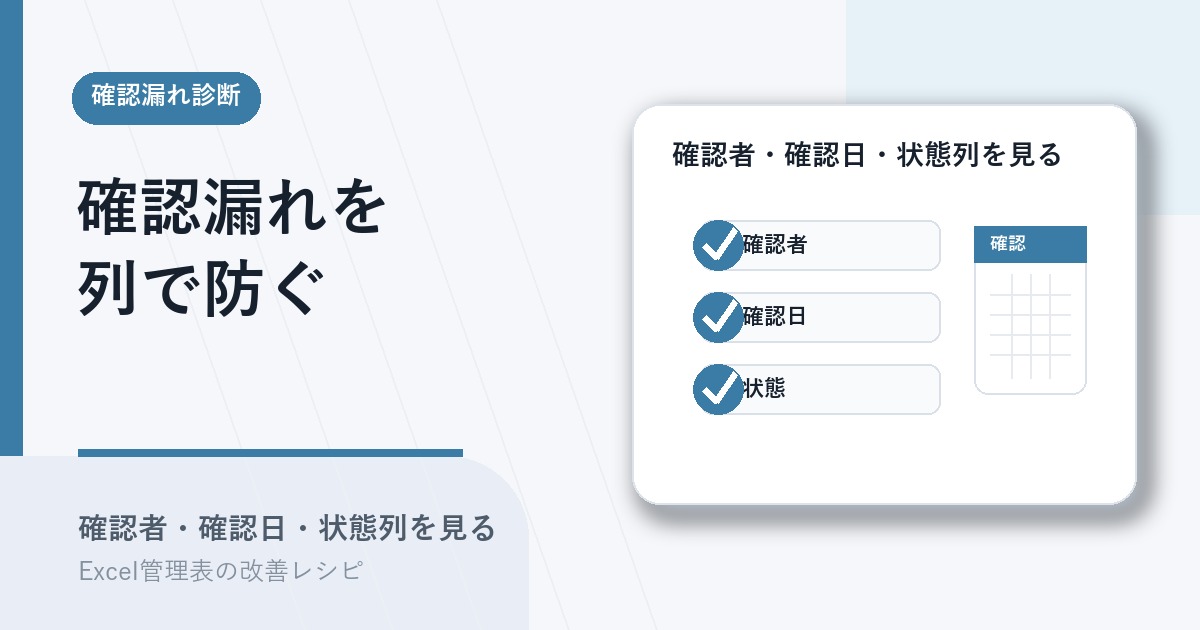
これは確認者の注意不足ではなく、確認した/していない/差戻したという状態を残す列が表に組み込まれておらず、確認の有無を判定できる仕組みが無いことが原因です。本記事では、申請・問い合わせ・契約管理を3〜50人で運用している現場を対象に、確認者・確認日・確認状態の列が必要かを20分で診断する手順を紹介します。
この記事で解決すること
| 項目 | 内容 |
|---|---|
| 解決する課題 | チェック済みか未確認か判断できない |
| 主な原因 | 確認状態を記録する列がない |
| 診断方法 | 確認対象行・確認状態の種類・列追加候補・確認ルール・見える化準備の5観点で確認する |
| 対象業務 | 申請管理・問い合わせ管理・契約管理 |
| 対象人数 | 3〜50人 |
| 難易度 | ★☆☆☆☆ |
| 診断時間 | 20分 |
| 診断でわかること | 追加すべき確認列の構成と、見える化に必要な準備 |
| 向かないケース | 確認工程が存在しない業務 |
確認列を一気に追加する内容ではなく、確認漏れの原因をどこに切り分けるかを判断するための診断手順です。
なぜその管理表はうまくいかないのか
確認漏れが起きる管理表には、共通した状態があります。
- 確認した結果を残す列が表のどこにもない
- 確認者・確認日・確認結果のいずれかが記録されていない
- 「確認済み」の表現が、担当者ごとに違う(備考に「OK」「済」「確認」など)
- 確認すべき行と確認不要な行の区別が、表だけ見て判断できない
- 差戻し時の理由を書く列がなく、依頼者にチャットで個別連絡している
- 確認漏れを早期発見する仕組みがなく、月末や監査時に発覚する
担当者を責めても確認漏れは止まりません。確認の状態を表のデータとして残せていないことが原因なので、見直しは「いま、確認が必要な行・列はどこか」を切り分けるところから始めます。
診断手順
20分ほどで、5つの観点を順に確認していきます。各ステップで、チェック項目のうち1つでも該当があれば、そのステップを ✗1個 として数えます。
ステップ1. 確認が必要な行・列を整理する
表の中で「確認工程が発生する行・列」を書き出します。
チェック項目: – [ ] 確認対象の行(申請行・契約行・問い合わせ行など)と、確認不要な行(参考行・履歴行など)が混在している – [ ] 確認すべき項目(金額・添付・規定遵守など)が、列単位で整理されていない – [ ] 確認対象を「全行」と説明してしまっており、絞り込めない
判定の目安: チェックが付いた管理表は、確認対象の輪郭が曖昧。整理しないと確認列を追加しても効果が薄い。
ステップ2. 確認状態の種類を決められるか確認する
確認の状態を「未確認/確認済/差戻し」の3つに集約できるか確認します。
チェック項目: – [ ] 確認状態が3つ以上に枝分かれする(「確認中」「保留」「要再確認」など) – [ ] 担当者ごとに違う表現が混在している(「済」「OK」「✓」「確認」など) – [ ] 「未確認」と「未対応」「未着手」の区別が曖昧で、状態が混ざる
判定の目安: チェックが付いた管理表は、状態の選択肢を3つに絞る整理が先に必要。
ステップ3. 列の追加候補を決められるか確認する
確認に必要な列(確認状態・確認者・確認日・差戻し理由)を表に追加できるか確認します。
チェック項目: – [ ] 表の列数がすでに多く、4列追加する余地が見当たらない – [ ] 既存の列(備考列など)に確認情報が混在しており、分離が必要 – [ ] 追加列のプルダウン化や入力規則を、誰が設定するか決まっていない
判定の目安: チェックが付いた管理表は、列追加の前に既存列の整理が必要。整理後に確認列を設計する。
ステップ4. 確認ルールを文章化できるか確認する
「いつ・誰が・何を確認するか」を業務マニュアルに書き出せるか確認します。
チェック項目: – [ ] 確認担当者が決まっておらず、「気づいた人が確認」になっている – [ ] 確認タイミング(申請受付後即日・週次・月末など)が決まっていない – [ ] 差戻し時の通知方法(チャット・メール・口頭)が統一されていない
判定の目安: チェックが付いた管理表は、列を増やしても運用ルールが追いつかない。ルール文章化と合わせて進める。
ステップ5. 未確認の見える化を準備できるか確認する
確認漏れを早期発見する仕組み(フィルタ・条件付き書式・集計列)を準備できるか確認します。
チェック項目: – [ ] 未確認の行を絞り込むフィルタやビューが用意されていない – [ ] 確認状態に応じた条件付き書式(未確認は赤、確認済は緑など)を設定する余地がない – [ ] 「未確認件数」を集計する仕組みが無い、または運用されていない
判定の目安: チェックが付いた管理表は、確認列を追加しても漏れの発見が遅れる。見える化を同時に設計する。
診断結果の読み方
ステップ1〜5でいくつ ✗ が付いたかで、次に進むべき範囲を判断します。
✗が0〜1個 → 確認状態列を1列追加するだけで足りる段階 確認対象も状態区分もほぼ整っており、状態列を1列追加し、プルダウン化する程度で十分です。 → Excel管理表に確認状態列を設計する手順
✗が2〜3個 → 確認関連列の設計と運用ルール整備が必要な段階 確認列の構成や運用ルールが整っていません。確認状態・確認者・確認日・差戻し理由の列構成を決め、ルールも文書化します。 → Excel管理表で備考欄を5区分に分類する手順 → Excel管理表で確認状況や日付列を備考から分離する手順
✗が4個以上 → 確認運用そのものを設計し直す段階 確認対象・状態・列・ルール・見える化のすべてが揃って崩れています。Excelの列追加だけでは追いつかないため、確認運用全体の再設計や、必要に応じてツール変更を検討します。 → Excel管理表のWeb化を判断する手順
実務での注意点
- 確認工程が存在しない業務(純粋なリスト、参照だけの表)には、この診断は不要です。確認列を追加すると入力負担だけが増えます。
- 確認状態の選択肢は「未確認/確認済/差戻し」の3つに絞ります。「確認中」「保留」を増やすと判定が曖昧になり、状態列の意味が薄れます。
- 確認者列はプルダウン化し、担当者マスタを別シートで持ちます。氏名の手入力は表記揺れ(鈴木/鈴木さん)が起きやすく、集計を妨げます。
- 差戻し理由は、テンプレート(必須項目不備/添付不備/金額誤り/規程違反/その他)を用意します。自由記述だけだと書き手によってばらつきます。
- 未確認件数の集計は、確認列を追加した直後から運用に組み込みます。集計を後回しにすると、列が空欄のまま放置されやすくなります。
まとめ
Excel管理表で確認漏れが起きる原因は、確認した/していない/差戻したの状態を記録する列が表に組み込まれていないことです。次の一歩は、確認対象の行・列を整理し、確認状態を「未確認/確認済/差戻し」の3区分に集約できるか確認することです。整理が見えたら確認状態列を設計する手順で列を追加し、備考欄を5区分に分類する手順で備考から確認情報を分離すれば、確認漏れの解消に向けた最初の枠組みが整います。