
導入
共有フォルダに「月次報告.xlsx」「月次報告_鈴木.xlsx」「月次報告_田中.xlsx」「月次報告_v2.xlsx」と並んでいて、それぞれがいつ作られたのか・どれが最新かが分からない。ファイル一覧の「更新日時」列だけでは、過去のリネームで時刻が変わったり、コピー操作で日時が書き換わったりして信頼できない――こんな場面はありませんか。
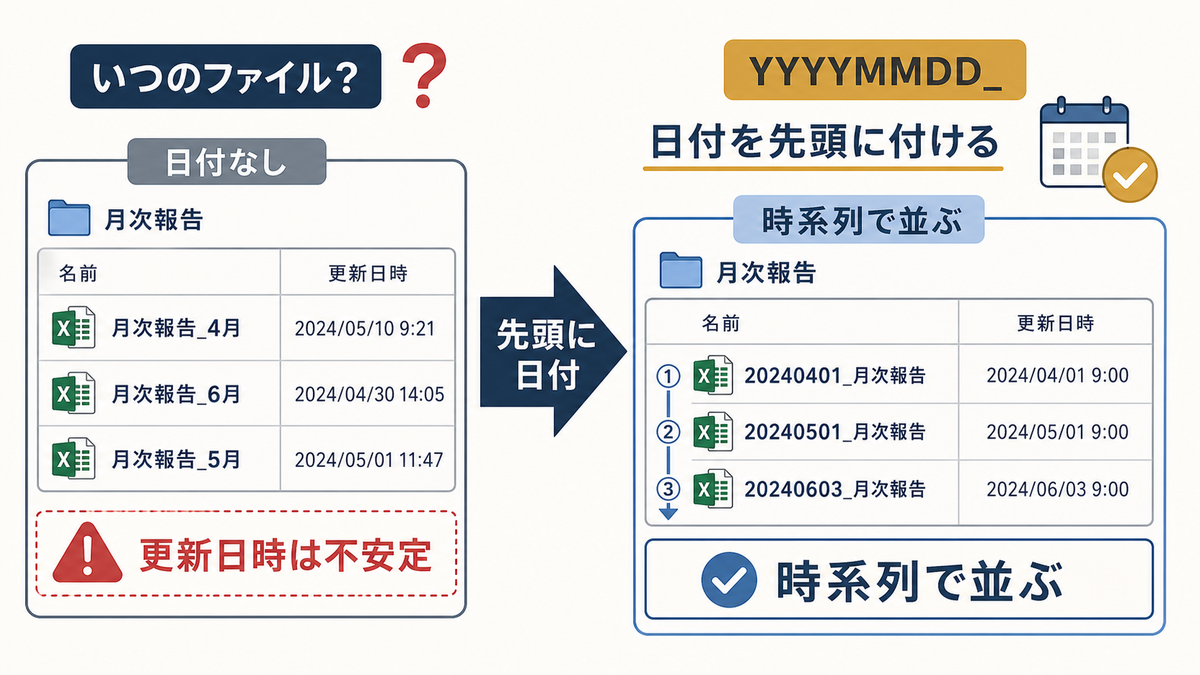
これは命名の工夫不足ではなく、日付情報をファイル名に組み込んでいないことが原因です。本記事では、YYYYMMDD形式の日付を先頭に付けるルールを定着させて、時系列で並び替え可能なファイル名にする手順をまとめます。
この記事で解決すること
| 項目 | 内容 |
|---|---|
| 解決する課題 | いつ作ったファイルか分からない |
| 主な原因 | 作成日や更新日をファイル名に入れていない |
| 解決方法 | YYYYMMDDをファイル名の先頭に付ける |
| 対象業務 | 月次報告・売上管理・申請管理 |
| 対象人数 | 2〜30人 |
| 難易度 | ★☆☆☆☆ |
| 作業時間 | 10分 |
| 用意するもの | 対象ファイル群/関係者の合意 |
| 効果 | 時系列で探しやすくなる |
| 向かないケース | 日付管理が不要な一時ファイル |
ファイル名の先頭に「YYYYMMDD_」を付けるだけで、エクスプローラのファイル一覧が常に時系列順に並びます。
なぜその管理表はうまくいかないのか
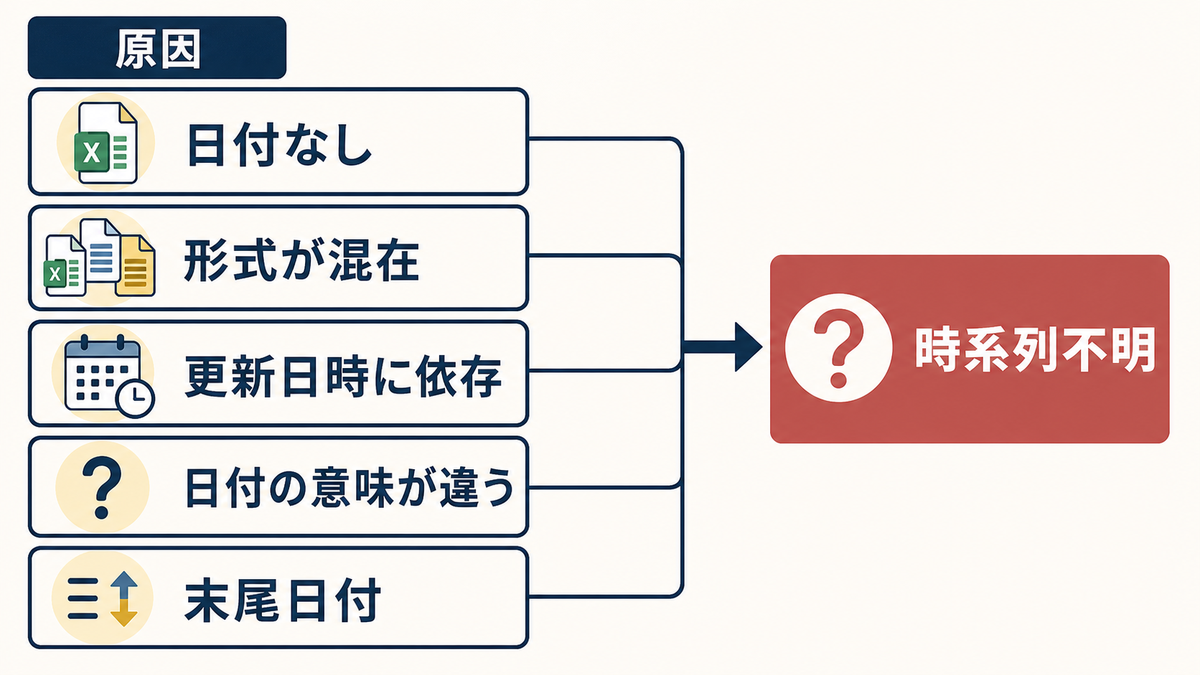
- 日付がファイル名に入っていない
- 日付フォーマットが「2024-5-1」「24/5/1」「20240501」と混在
- 「更新日時」プロパティが信頼できない(リネーム・コピーで変わる)
- 日付の意味(作成日・更新日・対象日)が人によって違う
- 日付を末尾に付けていて、業務名でしかソートできない
担当者の判断ではなく、ファイル名に時系列情報を組み込まないルール運用が原因です。見直しは、YYYYMMDDフォーマットを統一して先頭に付けるところから始めます。
完成イメージ
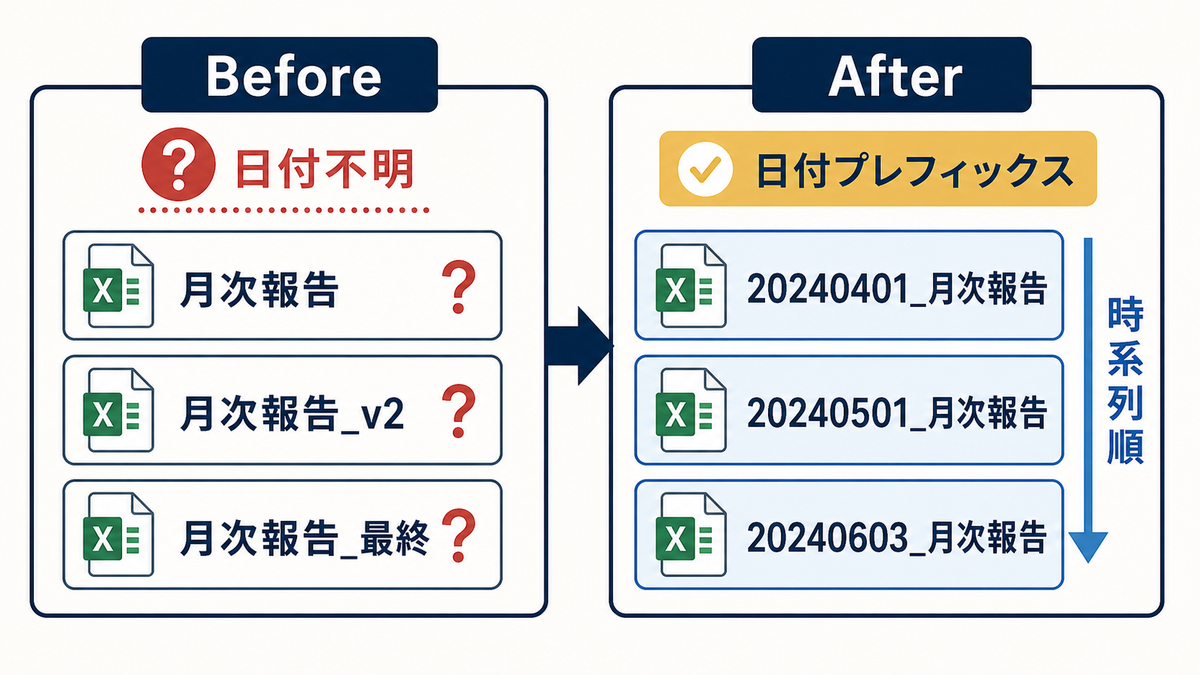
直す前 — 日付不明:
| ファイル名 |
|---|
| 月次報告.xlsx |
| 月次報告_鈴木.xlsx |
| 月次報告_v2.xlsx |
| 月次報告_最終.xlsx |
並び替えても時系列にならない。
直した後 — 日付プレフィックス:
| ファイル名 |
|---|
| 20240401_月次報告_鈴木.xlsx |
| 20240501_月次報告_鈴木.xlsx |
| 20240515_月次報告_鈴木_v02.xlsx |
| 20240603_月次報告_鈴木.xlsx |
ファイル名の昇順ソートで自動的に時系列順になる。
改善手順
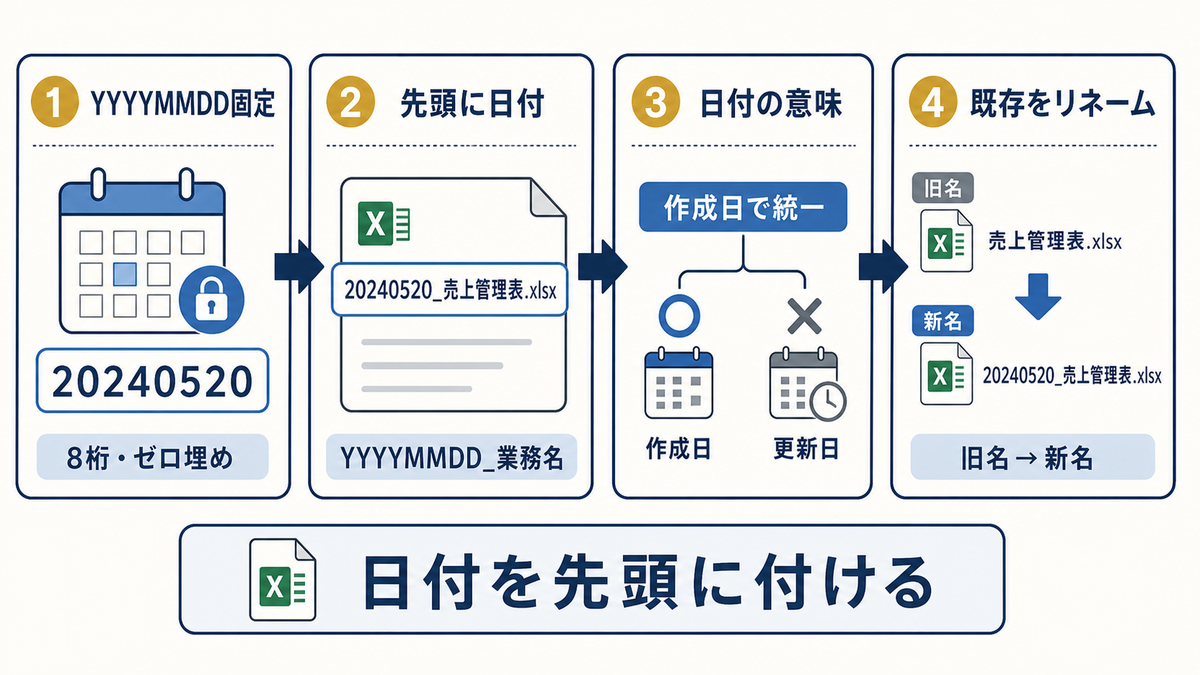
ステップ1. 日付フォーマットを「YYYYMMDD」固定にする
日付のフォーマットを1つに決めます。
操作: 別シート「命名ルール」を作り、A列にルール、B列にOK例、C列にNG例を書く。
記入例:
| ルール | OK例 | NG例 |
|---|---|---|
| 8桁固定の数字のみ | 20240501 | 2024-05-01、24/5/1 |
| 区切り文字を入れない | 20240501 | 2024_05_01 |
| 月日は2桁ゼロ埋め | 20240501 | 2024051、202451 |
| 漢字を使わない | 20240501 | 2024年5月1日 |
8桁固定にすると、ファイル一覧で文字列ソートしただけで時系列順に並ぶ。
ステップ2. ファイル名の先頭に日付を置く
日付をファイル名の最初に配置します。
操作: ファイル名の構成順を「YYYYMMDD_業務名_担当者_版数.拡張子」に統一する。先頭に日付を置くのがポイント。
記入例(命名構成):
YYYYMMDD_業務名[_担当者][_v版数].xlsx
具体例: – 20240501_月次報告_鈴木.xlsx – 20240515_月次報告_鈴木_v02.xlsx – 20240501_売上集計.xlsx
担当者と版数は任意。日付と業務名は必須。
✗悪い例: 月次報告_20240501.xlsx → 業務名でソートされるので時系列順にならない ◎良い例: 20240501_月次報告.xlsx → 日付でソートされ時系列順
ステップ3. 日付の意味(作成日/更新日/対象日)を1つに決める
「20240501」が何の日付なのかをチームで揃えます。
操作: 命名ルールシートに「日付の意味」セクションを追加し、A列に候補、B列に採用/不採用と理由を書く。
記入例:
| 候補 | 採用 | 理由 |
|---|---|---|
| 作成日(ファイルを作った日) | ◎ | シンプルで迷わない |
| 更新日(最後に編集した日) | ✗ | 更新のたびにリネームが必要 |
| 対象日(業務の対象期間の代表日) | △ | 月次報告などでは意味があるが、混在しやすい |
「作成日」を採用するのが一般的。それ以外を採用する場合はチーム内で1つに統一する。
ステップ4. 既存ファイルを順次リネームする
過去ファイルをルールに従ってリネームします。
操作: 対象フォルダの全ファイルを一覧化し、各ファイルの作成日(または採用した日付の意味)を確認。1つずつ手動リネーム、または PowerRename などのツールで一括処理。
記入例:
| 旧名 | 新名 | 採用した日付 |
|---|---|---|
| 月次報告.xlsx | 20240401_月次報告_鈴木.xlsx | 4/1作成 |
| 月次報告_鈴木.xlsx | 20240501_月次報告_鈴木.xlsx | 5/1作成 |
| 月次報告_v2.xlsx | 20240515_月次報告_鈴木_v02.xlsx | 5/15更新 |
過去ファイルが多すぎる場合は、今後の新規ファイルから新ルールを適用し、古いものは段階的にリネームする選択肢もある。
実務での注意点
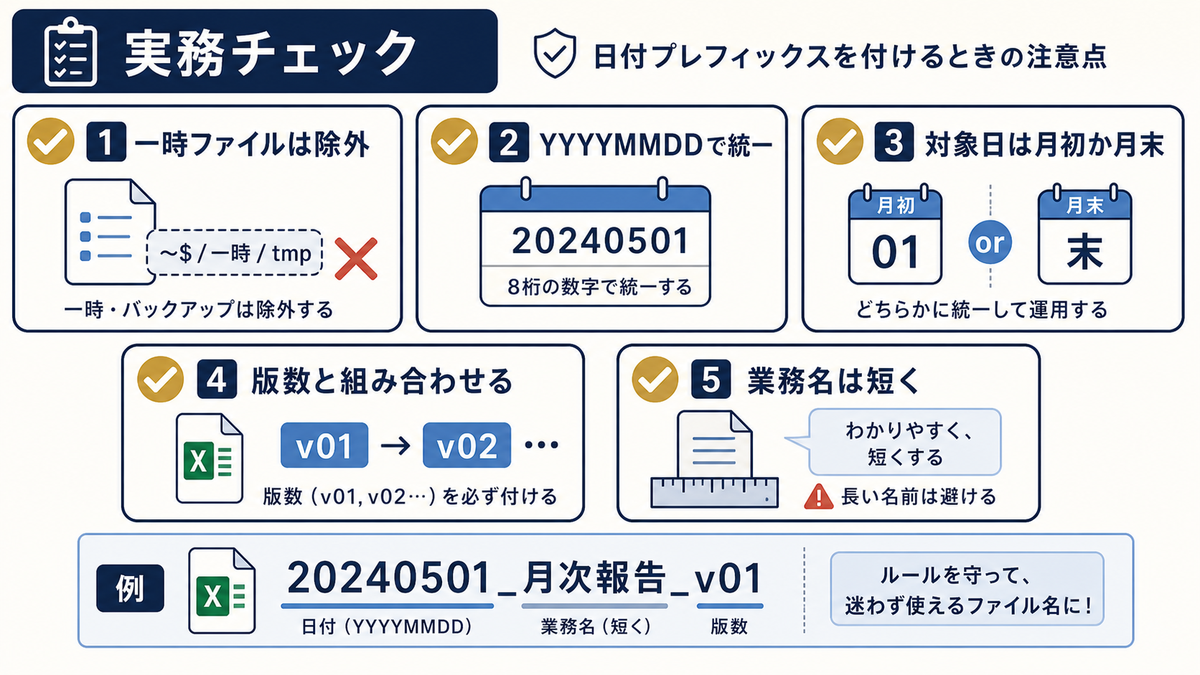
- 日付管理が不要な一時ファイル(その日使うだけのメモなど)には本記事の整備は不要です。
- 日付フォーマットを「YYYY-MM-DD」にする選択肢もありますが、ハイフンは一部のシステムで扱いにくいので「YYYYMMDD」が無難。
- 「対象日」を採用する業務(例:5月分の月次報告に5月の日付を入れる)の場合、月の何日にするかも決めます。月初(1日)か月末(末日)の二者択一が一般的。
- ファイル更新のたびに日付を更新すると、過去版が失われます。版数(v01→v02)と組み合わせて、ファイル自体を増やす運用が望ましい。
- ファイル名の文字数制限(OneDrive 400字、Windows 260字)に注意。長すぎる業務名は短縮します。
まとめ
ファイルがいつのものか分からない原因は、日付情報がファイル名に組み込まれていないことです。「YYYYMMDD_業務名」の構成で先頭に日付を置けば、エクスプローラの並び替えだけで時系列順に整列します。
次にやることは、対象フォルダ内のファイルに「日付が入っているか」を眺めてみることです。入っていないファイルが3つ以上あれば、本記事のルールが効きます。あわせて、相対表現の禁止は日付と版数で命名する手順、版数のフォーマットは版数v01・v02を付ける手順も参考になります。