導入
問い合わせ管理や営業管理、申請管理のExcel管理表では、同じ列に「短い一言」と「長文」が混ざることがあります。担当者が悪いのではなく、どの程度の粒度で書けばよいか、良い入力例と悪い入力例が共有されていないことが原因です。粒度がそろわないと、後から検索しても情報が拾えず、引き継ぎでも困ります。
この記事では、Excel管理表の主要列に入力例を用意し、入力品質をそろえやすくする手順を紹介します。
この記事で解決すること
| 項目 | 内容 |
|---|---|
| 解決する課題 | 人によって入力内容の粒度が違う |
| 主な原因 | 正しい入力例と悪い入力例が共有されていない |
| 解決方法 | 主要列に入力例を用意する |
| 対象業務 | 問い合わせ管理・営業管理・申請管理 |
| 対象人数 | 3〜30人 |
| 難易度 | ★☆☆☆☆ |
| 作成時間 | 15分 |
| 効果 | 入力品質をそろえやすい |
| 向かないケース | 入力内容が完全に固定の表 |
この記事は管理表を作り直すための内容ではなく、既存の表に入力例を加えて、15分で入力品質をそろえるための手順です。
なぜその管理表はうまくいかないのか
入力粒度がバラつく管理表には、共通する状況があります。
- 列名だけで何を入力するか伝わらない
- 良い例・悪い例が口頭でしか共有されていない
- 「自由に書いてください」という運用になっている
- 担当者ごとに「丁寧さ」「簡潔さ」の基準が違う
- 新人が他の行を見て真似をするので、悪い例が拡散する
- 検索や集計の時に情報が拾えない
担当者の文章力ではなく、入力例が表に書かれていないことが原因なので、見直しは主要列に入力例を置くことから始めます。
改善手順
ステップ1. 主要列を絞る
すべての列に入力例を付けると煩雑になります。検索や集計に使う「主要列」を3〜5列に絞ります。問い合わせ内容や案件名、対応内容など、自由入力の列が中心です。
ステップ2. 良い入力例を書く
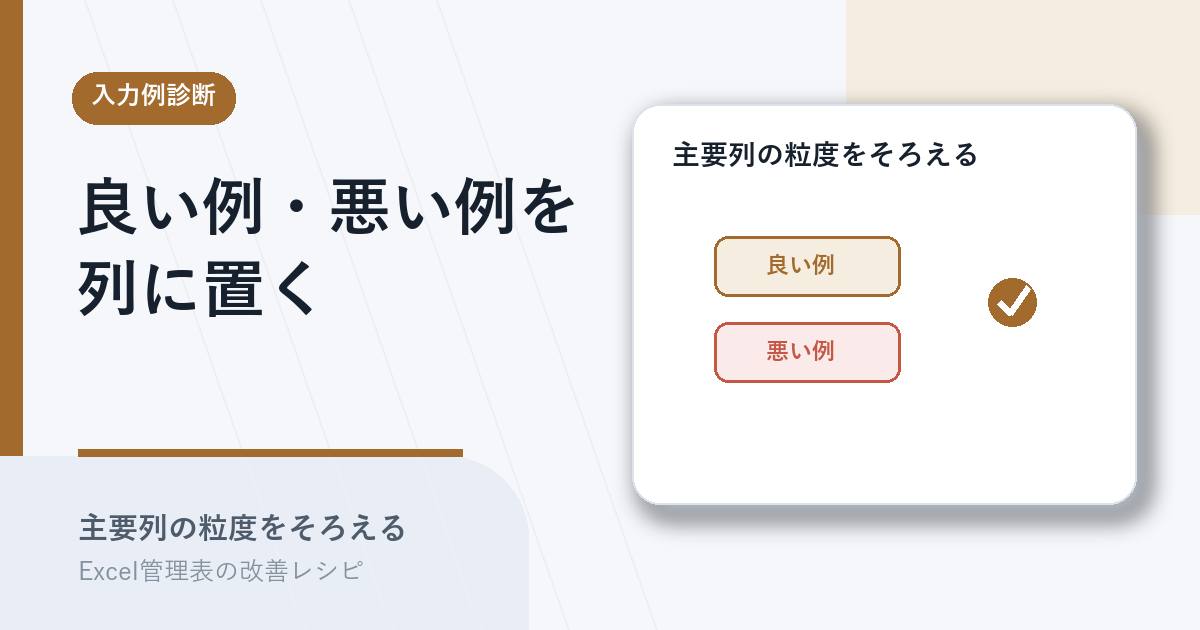
各主要列に、実際に運用したい粒度の良い例を1〜2件書きます。「業務システムA画面でログインボタンを押すと『システムエラー』が表示される」のように、後から状況が分かる程度の具体性を持たせます。
ステップ3. 悪い入力例も書く
良い例だけだと、なぜそれが良いか伝わらないことがあります。「エラーが出る」「動かない」など短すぎる悪い例も並べて書き、何が足りないかを明示します。
ステップ4. 入力例の置き場所を決める
入力例は「列の見出しコメント」「先頭シートの説明」「サンプル行」のいずれかに置きます。利用者がすぐ参照できる場所を選びます。
ステップ5. 運用に乗せる
入力例を置いた後、1〜2週間運用して、入力された内容に粒度のばらつきが減っているか確認します。引き続き粒度が揃わない場合は、例文を見直します。
Before / After
| 観点 | Before | After |
|---|---|---|
| 課題 | 入力の粒度がバラつく | 良い例・悪い例で粒度がそろう |
| 原因 | 入力例が共有されていない | 主要列に例文が置かれている |
| 運用 | 担当者の文章力に任せる | 例に倣って入力する |
| 確認 | 担当者の感覚 | 入力例という共通の基準 |
| 効果 | 検索・引き継ぎで困る | 入力品質をそろえやすい |
入力例を表に書いておくと、新人教育の手間も減ります。
実務での注意点
- 向かないケース:入力内容が完全に固定の表(選択肢のみなど)は、本手順の対象外です
- 入力例を増やしすぎると、利用者が読まなくなります。各列1〜2件で十分です
- 良い例は「実際の表に近い文体」で書くと真似されやすくなります
- 悪い例は他人を非難する書き方にならないようにします。あくまで「足りない例」として並べます
- 半年に1度、入力例を見直します。業務内容の変化で表現が古くなることがあります
Web化・スプレッドシート化との関係
Excel改善で足りる場合
利用人数が30人以下で、入力例の整備だけで粒度が揃うなら、Excelのまま入力例を書き込む方が早く効果が出ます。
スプレッドシート化・Web化を考える場合
入力時に画面で例文を表示したい、入力支援機能を使いたい場合は、入力フォームのあるツールへの移行を検討する根拠になります。
ツールを変える前にこの入力例の整備をしておくと、Excelを続ける場合にも別ツールへ移る場合にも、粒度の揃ったデータが残ります。
まとめ
人によって入力内容の粒度が違う原因は、正しい入力例と悪い入力例が共有されていないことにあります。主要列に入力例を用意する手順で、入力品質をそろえやすくなります。