導入
案件管理や請求管理、問い合わせ管理のExcel管理表で、集計や名寄せをしようとすると「同じ意味なのに別の値として扱われる」レコードが多数見つかることはないでしょうか。「東京」と「東京都」、「未対応」と「未着手」、半角と全角の混在など、表面ではそろって見えても中身は揺れています。
このような表記ゆれが残ってしまうのは、入力者の不統一ではなく、入力値の種類を確認していない ことが原因です。本記事では、Excel管理表の列ごとにユニーク値を一覧化し、表記ゆれ候補を見つける手順をまとめます。
この記事で解決すること
| 項目 | 内容 |
|---|---|
| 解決する課題 | どの値が揺れているか分からない |
| 主な原因 | 入力値の種類を確認していない |
| 解決方法 | 列ごとにユニーク値を一覧化して揺れを見つける |
| 対象業務 | 案件管理・請求管理・問い合わせ管理 |
| 対象人数 | 3〜30人 |
| 難易度 | ★★☆☆☆ |
| 作成時間 | 20分 |
| 効果 | 修正対象を見つけやすい |
| 向かないケース | 件数が少ない表 |
この記事は管理表をいきなり大きく作り替えるのではなく、現状の入力値を一覧化して表記ゆれを見つけるための内容です。
なぜその管理表はうまくいかないのか
表記ゆれが見つからない管理表には、入力者の問題ではなく、運用の構造的な原因があります。次のような状態に心当たりはないでしょうか。
- 列の入力値の種類を一度も確認したことがない
- 「同じ意味」のつもりで違う表記が並んでいる
- 集計やフィルタ時に初めて表記ゆれに気づく
- 表記ゆれの修正が手作業で時間がかかる
- 新しい表記ゆれが日々増えている
- どの列が表記ゆれの原因になりやすいかが分からない
これらは入力者の問題ではなく、表記ゆれを見つける仕組みがない ことに行き着きます。表記ゆれは見えなければ修正できません。まずは可視化が必要です。
改善手順
ステップ1. 確認対象列を絞る
表記ゆれを確認したい列を絞ります。集計でキーになる列、外部システムへ連携する列、検索でよく使う列が候補です。すべての列を一度に対象にせず、3〜5列に絞ります。
ステップ2. ユニーク値を一覧化する
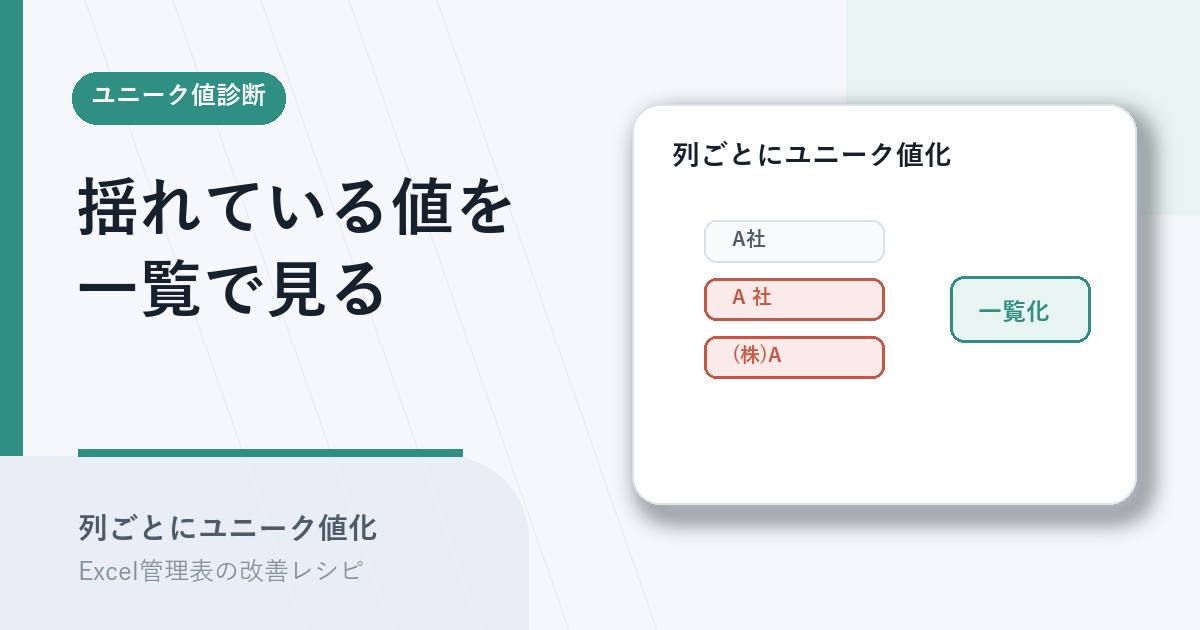
各列のユニーク値をピボットテーブルやUNIQUE関数で抽出し、別シートに一覧化します。値の横に件数を併記すると、頻度の高い表記と少数の異表記が見分けやすくなります。
ステップ3. 表記ゆれ候補を分類する
一覧から、同じ意味と思われる値をグループ化します。「東京」「東京都」「TOKYO」のようにまとめます。何が正本かは決めず、まずグループだけ作ります。判断は次のステップで行います。
ステップ4. 正本表記を決める
各グループで「これを正本にする」と決めます。件数が多い表記をベースにする、業務マニュアルの表記に合わせる、外部システムに合わせる、などの基準で選びます。決定した正本は表記ルールとして文書化します。
ステップ5. 修正作業と再発防止を分ける
過去データの修正と、今後の表記ゆれ防止策を分けて検討します。過去データは件数次第で一括置換または段階移行、今後の防止はプルダウン化、入力ルール、表記ルール文書化を組み合わせます。
Before / After
| 観点 | Before | After |
|---|---|---|
| 課題 | どの値が揺れているか分からない | 列ごとに揺れている値が見える |
| 原因 | 入力値の種類を確認していない | ユニーク値で確認している |
| 運用 | 集計時に気づいて手作業修正 | 事前に揺れを見つけて修正 |
| 確認 | 表記ゆれの全体像が見えない | 頻度付きで一覧表示 |
| 効果 | 修正に時間がかかる | 修正対象を見つけやすい |
ユニーク値の一覧化が定着すると、表記ゆれが事前に見つかり、月次集計の信頼性も上がります。
実務での注意点
- 件数が少ない表(向かないケース)には、ユニーク値一覧化の手間が大きい
- すべての列を対象にしない。集計や連携で使う列に絞る
- 正本表記を決めずに修正すると、別の表記が新たに増える
- 修正作業は記録を残し、誰が・いつ・何を変えたかを後で追えるようにする
- 確認サイクルを決め、月次や四半期で繰り返す
向かないケースとして、行数が数十件規模の表では、目視で確認する方が早く、ユニーク値抽出の準備は過剰になります。
Web化・スプレッドシート化との関係
Excel改善で足りる場合
3〜30人規模で、行数が数百〜数千の管理表であれば、Excelのピボットテーブルやユニーク関数で十分対応できます。プルダウン化と組み合わせれば、再発も防げます。
スプレッドシート化・Web化を考える場合
表記ゆれを入力時にチェックして警告したい、複数表で横断的に表記ゆれを集めたい場合は、スプレッドシートやWebツールが候補になります。ただしツールを変える前に、確認対象列の特定と正本表記の決め方を整理しておく必要があります。
ツールを変える前にINPUTの解決方法にあたるユニーク値での揺れ確認の運用を作っておけば、Excelを続ける場合にも別ツールへ移る場合にも役立ちます。
まとめ
Excel管理表でどの値が揺れているか分からないのは、入力値の種類を確認していないことが原因です。列ごとにユニーク値を一覧化して揺れを見つければ、修正対象を見つけやすくなります。