導入
契約管理表や申請管理表、顧客管理表を3〜30人で運用していると、判断結果と判断理由が同じ備考欄に長文で書かれていて、後から重要な経緯を探せなくなることがあります。「保留」とした理由、「却下」と判断した条件が長い文章の中に埋もれ、新しい担当者は1件ずつ備考を開いて読み直すしかありません。同じ判断結果でも、理由別の集計はできません。
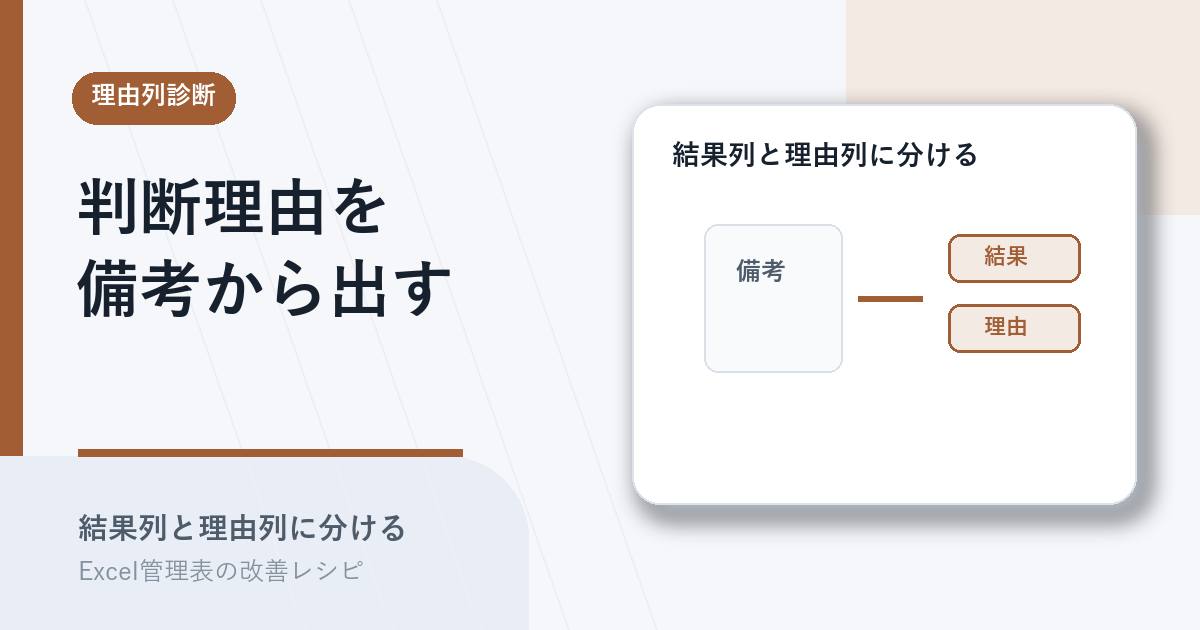
これは記録する人の表現力や注意力の問題ではなく、判断結果と判断理由を1列にまとめて入れている設計が原因です。本記事では、契約管理・申請管理・顧客管理を対象に、結果列と理由列を分離する必要があるかを15分で診断する手順を紹介します。
この記事で解決すること
| 項目 | 内容 |
|---|---|
| 解決する課題 | 判断結果と理由が備考欄に混在し、後から判断履歴を追えない |
| 主な原因 | 判断結果と理由を1列にまとめて入れている設計になっている |
| 診断方法 | 結果列の有無・理由の検索性・理由の分類可能性・備考欄の役割整理の4観点で確認する |
| 対象業務 | 契約管理・申請管理・顧客管理 |
| 対象人数 | 3〜30人 |
| 難易度 | ★★☆☆☆ |
| 診断時間 | 15分 |
| 診断でわかること | 結果列・理由列を分離すべき範囲と、過去データの移し替え範囲 |
| 向かないケース | 会話履歴・クレーム経緯の文章記録が主目的の業務 |
備考欄をすべて消す必要はありません。判断にかかわる情報だけを別列に切り出すか、備考に残すかを切り分ける診断手順です。
なぜその管理表はうまくいかないのか
判断履歴が追えない管理表には、共通した状態があります。
- 判断結果を入れる専用列が無く、すべて備考欄に文章で書かれている
- 判断結果列があっても、結果(承認・保留・却下)だけが入り、理由は備考に書かれている
- 備考欄が自由記述で、判断理由・経緯メモ・関係者発言・補足が混在している
- 検索で判断結果を絞り込めても、理由は1件ずつ備考を開いて読む必要がある
- 同じ「却下」でも理由が複数あるとき、理由別の件数集計ができない
- 判断理由を別列に分けようとしても、よくある理由のパターンが整理されていない
書く人の文章力ではなく、情報を分けないままにしている設計が原因です。情報の混在が、後の確認や集計の時間を増やし続けます。見直しは「結果と理由を分けるべき業務か」を切り分けるところから始めます。
診断手順
15分ほどで、4つの観点を順に確認していきます。各ステップで、チェック項目のうち1つでも該当があれば、そのステップを ✗1個 として数えます。
ステップ1. 判断結果を絞り込める列があるか確認する
最低限の出発点として、判断結果(承認・保留・却下など)が選択式の列で入っているかを見ます。
チェック項目: – [ ] 判断結果を表す専用列が無く、備考欄や状態列に文章で書かれている – [ ] 判断結果列があっても自由入力で、表記揺れ(「保留」「ペンディング」「保留中」など)が混在している – [ ] 判断結果でフィルタを掛けても、件数が現場感と合わない(基準が揺れている)
判定の目安: チェックが付いた管理表は、まず判断結果列の追加・プルダウン化から始める対象。理由列を作る前提として、結果列が選択式で揃っている必要がある。
ステップ2. 判断理由を後から探せるか確認する
判断結果が分かっても、理由が見えなければ振り返りや引き継ぎに使えません。
チェック項目: – [ ] 「却下した理由を一覧で見せて」と聞かれて、すぐに答えられない – [ ] 判断理由を確認するために、備考欄を1件ずつ開いて読む運用になっている – [ ] 同じ理由で繰り返し却下しているケースを、把握する仕組みが無い
判定の目安: チェックが付いた管理表は、判断理由列の追加が必要。少なくとも備考欄の中から判断理由だけを別列に切り出す対象になる。
ステップ3. 判断理由を5〜10個のパターンに分類できるか確認する
判断理由列を作っても自由入力にしてしまうと備考欄と変わらなくなります。選択肢化できるかを見ます。
チェック項目: – [ ] 過去半年の判断理由を見直して、5〜10個の典型パターンに分類できる感触が無い – [ ] 「その他」に当てはまる例外的な理由が、判断全体の30%以上を占めそう – [ ] 同じ意味の理由が、担当者ごとに違う表現で書かれている
判定の目安: チェックが付いた管理表は、判断理由を選択肢化する前に、過去事例の整理から始める必要がある。いきなりプルダウンを作っても、選択肢の網羅性が不足する。
ステップ4. 備考欄の役割を整理できるか確認する
理由列を作っても、備考欄の役割を再定義しないと結局そこに長文が戻ります。
チェック項目: – [ ] 備考欄に「経緯メモ・関係者発言・補足情報」を残すルールが明文化されていない – [ ] 列が増えた場合の入力負担増を、入力者と合意するプロセスが無い – [ ] 判断結果列・判断理由列・備考欄を入力時にどう使い分けるかの入力例が無い
判定の目安: チェックが付いた管理表は、列を追加するだけでなく入力ルールの再設計が必要。備考欄を「経緯メモ専用」に再定義し、結果と理由は別列に分離する設計に切り替える。
診断結果の読み方
ステップ1〜4でいくつ ✗ が付いたかで、次に進むべき範囲を判断します。
✗が0個 → 結果・理由・備考の役割分担が機能している段階 判断結果列があり、理由も探せて、分類もできて、備考欄の役割も整理されています。次の改善は、列増加に伴う表示用ビューの整備に進めます。 → Excel管理表の備考欄を5区分で分類する手順
✗が1個 → 1要素を補えば判断履歴が追える段階 4要素のうち1つが弱いだけです。結果列のプルダウン化、または理由列の追加、または分類整理、または備考欄の役割定義のいずれかを補強します。 → Excel管理表の状態列を備考欄から分離する手順 → Excel管理表に状態列とプルダウンを追加する手順
✗が2個 → 結果列と理由列の分離を本格的に進める段階 備考欄に判断情報が混在し、検索性も分類整理も不足しています。判断結果列と理由列を追加し、過去6か月分など必要範囲を移し替えます。 → Excel管理表の状態列を備考欄から分離する手順 → Excel管理表の備考欄を5区分で分類する手順
✗が3〜4個 → 列設計と運用ルールの全面的な見直しが必要な段階 結果列・理由列・分類・備考欄の役割すべてが崩れています。Excel上での部分修正では追いつかないため、列構造の棚卸しと、必要に応じてツール変更の判断に進みます。 → Excel管理表の目的・利用者・出力先を棚卸しする手順 → Excel管理表のWeb化を判断する手順
実務での注意点
- 会話履歴やクレーム経緯の文章記録が主目的の業務(カスタマーサポートの応対ログなど)には、本診断は不要です。無理に列を分けると逆に書きにくくなります。
- 判断理由の選択肢を最初から多くしすぎないようにします。5〜10個に絞り、運用しながら追加します。20個を超えると入力時に選ばれなくなります。
- 「その他」を選択肢に入れる場合は、必ず備考欄に詳細を残すルールも併記します。これが無いと判断履歴の追跡性が崩れます。
- 過去データをすべて移し替える必要はありません。直近6か月など、振り返り頻度の高い範囲だけに絞ります。
- 列を増やすと横スクロールが増え、入力時に煩雑になります。入力用ビューと表示用ビューを使い分ける設計も並行して検討します。
まとめ
判断履歴が追えないのは、結果と理由を1列にまとめて入れている設計が原因です。次の一歩は、過去半年分の備考欄を見直し、判断理由の典型パターンを5〜10個書き出すことです。分離対象が見えたら状態列を備考欄から分離する手順で判断結果列を独立させ、備考欄を5区分で分類する手順で判断理由列と経緯メモを分けると、判断結果の集計と振り返りが備考を開かずにできるようになります。