導入
部門で運用しているExcel管理表に、いつの間にか「使われていない列」「目的不明の列」が混ざることがあります。担当者が見ても何を入力すべきか分からず、空欄のままになり、列だけが増えていきます。これは担当者の意識ではなく、列の目的と利用先が表に書かれていないことが原因です。
この記事では、Excel管理表の列ごとに利用目的・確認者・集計利用有無を決め、不要列を減らしやすくする手順を紹介します。
この記事で解決すること
| 項目 | 内容 |
|---|---|
| 解決する課題 | 何のための列か分からず入力されない |
| 主な原因 | 列の目的と利用先が曖昧 |
| 解決方法 | 列ごとに利用目的・確認者・集計利用有無を決める |
| 対象業務 | 部門共通の管理表全般 |
| 対象人数 | 3〜50人 |
| 難易度 | ★★☆☆☆ |
| 作成時間 | 20分 |
| 効果 | 不要列を減らしやすい |
| 向かないケース | 試作段階の個人表 |
この記事は管理表を作り直すための内容ではなく、既存の表の列ごとに目的を整理して、20分で不要列を見つけやすくするための手順です。
なぜその管理表はうまくいかないのか
列の目的が曖昧な管理表には、共通する状況があります。
- 列名だけでは何のためか分からない
- 過去のプロジェクト残りの列が放置されている
- 「念のため」「あれば便利」で追加された列が増える
- 利用先(集計・確認・参考)が記録されていない
- 確認者が決まっていない列がある
- 「誰も埋めていないが消すのは怖い」状態の列が残る
担当者の意識ではなく、列の目的を残す欄が表側にないことが原因なので、見直しは列ごとの目的整理から始めます。
改善手順
ステップ1. 列を一覧化する
対象の管理表の列を書き出します。シートが複数ある場合も含め、入力対象になる列を全部並べます。
ステップ2. 利用目的を書く
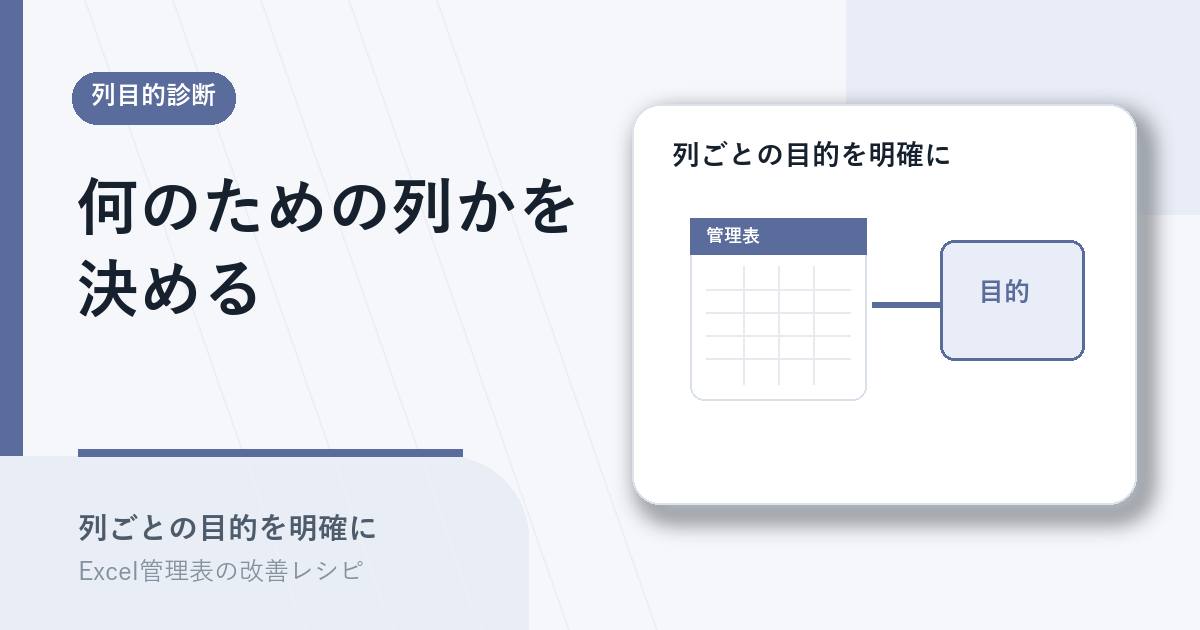
各列に「何のために使うか」を一文で書きます。「集計に使う」「確認に使う」「参考情報として残す」「外部提出資料に使う」など、用途を1〜2語で表現します。
ステップ3. 確認者を割り当てる
各列の入力内容を確認する人を割り当てます。「主担当が確認」「別の担当者が確認」「確認なし」のいずれかを記録します。確認なしの列が多すぎる場合は、運用上の見直しが必要です。
ステップ4. 集計利用の有無を記録する
各列が集計・報告・分析に使われているかを記録します。「月次集計で使う」「四半期報告で使う」「集計に使わない」のように具体的に書きます。
ステップ5. 廃止候補を抽出する
「利用目的が不明」「確認者なし」「集計利用なし」のすべてに該当する列を廃止候補とします。直ちに削除せず、別シートに退避して3か月運用し、問題なければ正式に削除します。
Before / After
| 観点 | Before | After |
|---|---|---|
| 課題 | 何のための列か分からない | 列ごとの目的が明確 |
| 原因 | 目的と利用先が曖昧 | 利用目的・確認者・集計利用が整理 |
| 運用 | 列が増え続ける | 廃止候補を見つけやすい |
| 確認 | 担当者の記憶 | 列の目的一覧 |
| 効果 | 不要列が残り続ける | 不要列を減らしやすい |
列ごとの目的を表に残しておくと、新しい列を追加する際の判断軸にもなります。
実務での注意点
- 向かないケース:試作段階の個人表は、本手順の対象外です
- 廃止候補は直ちに削除せず、別シートに退避させて3か月待ちます
- 「念のため残す」と判断する列にも、最低限の目的を書きます。書けない列は廃止候補です
- 一覧の作成は1人で完結させず、入力者・確認者・利用者に意見を聞きます
- 半年に1度、列の目的整理を再実施します。業務変化で必要な列が変わるためです
Web化・スプレッドシート化との関係
Excel改善で足りる場合
列の目的整理だけで運用が回るなら、Excelのまま不要列を整理する方が早く効果が出ます。
スプレッドシート化・Web化を考える場合
列の目的を集中管理したい、変更履歴を残したい場合は、メタデータ管理機能のあるツールへの移行を検討する根拠になります。
ツールを変える前にこの列の目的整理をしておくと、Excelを続ける場合にも別ツールへ移る場合にも、移行する列を必要なものに絞れます。
まとめ
何のための列か分からず入力されない原因は、列の目的と利用先が曖昧なことにあります。列ごとに利用目的・確認者・集計利用有無を決める手順で、不要列を減らしやすくなります。