導入
案件管理や顧客管理の表で、分類やステータスの選択肢を1つ増やすだけなのに、同じプルダウンを設定したセルを何か所も開いて直して回っていませんか。シートが複数に分かれていると、直し忘れた列だけ古い選択肢のまま、ということも起きます。
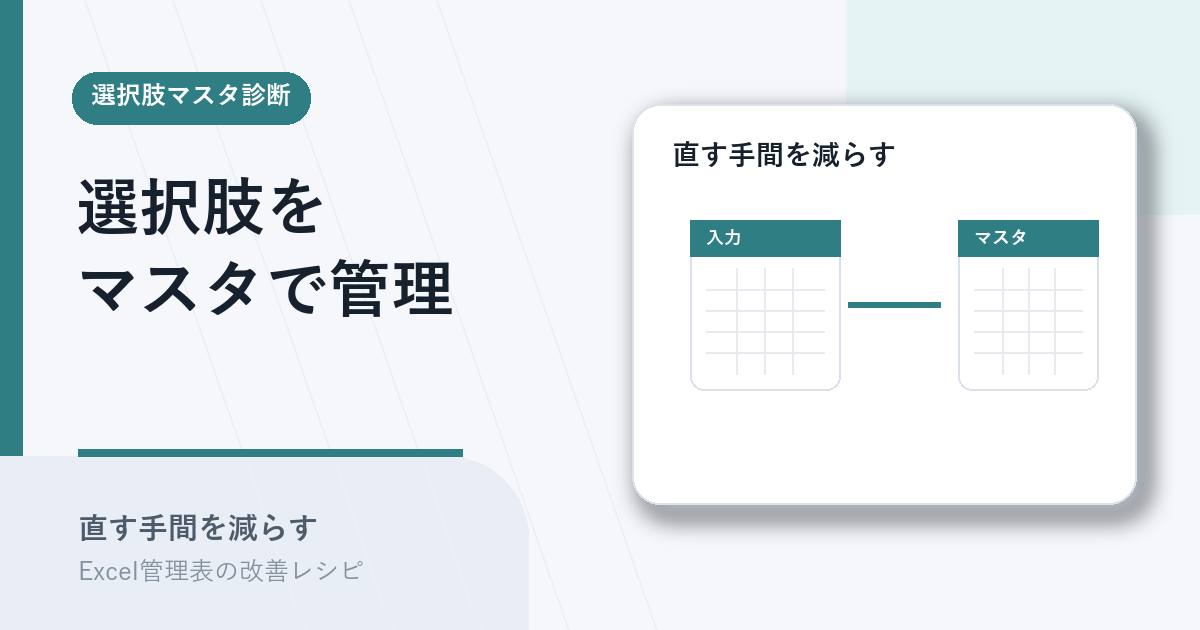
これは作業が下手なのではなく、プルダウンの候補をセルに直接入力していることが原因です。候補が各所に散らばっていると、変更は全部に手作業で反映するしかありません。この記事では、選択肢を1枚のマスタシートに集約し、各列がそこを参照する形にして、変更を一か所で済ませる手順を説明します。
この記事で解決すること
| 項目 | 内容 |
|---|---|
| 解決する課題 | 選択肢変更のたびに各列を直す必要がある |
| 主な原因 | プルダウン候補を直接入力している |
| 解決方法 | 選択肢マスタ用シートを作って参照する |
| 対象業務 | 案件管理・顧客管理・申請管理 |
| 対象人数 | 3〜50人 |
| 難易度 | ★★★☆☆ |
| 作業時間 | 30分 |
| 用意するもの | 対象のExcelファイル/編集権限 |
| 効果 | 選択肢の変更が楽になる |
| 向かないケース | 選択肢がほぼ変わらない小規模表 |
この記事は、プルダウンを作り直すのではなく、候補の置き場所を1か所にまとめて参照に切り替えることを目指します。
なぜその管理表はうまくいかないのか
選択肢の変更が重い表には、共通する状態があります。
- プルダウンの候補が、各列・各シートのセルに直接書かれている
- 同じ選択肢が複数の場所にあり、どこを直せばよいか分からない
- 一部だけ更新され、列によって候補がずれている
- 候補をどこで管理しているか、担当者しか知らない
- 選択肢を増やすのが面倒で、結局「その他」で逃がす
作業者を責めても、手間は減りません。原因は候補が散らばっていることなので、まず候補を集める専用シートを1枚作るところから始めます。
完成イメージ
直す前 — 候補が各列に直接入力され、バラバラ:
| 場所 | プルダウン候補 |
|---|---|
| 案件シートの状態列 | 未対応,対応中,完了 |
| 報告シートの状態列 | 未対応,対応中,クローズ |
「完了」と「クローズ」が混在し、変更は両方を手で直す必要があります。
直した後 — マスタシートを参照し、候補が一元化:
| マスタ「状態」列 |
|---|
| 未対応 |
| 対応中 |
| 完了 |
各シートのプルダウンは名前付き範囲「状態リスト」を参照。マスタを1か所直せば全列に反映されます。
改善手順
ステップ1. 選択肢マスタ用シートを作る
候補を集める専用シートを用意します。
操作: 新しいシートを「マスタ」と名付け、A列に「状態」、B列に「分類」のように、選択肢の種類ごとに列を分けて用意する。
記入例:
| 状態 | 分類 |
|---|---|
| 未対応 | 料金 |
| 対応中 | 契約 |
| 完了 | 技術 |
ステップ2. 既存のプルダウン候補を集める
いま各列で使われている候補を、マスタに寄せます。
操作: 各列のデータの入力規則を開き、設定されている候補を確認してマスタへ転記する。表記ゆれ(完了/クローズ)はこの段階で統一する。
✗悪い例: 列ごとに違う候補を残す/◎良い例: 「完了」に統一してマスタに1つだけ置く
ステップ3. 名前付き範囲を定義する
マスタの各列に名前を付け、参照しやすくします。
操作: マスタの「状態」列の範囲を選び、数式バー左の名前ボックスに「状態リスト」と入力して Enter。種類ごとに名前付き範囲を作る。
記入例:
| 範囲 | 名前 |
|---|---|
| マスタ!A2:A10 | 状態リスト |
| マスタ!B2:B10 | 分類リスト |
ステップ4. プルダウンを名前付き範囲で再設定する
各列のプルダウンを、直接入力から参照に切り替えます。
操作: 対象列を選び、データの入力規則→リスト→元の値に =状態リスト と入力する。各シートの同じ列に同様に設定する。
記入例:
| 列 | 元の値 |
|---|---|
| 状態 | =状態リスト |
| 分類 | =分類リスト |
ステップ5. マスタの管理ルールを決める
マスタを誰がどう直すかを決めておきます。
操作: マスタシートの編集担当を1人決め、追加・廃止のルールを表頭に書く。マスタは保護シートにして、担当以外は編集不可にしてもよい。
◎良い例: 選択肢の追加はマスタ担当のみ。追加時は廃止日欄も用意して履歴を残す
実務での注意点
- 選択肢がほぼ変わらない小規模な表では、マスタ化はかえって手間です。直接入力のままで十分です。
- 名前付き範囲は範囲を固定で取ると、選択肢を増やしたとき反映されません。少し広めに取るかテーブル参照にします。
- マスタシートを削除・移動すると全プルダウンが壊れます。シート名と位置は固定します。
- 複数ファイルにまたがる場合、ファイル間参照は壊れやすいので、同一ファイル内で完結させます。
- 統一のために表記をそろえる作業は、過去データのバックアップを取ってから行います。
まとめ
選択肢の変更が重いのは、候補が各所に直接入力されていることが原因です。候補をマスタシートに集約し、名前付き範囲で各列が参照する形にすれば、変更は一か所で済みます。まずは候補を集める専用シートを1枚作るところから始めてください。
あわせて、廃止した選択肢を有効フラグで管理する手順や、分類マスタを共有して選択肢をそろえる方法、区分列をプルダウン化する手順も読むと、選択肢の管理をひと通り整えられます。