導入
顧客管理表や案件管理表で「新規登録のときは何を入れればよくて、更新のときは何を直せばよいのか」が分からず、登録時に入力すべき列が抜けたまま運用されたり、更新が必要な列をいつまでも空欄にしていたり――そんな状態になっていませんか。
これは入力者の不慣れではなく、列が「初回登録時に入れる列」と「更新時に直す列」に分かれていないことが原因です。本記事では、3〜50人で顧客管理・案件管理・契約管理を運用している現場を対象に、列を入力タイミング別にグループ化して、初回入力と更新の責任範囲を分ける手順を45分で進める方法を紹介します。
この記事で解決すること
| 項目 | 内容 |
|---|---|
| 解決する課題 | 登録時と更新時に必要な情報が混ざり、入力漏れや不要入力が発生する |
| 主な原因 | 列が「初回登録時」「更新時」のタイミング別に整理されていない |
| 解決方法 | 列を初回登録列・更新列・固定列に分け、列名と並び順で示す |
| 対象業務 | 顧客管理・案件管理・契約管理 |
| 対象人数 | 3〜50人 |
| 難易度 | ★★★☆☆ |
| 作業時間 | 45分 |
| 用意するもの | 対象の管理表/業務フローのざっくりした流れ |
| 効果 | 更新漏れと不要な入力作業を減らせる |
| 向かないケース | 一度だけ入力する変更されない表 |
列を入力タイミング別にグループ化するだけで、「いつ何を入力すればよいか」が一目で分かります。
なぜその管理表はうまくいかないのか
登録と更新が混ざる管理表には、共通した状態があります。
- 列が業務フローと無関係な並び順(追加した順、なんとなくの順)で配置されている
- 初回登録のときに入れるべき列と、更新時に直す列が同じエリアに混在している
- 「全項目を埋める」前提で運用されていて、空欄が「未入力」なのか「対象外」なのかが分からない
- 更新時にどの列を直すべきか分からず、結局更新されない列が残る
- 「初回登録は受付担当、更新は担当者」のような責任分担が決まっていない
- 列が増えるたびに、登録か更新かの判断が難しくなっていく
登録と更新が混ざるのは入力者の問題ではなく、列の入力タイミングが設計されていないことが原因です。見直しは、列を入力タイミングで分類するところから始めます。
完成イメージ
直す前 — 列がタイミング無関係に並び、登録と更新の区別が見えない:
| 顧客ID | 顧客名 | 電話 | 住所 | 担当 | 最終接触日 | 状態 | 次回アクション | 受注金額 | 登録日 | 取引開始日 | 備考 |
|---|---|---|---|---|---|---|---|---|---|---|---|
| C001 | (株)山田商事 | 03-1234-5678 | 東京都〜 | 鈴木 | 4/15 | 取引中 | 4/20再連絡 | 500,000 | 4/1 | 4/3 | (空欄) |
| C002 | カトウ建設 | 03-2345-6789 | (空欄) | 田中 | (空欄) | 新規 | (空欄) | (空欄) | 4/16 | (空欄) | (空欄) |
→ どの列が登録時に入れるべきで、どの列が更新時に直すべきか不明。C002は住所も担当の活動も空欄。
直した後 — 列を「初回登録列/更新列/固定列」のグループに整理:
| 顧客ID | 顧客名 | 電話 | 住所 | 登録日 | 取引開始日 | 担当 | 状態 | 最終接触日 | 次回アクション | 受注金額 | 備考 | |
|---|---|---|---|---|---|---|---|---|---|---|---|---|
| 【初回登録列】 | 仕切り | 【更新列】 | ||||||||||
| C001 | (株)山田商事 | 03-1234-5678 | 東京都〜 | 4/1 | 4/3 | 鈴木 | 取引中 | 4/15 | 4/20再連絡 | 500,000 | – | |
| C002 | カトウ建設 | 03-2345-6789 | 東京都〜 | 4/16 | 4/18 | 田中 | 新規 | 4/18 | 4/25訪問 | – | – |
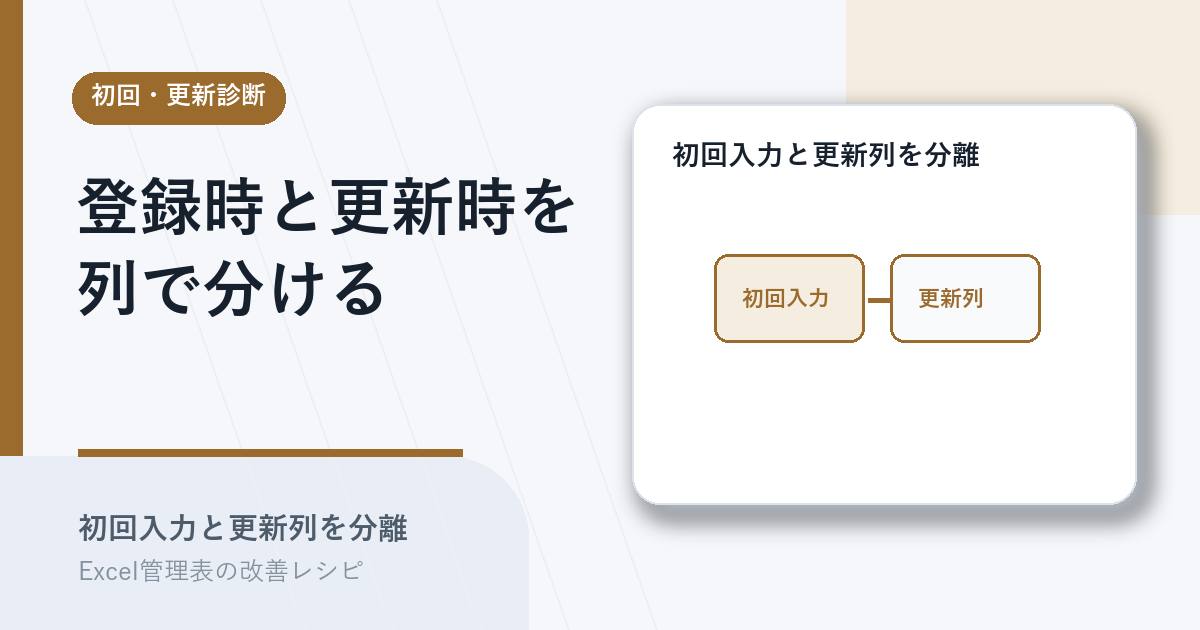
→ 左半分が「初回登録列」(変更しない情報)、右半分が「更新列」(業務進行で変わる情報)。仕切り列を入れることで境界が見える。初回登録時は左、更新時は右だけ触る。
改善手順
ステップ1. 列を入力タイミングで分類する
管理表のすべての列を、「初回登録列」「更新列」「固定列(自動値)」のいずれかに分類します。
操作: 別シート「列棚卸し」を作り、A列に列名、B列に入力タイミングを入れる。
記入例:
| 列名 | 入力タイミング | 入力者 |
|---|---|---|
| 顧客ID | 固定列(自動採番) | システム |
| 顧客名 | 初回登録列 | 受付担当 |
| 電話 | 初回登録列 | 受付担当 |
| 住所 | 初回登録列 | 受付担当 |
| 登録日 | 初回登録列 | 受付担当 |
| 取引開始日 | 初回登録列 | 受付担当 |
| 担当 | 更新列(割当時) | リーダー |
| 状態 | 更新列(状態変化時) | 担当 |
| 最終接触日 | 更新列(接触時) | 担当 |
| 次回アクション | 更新列(接触時) | 担当 |
| 受注金額 | 更新列(受注時) | 担当 |
| 備考 | 更新列(必要時) | 担当 |
✗悪い例: 「だいたい初回」「だいたい更新」と曖昧 ◎良い例: 列ごとに明確な分類と入力者を決める
ステップ2. 初回登録列を固定する
「初回登録列」グループを、表の左側(または明確なエリア)にまとめます。レイアウトを変えて視覚的に区切ります。
操作: 列の並び順を「初回登録列 → 仕切り(空白列 or 色分け)→ 更新列」に変更する。条件付き書式で初回登録列を薄い背景色にすると見やすい。
記入例(列の並び順):
| 並び順 | 列名 | グループ | 背景色 |
|---|---|---|---|
| 1 | 顧客ID | 固定 | 灰 |
| 2 | 顧客名 | 初回登録 | 薄青 |
| 3 | 電話 | 初回登録 | 薄青 |
| 4 | 住所 | 初回登録 | 薄青 |
| 5 | 登録日 | 初回登録 | 薄青 |
| 6 | 取引開始日 | 初回登録 | 薄青 |
| 7 | (仕切り) | – | 灰 |
| 8 | 担当 | 更新 | 薄黄 |
| 9 | 状態 | 更新 | 薄黄 |
| 10 | 最終接触日 | 更新 | 薄黄 |
| 11 | 次回アクション | 更新 | 薄黄 |
| 12 | 受注金額 | 更新 | 薄黄 |
| 13 | 備考 | 更新 | 薄黄 |
初回登録列のエリアは、登録時に一度入れたら原則変更しない。
ステップ3. 更新列を別グループにする
「更新列」グループを、初回登録列の右側にまとめます。さらに更新頻度が高い列ほど左寄りに配置すると、視線移動が短くなります。
操作: 更新列を、入力頻度の高い列ほど左に並べる。
記入例(更新列の並び順):
| 並び順 | 列名 | 入力頻度 |
|---|---|---|
| 8 | 担当 | 低(割当時のみ) |
| 9 | 状態 | 高(状態変化のたび) |
| 10 | 最終接触日 | 高(接触ごと) |
| 11 | 次回アクション | 高(接触ごと) |
| 12 | 受注金額 | 中(受注時) |
| 13 | 備考 | 低(必要時) |
業務上、最も頻繁に触る列が中央〜左寄りにあると、入力動線が短くなる。
ステップ4. 更新時の必須項目を決める
更新列について、「更新時にこの列とこの列はセットで埋める」というルールを決めます。状態を「対応中」に変えたら最終接触日と次回アクションは必ず埋める、のような関連付けです。
操作: 「入力ルール」シートに、状態変化と必須更新列の対応表を作る。
記入例:
| 状態変化 | 必須で更新する列 |
|---|---|
| 新規→対応中 | 担当/最終接触日/次回アクション |
| 対応中→保留 | 最終接触日/次回アクション(保留理由を備考に) |
| 対応中→受注 | 最終接触日/受注金額/(次回アクションは空可) |
| 対応中→失注 | 最終接触日/(受注金額は空、失注理由を備考に) |
ルールの数は5〜7まで。それ以上は読まれないし、変化を把握できない。
ステップ5. 表のルールに記載する
初回登録列・更新列の分担と、状態変化時の必須更新ルールを「入力ルール」シートに書き残します。
操作: 「入力ルール」シートに、列グループ・入力者・更新ルールを記述する。
記入例:
| 項目 | 内容 |
|---|---|
| 初回登録列の入力者 | 受付担当 |
| 初回登録列の修正ルール | 修正が必要な場合はリーダー承認の上、変更履歴を備考に記録 |
| 更新列の入力者 | 主担当(割当ごと) |
| 更新タイミング | 状態が変わった時、または顧客と接触した直後 |
| 状態変化時の必須更新 | 上記の対応表を参照 |
| 月次レビュー | リーダーが未入力チェックで漏れを確認 |
| 列構成の見直し | 半年に1回、列棚卸しで初回登録列/更新列の見直し |
ルールを「入力ガイド」シートと統合しても、別シートとして独立させてもよい。運用しやすい方を選ぶ。
実務での注意点
- 一度だけ入力する変更されない表(社員名簿の歴史データなど)にはこの整理は不要です。更新の概念がないため、列を分ける意味がありません。
- 初回登録列の「修正禁止」を厳密にしすぎないでください。誤入力の訂正は当然必要です。リーダー承認+備考記録のような軽い縛りが現実的です。
- 列の並び替えは、いきなり全部やらずに段階的に進めます。一度に大きく動かすと、利用者がどこに何があるか分からなくなって混乱します。
- 背景色で区切る場合は、色数を抑えます(2〜3色まで)。色が多いと逆に視認性が落ちます。
- 「状態変化時の必須更新」ルールが多すぎると守られません。最も頻度の高い状態変化3〜5パターンに絞ります。
まとめ
登録と更新が混ざる原因は、列の入力タイミングが設計されていないことです。次の一歩は、いまの管理表の主要列について「初回登録時に入れるか/更新時に変えるか」を1列ずつ分類してみることです。タイミング別の整理が進んだら列ごとに入力者を決める手順で入力者の整理に進み、入力タイミングを業務フローに合わせる手順へ広げれば、更新漏れと不要入力が構造的に減る管理表に近づきます。