導入
顧客管理や案件管理、月次報告のExcel管理表が、担当者のローカルPCにしか保存されておらず、本人が休んだ日に他のメンバーから「最新の数字が見られない」「ファイルをメールで送ってほしい」と連絡が来ることはないでしょうか。担当者が退職したらどこにファイルがあるのかすら分からない、というケースもよく起きます。
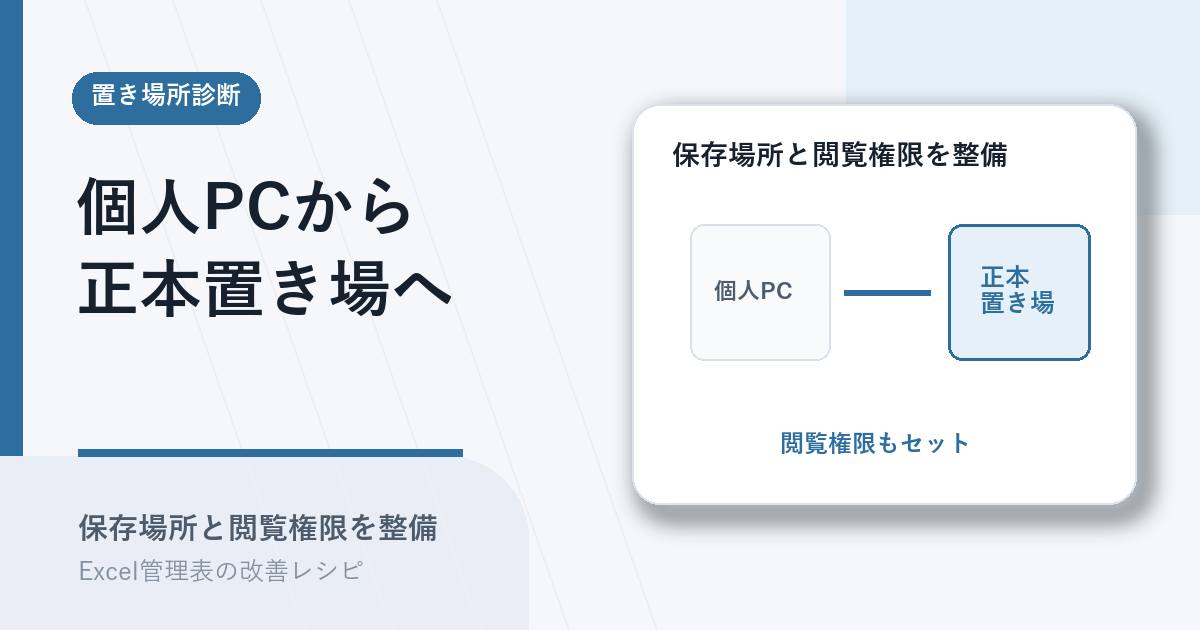
これは保管に対する意識の薄さではなく、正本の置き場所と誰が見られるかのルールが組織として決まっていないことが原因です。本記事では、顧客管理・案件管理・月次報告などを2〜30人で運用している現場を対象に、正本の置き場所と閲覧権限をどこまで整備する必要があるかを15分で診断する手順を紹介します。
この記事で解決すること
| 項目 | 内容 |
|---|---|
| 解決する課題 | 必要な人が管理表にアクセスできない |
| 主な原因 | 正本の置き場所と閲覧権限が決まっていない |
| 診断方法 | 正本の所在・権限設計・複数版の有無・周知の4観点で整備対象範囲を確認する |
| 対象業務 | 顧客管理・案件管理・月次報告 |
| 対象人数 | 2〜30人 |
| 難易度 | ★☆☆☆☆ |
| 診断時間 | 15分 |
| 診断でわかること | 共有場所への移動と権限設計の整備範囲、優先順位 |
| 向かないケース | 完全な個人メモ(担当者本人しか使わない作業表) |
完璧な共有環境を一気に作るための準備ではなく、まず「いま、どれくらいの管理表が個人PCに残っているか」を切り分けるための診断です。
なぜその管理表はうまくいかないのか
個人PCに管理表が滞留している現場には、共通した状態があります。
- 部門内で「共有フォルダがどこにあるか」が口頭でしか伝わっていない
- 共有場所に置くと「誰が見るか分からない」という不安があり、ローカルに残し続けている
- バックアップの仕組みが無く、ファイル消失のリスクが見えていない
- 正本とコピーの区別がなく、複数のファイルが並列で更新されている
- 共有場所に置いても、閲覧権限の設定がなくアクセス制御ができていない
- 引き継ぎ時に「ファイルの場所」を渡す手順が決まっていない
担当者の意識ではなく、組織として正本管理と権限設計が決まっていないことが原因です。見直しは「いま、正本がどこにあって、誰が触れる状態か」を切り分けるところから始めます。
診断手順
15分ほどで、4つの観点を順に確認していきます。各ステップで、チェック項目のうち1つでも該当があれば、そのステップを ✗1個 として数えます。
ステップ1. 正本の置き場所が決まっているか確認する
「この管理表の正本はここにある」と全関係者が指せる状態かを見ます。場所が決まっていないと、コピーが並列で更新されていきます。
チェック項目: – [ ] 正本フォルダ(または共有ストレージ上の保管場所)が1か所に決まっていない – [ ] 「正本」と「作業中コピー」の区別がファイル名や置き場所で付いていない – [ ] 担当者以外に正本の場所を聞かれた時、即答できない
判定の目安: チェックが付いた管理表は、正本の置き場所決定から着手する対象。複数候補があるなら、業務マスタ配下のフォルダに1つに絞る。
ステップ2. 閲覧権限と編集権限が分けられているか確認する
「閲覧だけできる人」と「編集できる人」が分かれているかを見ます。全員編集権限になっていると、誤更新や上書きが頻発します。
チェック項目: – [ ] 閲覧者と編集者の区別がなく、全員が編集できる状態になっている – [ ] 編集できる人を担当者と代替担当の2〜3人に絞る設計になっていない – [ ] 関係部署の閲覧ニーズに対し、その都度メール添付で送っている
判定の目安: チェックが付いた管理表は、権限設計のやり直しが必要。編集2〜3人+閲覧は関係部署全員を基本形にする。
ステップ3. 個人PCに最新版が滞留していないか確認する
正本フォルダがあっても、実際の最新版が個人PCにしか無い状態を見ます。複数版が並んでいる場合は、どれが最新かを判断できるかも確認します。
チェック項目: – [ ] 担当者の個人PCに、共有場所より新しいファイルが存在している – [ ] 同じ管理表のコピーが3つ以上、別フォルダや別PCに散在している – [ ] 担当者不在時に、他のメンバーが「最新版がどれか」を即断できない
判定の目安: チェックが付いた管理表は、最新版の特定と共有場所への移動から着手。古い版には「旧」「archive」などの名前を付けて退避する。
ステップ4. アクセス手順が関係者に周知されているか確認する
「どこに正本があるか」「どうやって開くか」が、関係者に1〜2行のメモで共有されているかを見ます。共有場所に置いただけでは関係者が探せません。
チェック項目: – [ ] 正本の場所と開き方を書いた1〜2行のメモが、関係者に渡されていない – [ ] 新しいメンバーが入った時に、正本の場所を知らせる手順が無い – [ ] バックアップ(自動/手動)の仕組みについて、関係者に説明されていない
判定の目安: チェックが付いた管理表は、周知メモの作成から着手。引き継ぎ時に必ず渡す資料に組み込む。
診断結果の読み方
ステップ1〜4でいくつ ✗ が付いたかで、次に進むべき範囲を判断します。
✗が0個 → 既存の正本運用を維持するだけで足りる段階 場所・権限・最新版・周知の4つすべてが整っています。人事異動のタイミングで権限を見直す程度で十分です。 → Excel管理表の正本ファイルを1つに集約する手順
✗が1〜2個 → 弱い観点だけを部分的に補う段階 4観点のどれかが弱い状態です。弱い観点に絞って、正本管理を整えます。 → Excel管理表の正本ファイルを業務マスタ配下に統一する手順 → Excel管理表の作業コピーを正本から分離する手順
✗が3個 → 正本管理と権限設計を一から組み立て直す段階 正本の場所・権限・最新版・周知のすべてに穴があり、個人PCに依存した状態が続いています。Excel運用全体の整備に進みます。 → Excel管理表の正本専用フォルダと編集権限を設計する手順 → Excel管理表の正本とarchive運用を診断する手順
✗が4個 → Excelの正本管理そのものの限界が近い段階 正本がどこにあるかすら不明で、Excelの共有フォルダ運用だけでは追いつきません。共有場所が標準化され、権限を画面で管理できるツールへの移行も含めた判断に進みます。 → Excel管理表のWeb化を判断する手順 → Excel管理表の改善優先度を診断する手順
実務での注意点
- 完全な個人メモ(担当者本人しか使わない作業表やToDo)には、この診断は不要です。共有場所に移しても運用負荷だけが増えます。
- 共有場所に置くだけでなく、編集権限を絞ることが重要です。全員編集権限のまま放置すると、誤更新や上書きが共有場所で発生します。
- 個人PCのコピーを完全に消すことに抵抗がある場合は、ファイル名に「閲覧用」と明記し、編集しない運用にします。編集しても捨てられる前提のコピーであることをラベルで示します。
- バックアップは共有ストレージの自動バックアップ機能を使います。手動コピーだと取り忘れが必ず発生します。
- 権限の見直しは、人事異動のタイミングで定期的に行うと運用しやすくなります。退職者の編集権限を放置すると後で監査時に問題になります。
まとめ
Excel管理表が個人PCにしか存在しないのは、正本の置き場所と閲覧権限が組織として決まっていないことが原因です。次の一歩は、4観点(正本の所在・権限設計・複数版・周知)で15分の診断を行い、整備対象の範囲を明らかにすることです。範囲が見えたら、正本ファイルを1つに集約する手順で集約先を決め、正本専用フォルダと編集権限を設計する手順で権限設計を整えれば、担当者不在時にも最新情報が確認できる状態に近づきます。