導入
進捗管理や案件管理、問い合わせ管理のExcel管理表を眺めると、赤・黄・緑のセル色で状態を表している表に出会います。赤が「対応中」なのか「至急」なのか「不要」なのかは、表を作った担当者の頭の中だけにあって、引き継いだ人や別部署が見ると意味が分からなくなります。
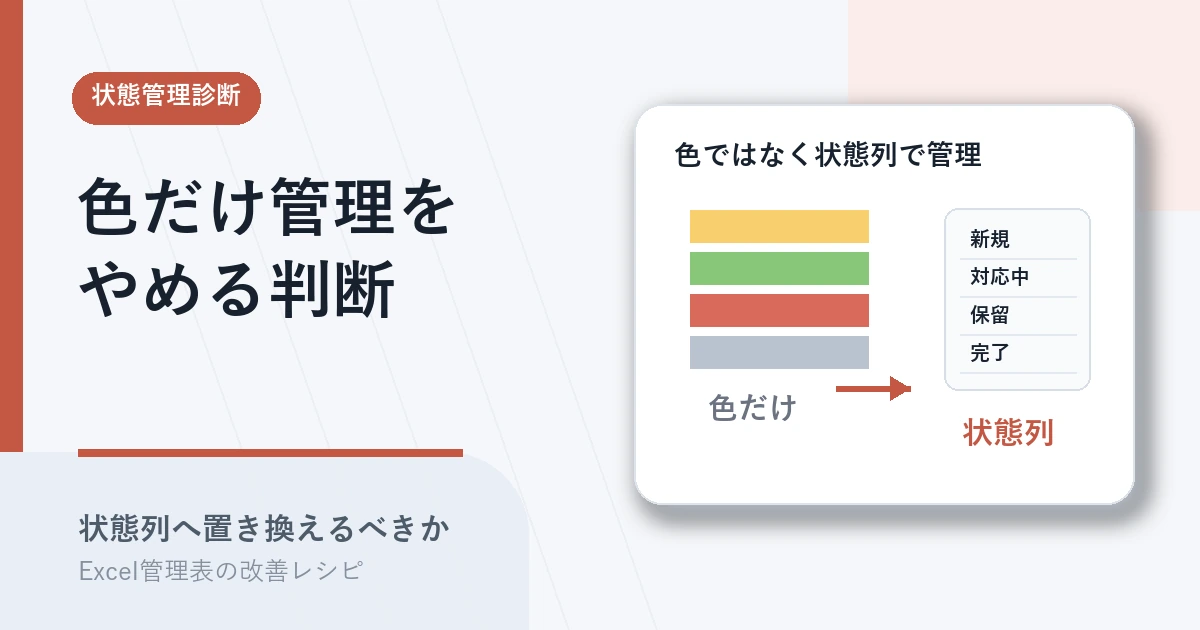
このような色管理は、入力者の感性の問題ではなく、色が「データ」ではなく「暗黙ルール」として管理表に持ち込まれていて、フィルタや集計の対象にならないことが原因です。
この記事では、3〜30人で進捗管理・案件管理・問い合わせ管理を回している現場を対象に、その管理表の色管理が状態列への置き換えを必要とするレベルに達しているかを10分で見抜くための診断手順を紹介します。
この記事で解決すること
| 項目 | 内容 |
|---|---|
| 解決する課題 | 赤や黄色の意味が人によって違う |
| 主な原因 | 色がデータではなく暗黙ルールになっている |
| 診断方法 | 色の種類・意味の共有度・集計可否・引き継ぎ耐性・運用負荷の5観点で確認する |
| 対象業務 | 進捗管理・案件管理・問い合わせ管理 |
| 対象人数 | 3〜30人 |
| 難易度 | ★☆☆☆☆ |
| 診断時間 | 10分 |
| 診断でわかること | 色管理の崩れ方と、状態列への置き換えが必要かどうか |
| 向かないケース | 自分だけが見る一時メモ |
この記事は、色を全部消すための内容ではありません。色だけで状態を管理することの危険を見える化し、状態列への置き換えが必要なレベルかを判断するための診断手順です。
なぜその管理表はうまくいかないのか
色で状態を表す管理表には、共通した状態があります。
- 色の種類が3色を超えていて、意味の対応表がどこにもない
- 同じ色でも担当者によって意味が違う(赤=至急/赤=エラー/赤=対応不要 など)
- フィルタやピボットで「赤の件数」を即時に集計できない
- ファイルをコピーすると条件付き書式が剥がれて意味が伝わらない
- CSV書き出しすると色情報が消えて状態が失われる
- 引き継ぎ時に色の意味を口頭で伝える運用になっている
「赤い行を見たら対応中」という運用は、作った人の頭の中では完結していても、表のデータとしては成立していません。担当者の意識の問題ではなく、状態を持つべき列が無いまま色で代替している管理表の構造の問題です。見直しはまず「いま色がどのくらい状態管理に使われているか」を切り分けるところから始めます。
診断手順
10分ほどで、5つの観点を順に確認していきます。各ステップで、チェック項目のうち1つでも該当があれば、そのステップを ✗1個 として数えます。
ステップ1. 使われている色の種類を数える
対象の管理表を開き、状態管理に使われている色(セル背景・文字色・条件付き書式)の種類を数えます。
チェック項目: – [ ] 状態を表す色が3色以上ある – [ ] 同じ色でも「濃い赤」「薄い赤」のように濃淡で意味を分けている
判定の目安: チェックが付いた管理表は、色だけで状態の細かさを表現しようとしている状態。状態列に置き換える候補が高い。
ステップ2. 色の意味の共有度を確認する
それぞれの色が「何を表す」かを、担当者・上司・別部署の人にそれぞれ説明してもらいます。
チェック項目: – [ ] 色の意味の対応表が、表内またはシート内に書かれていない – [ ] 同じ色について、人によって違う意味の説明が返ってくる – [ ] 色の意味を引き継ぎ時に口頭で説明している
判定の目安: チェックが付いた管理表は、色が「データ」ではなく「個人の運用メモ」になっている。状態列化が必要な水準。
ステップ3. 色での集計可否を確認する
色を使った状態を、フィルタや集計でどれくらい扱えているかを確認します。
チェック項目: – [ ] 「赤の行が何件あるか」をフィルタやピボットで即時に出せない – [ ] 色での集計が必要なときに、手で1件ずつ数えている – [ ] 月次報告で「対応中の件数」を出すときに、色の付いた行を目視カウントしている
判定の目安: チェックが付いた管理表は、色が集計の障害になっている。状態列に置き換えると、フィルタとピボットがそのまま使える。
ステップ4. ファイル運用への耐性を確認する
CSV書き出し・コピー・別ファイルへの統合などのファイル運用で、色情報がどのくらい保たれているかを見ます。
チェック項目: – [ ] CSV書き出しすると色が消えて状態が分からなくなる – [ ] 別ファイルにコピーすると条件付き書式が剥がれて意味が消える – [ ] 共有メールやチャットに貼り付けたときに色が再現されないことがある
判定の目安: チェックが付いた管理表は、状態情報がファイル外に持ち出せない。表として独立していない。
ステップ5. 引き継ぎ時の運用負荷を確認する
担当者交代や別部署からの問い合わせがあったときに、色の意味を伝えるためにかかる時間を確認します。
チェック項目: – [ ] 引き継ぎ時に「色の意味」を口頭または別資料で説明する必要がある – [ ] 別部署からの問い合わせで、色の意味について毎月のように質問が来る – [ ] 担当者が不在のとき、表の状態が読めなくて作業が止まったことがある
判定の目安: チェックが付いた管理表は、色管理が属人化のリスク要因になっている。
診断結果の読み方
ステップ1〜5でいくつ ✗ が付いたかで、次に進むべき範囲を判断します。
✗が0〜1個 → 色を「補助表示」として残す段階 色は補助的に使われていて、状態は別の列で管理されているか、表が小さくて口頭共有で足りる状態です。色の意味だけ表内に対応表として書き出せば十分です。 → Excel管理表で状態の書き分けを整理する手順
✗が2〜3個 → 状態列への置き換えを始める段階 色だけで状態を持っていて、集計と引き継ぎに支障が出ています。状態列を1本追加し、プルダウンで選択肢を固定するところから始めます。 → Excel管理表のカテゴリ列でプルダウン化する手順
✗が4個以上 → 状態管理の仕組みごと見直す段階 色管理が広範囲で、CSV化や引き継ぎでも壊れています。Excelの状態列化だけでは追いつかないため、列の整理に加えて、ツール変更の判断に進む必要があります。 → Excel管理表のWeb化を判断する診断手順
実務での注意点
- 自分だけが見る一時メモには、この診断は不要。状態列を作る運用負荷の方が大きい。
- 色を「消す」ことが目的ではない。状態列を作った上で、条件付き書式で色を再現すれば見た目も維持できる。
- 一気に全色を状態列に置き換えようとせず、集計に直結する色から進める。
- 「赤」「黄」「緑」のような直感的な色は残しつつ、状態列を主、色を補助の構造にする。
- 印刷専用の帳票や、手書きで色を塗る運用の表には、この診断は当てはまらない。
Web化・スプレッドシート化との関係
Excel改善で足りる場合
3〜30人で社内完結の進捗管理・案件管理を運用している場合は、状態列とプルダウン、条件付き書式の組み合わせで色の意味を取り戻せます。診断結果で ✗ が0〜3個に収まっているうちは、Excel側で十分対応できます。
スプレッドシート化・Web化を考える場合
入力者が増えたり、社外メンバーが状態を更新する場面が出てくると、Excelの条件付き書式だけでは状態の整合性を保てなくなります。診断結果で ✗ が4個以上に達し、CSV連携や別システムとの状態同期が必要な場合は、状態をデータとして扱えるスプレッドシートやWebツールの選択肢を検討するタイミングです。
ツールを変える前に、まずどの色がどの状態を表していたかという棚卸しをしておくと、Excelを続ける場合にも別ツールへ移る場合にも判断材料になります。
まとめ
Excel管理表の色管理は、色がデータではなく暗黙ルールになっていることが原因で、集計・引き継ぎ・ファイル連携の全方位で支障を出します。次の一歩は、使われている色の意味を棚卸しし、共有度と集計可否を確認することです。集計に直結する色から状態列への置き換えを始めれば、フィルタとピボットがそのまま使える表に戻ります。