導入
売上管理や請求管理で、月次集計を出した後に「ここは別計算」「この列は手で入れ直し」「この行は除外」と毎回手修正を加えていないでしょうか。担当者が「いつもの手順」として作業を覚えているうちは回りますが、引き継ぎ時にその手順を再現できず、月次報告が遅れる原因になります。
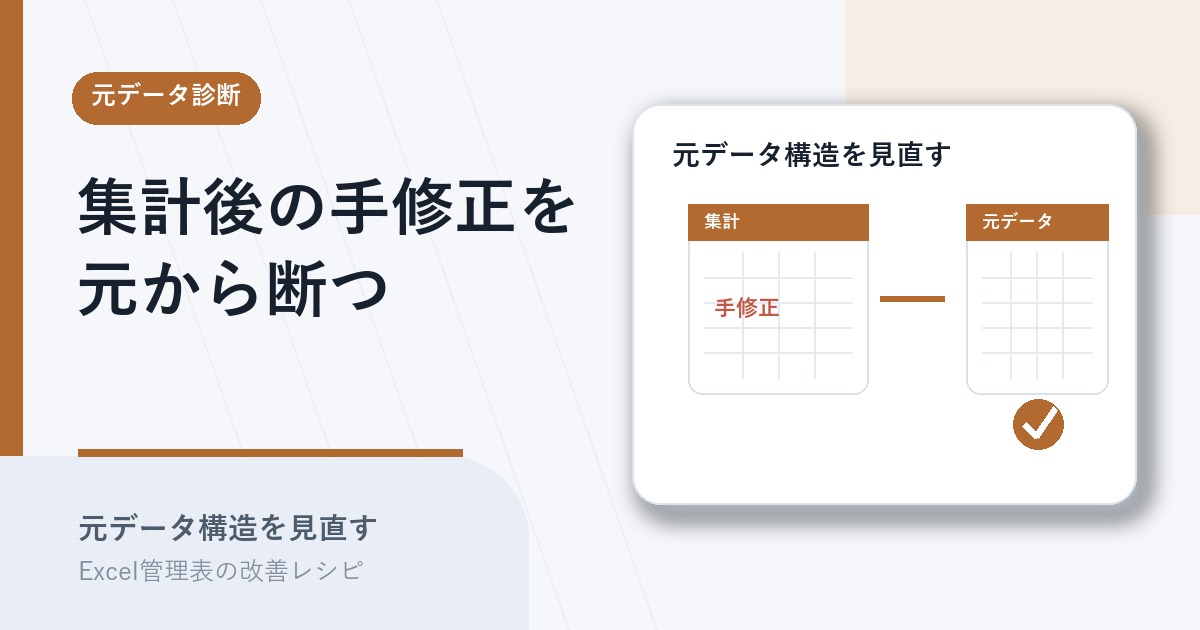
これは集計担当者の段取り不足ではなく、集計しやすい形に元データが整っておらず、集計時の手修正で帳尻を合わせる運用が定着していることが原因です。本記事では、売上・請求・月次報告を3〜30人で運用している現場を対象に、元データ構造の見直しが必要かを25分で診断する手順を紹介します。
この記事で解決すること
| 項目 | 内容 |
|---|---|
| 解決する課題 | 集計後に毎回手修正が必要になる |
| 主な原因 | 元データが集計しやすい形になっていない |
| 診断方法 | 手修正記録・分類・元データ改善・集計関数改善・シート固定の5観点で確認する |
| 対象業務 | 売上管理・請求管理・月次報告 |
| 対象人数 | 3〜30人 |
| 難易度 | ★★★☆☆ |
| 診断時間 | 25分 |
| 診断でわかること | 手修正の根本原因と、元データ構造の見直し優先順位 |
| 向かないケース | 一度だけ使う単発資料 |
手修正を一気になくす内容ではなく、原因をどこに切り分けるかを判断するための診断手順です。
なぜその管理表はうまくいかないのか
集計後に手修正が続く管理表には、共通した状態があります。
- 元データが横持ち(月ごとに列が増える)になっており、集計関数が組みづらい
- 単位が混在している列がある(千円と円、kgとg、税込と税抜)
- 分類列が無く、集計時に手作業で行をグルーピングしている
- 「対象外」「特殊ケース」を集計後に手で除外している
- 元データの修正と集計シートの修正が連動せず、片方だけ直されている
- 担当者交代時に「いつもの手修正手順」が口頭で引き継がれている
担当者を責めても手修正は減りません。元データが集計しやすい形になっていないことが原因なので、見直しは「いま、どこで何のために手修正を加えているか」を切り分けるところから始めます。
診断手順
25分ほどで、5つの観点を順に確認していきます。各ステップで、チェック項目のうち1つでも該当があれば、そのステップを ✗1個 として数えます。
ステップ1. 直近の手修正を記録できるか確認する
過去2〜3回分の月次集計で、加えた手修正を全て書き出します。
チェック項目: – [ ] 手修正の内容を書き出すのに、5分以上かかる – [ ] 「いつもやっているから」で、修正内容を文書化していない – [ ] 担当者しか手修正手順を把握していない
判定の目安: チェックが付いた管理表は、手修正が暗黙知化している。文書化が起点。
ステップ2. 手修正を3つに分類できるか確認する
書き出した手修正を「元データの問題」「集計関数の問題」「集計後の調整」の3つに分類できるか確認します。
チェック項目: – [ ] 「元データに混在があって直している」修正がある – [ ] 「集計関数が複雑すぎて組み直している」修正がある – [ ] 「集計後に特定行を除外している」修正がある
判定の目安: 3区分のいずれにも該当があれば、根本対応の方向性が見える。修正の所在を切り分ける。
ステップ3. 元データ構造の改善候補を決められるか確認する
元データを集計しやすい形(縦持ち・単位統一・分類列追加)に変えられるか確認します。
チェック項目: – [ ] 横持ちの月次列を縦持ち(対象月列+値列)に変えられるか即答できない – [ ] 単位混在の列を、別列に分けられる余地が無い – [ ] 分類列(部署・地域・商品カテゴリなど)を追加する余地が無い
判定の目安: チェックが付いた管理表は、元データ構造の整理から始める必要がある。
ステップ4. 集計関数の改善候補を決められるか確認する
集計関数(SUMIF、ピボット、INDEX MATCH)を改善できるか確認します。
チェック項目: – [ ] 集計関数を書ける担当者が、1人しかいない – [ ] 関数の意図を文書化したものが無い – [ ] 集計関数が「とにかく動いているから触らない」状態で、ブラックボックス化している
判定の目安: チェックが付いた管理表は、集計関数の属人化を解消する文書化が必要。
ステップ5. 集計シートを固定できるか確認する
集計結果を別シートに固定し、元データと集計シートを切り離せるか確認します。
チェック項目: – [ ] 集計シートと元データシートが、同じシート内に混在している – [ ] 集計シートを別ファイルにコピーして提出している(手作業) – [ ] 集計シートの行・列構成が、月によって変わってしまう
判定の目安: チェックが付いた管理表は、集計シートの固定設計が必要。元データから自動で集計が組み立てられる構成にする。
診断結果の読み方
ステップ1〜5でいくつ ✗ が付いたかで、次に進むべき範囲を判断します。
✗が0〜1個 → 集計関数の文書化で足りる段階 元データ構造も集計シートもほぼ整っており、集計関数の意図を文書化するだけで十分です。 → Excel管理表で集計用ビューを分けて整える手順
✗が2〜3個 → 元データ構造と集計関数の整備が必要な段階 横持ち・単位混在・分類欠落のいずれかが残っており、集計関数も属人化しています。元データの縦持ち化と関数の文書化を順に進めます。 → Excel管理表で対象月列を追加して縦持ち化する手順 → Excel管理表で小計をデータ行から分離する手順
✗が4個以上 → 元データから集計までの設計を作り直す段階 元データ・関数・集計シートすべてが崩れています。Excelの修正だけでは追いつかないため、入力用と表示用のシート分離や、必要に応じてツール変更を検討します。 → Excel管理表の入力用・表示用シートを分ける手順 → Excel管理表のWeb化を判断する手順
実務での注意点
- 一度だけ使う単発資料には、この診断は不要です。元データの構造を整える運用負荷の方が、1回分の手修正より大きくなります。
- 手修正を書き出すときは、必ず「修正対象セル・修正前値・修正後値・修正理由」の4項目を残します。理由が分からないと根本対応の方針が立ちません。
- 元データを縦持ちに変える際は、まず1か月分でテーブル化を試し、ピボットで集計が再現できるか確認します。いきなり過去全期間を変えると、過去集計と数字が合わなくなる可能性があります。
- 集計関数を文書化する際は、関数の上のセルや別シートに「何を集計しているか」を日本語で書きます。関数の中身だけでは意図が伝わりません。
- 「対象外」「特殊ケース」を集計後に除外している場合、元データに「集計対象フラグ」の列を1つ追加するだけで除外が自動化できます。
まとめ
Excel管理表で集計後に手修正が続く原因は、元データが集計しやすい形になっておらず、手修正で帳尻を合わせる運用が定着していることです。次の一歩は、過去2〜3回分の月次集計で加えた手修正を書き出し、「元データ/関数/集計後調整」の3区分に振り分けることです。元データの整理が起点なら対象月列を追加して縦持ち化する手順、集計シートの設計が必要なら集計用ビューを分けて整える手順から進めれば、手修正を減らす最初の枠組みが整います。