導入
顧客管理表と案件管理表と請求管理表に、同じ顧客名・同じ電話番号・同じ住所をそれぞれ入力していないでしょうか。1社の情報が変わるたびに3つの表を直す必要があり、片方だけ直された結果、表ごとに違う情報が記録されてしまう――こんな状態に心当たりはありませんか。
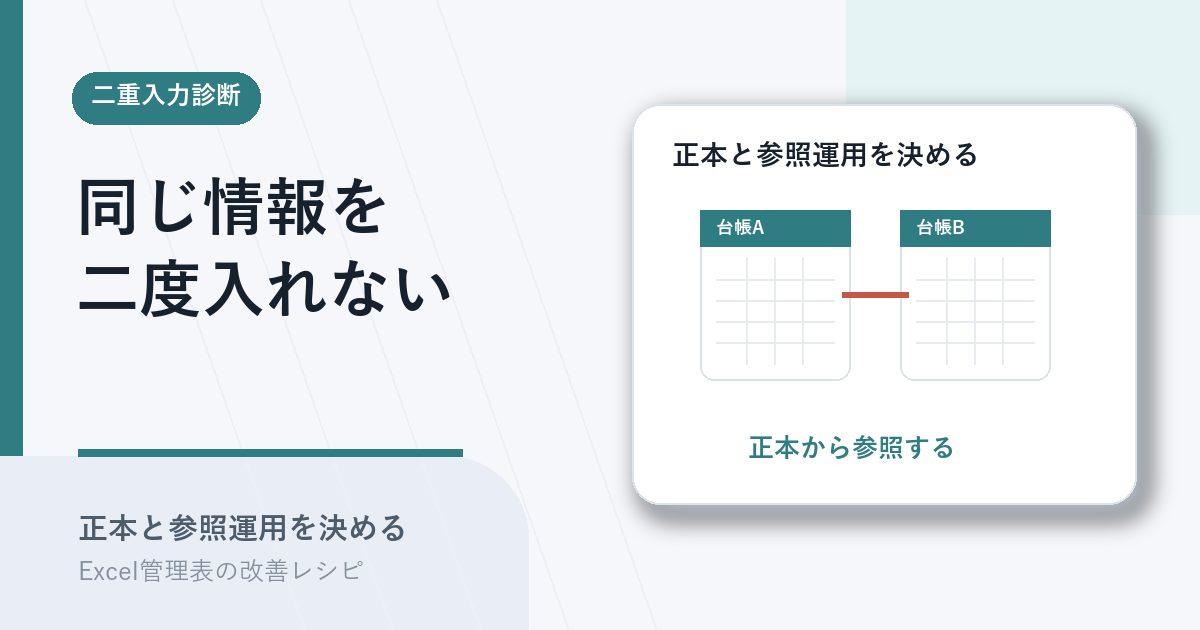
これは入力者の作業不足ではなく、どの表が正本でどの表が参照先かが決まっておらず、同じ情報を複数箇所に記録する仕組みが運用に組み込まれていることが原因です。本記事では、顧客・案件・請求管理を3〜50人で運用している現場を対象に、正本データと参照運用を整理できるかを30分で診断する手順を紹介します。
この記事で解決すること
| 項目 | 内容 |
|---|---|
| 解決する課題 | 複数の表に同じ情報を転記している |
| 主な原因 | 正本データと参照先が分かれていない |
| 診断方法 | 二重入力の所在・各表の用途・正本選定・参照運用・メンテ窓口の5観点で確認する |
| 対象業務 | 顧客管理・案件管理・請求管理 |
| 対象人数 | 3〜50人 |
| 難易度 | ★★★☆☆ |
| 診断時間 | 30分 |
| 診断でわかること | 正本にすべき表と、参照運用に切り替える優先順位 |
| 向かないケース | 入力先が1つだけの業務 |
二重入力を一気に解消する内容ではなく、正本と参照の設計をどこから始めるかを判断するための診断手順です。
なぜその管理表はうまくいかないのか
二重入力が発生する管理表には、共通した状態があります。
- 顧客情報・商品情報・契約情報などが、複数の表に同じ列で記録されている
- どの表が「最新の正しい情報」を持つか決まっていない
- 1社の情報を変更したとき、変える表と変えない表が運用で決まっておらず、片方だけ直されることがある
- 表同士をVLOOKUPやINDEX MATCHで参照する仕組みが組まれていない
- メンテナンスの担当者(誰が直すか)が表ごとに違っており、連動しない
- 同じ顧客の情報が、表によって違っているという事故が定期的に起きる
担当者を責めても二重入力は止まりません。正本データの定義が無いまま、参照ではなくコピーで運用していることが原因なので、見直しは「いま、どの情報が二重入力されているか」を切り分けるところから始めます。
診断手順
30分ほどで、5つの観点を順に確認していきます。各ステップで、チェック項目のうち1つでも該当があれば、そのステップを ✗1個 として数えます。
ステップ1. 二重入力されている情報を洗い出す
複数の表に重複して入力されている情報(顧客名・電話番号・住所・商品コード・契約番号など)を書き出します。
チェック項目: – [ ] 同じ顧客情報が、3つ以上の表に入力されている – [ ] 商品情報や契約情報など、変更頻度が低い情報も毎回入力している – [ ] 重複入力されている情報が、表ごとに違う値になっている事故を経験したことがある
判定の目安: チェックが付いた管理表は、二重入力の所在が複数広がっている。正本設計の優先候補。
ステップ2. 各表の用途を整理できるか確認する
二重入力が発生している各表が「何のための表か」を整理できるか確認します。
チェック項目: – [ ] 各表の目的(顧客マスタ/案件履歴/請求記録など)が即答できない – [ ] 目的が重なっている表が2つ以上ある – [ ] 表の作成時の目的と、現在の使い方がずれている
判定の目安: チェックが付いた管理表は、用途の重なりから整理する必要がある。
ステップ3. 正本を1つに決められるか確認する
重複入力されている情報について、「これが正本」と決められる表があるか確認します。
チェック項目: – [ ] 正本候補が決められない(どの表も部分的に正しい) – [ ] 正本を決めても、他の表が参照する仕組みが用意できない – [ ] 正本の更新権限を誰が持つか、合意が取れない
判定の目安: チェックが付いた管理表は、正本選定と更新権限の合意から始める必要がある。
ステップ4. 参照運用の仕組みを決められるか確認する
正本を参照する仕組み(VLOOKUP・INDEX MATCH・別ファイル参照)を決められるか確認します。
チェック項目: – [ ] 参照関数(VLOOKUPなど)を書ける担当者が、1人しかいない – [ ] 参照元ファイル(正本)の置き場所が、固定されていない – [ ] 参照が壊れたとき(参照元の列が変わった、ファイル名が変わったなど)の対応が決まっていない
判定の目安: チェックが付いた管理表は、参照運用の保守体制から決める必要がある。
ステップ5. メンテナンス窓口を一本化できるか確認する
正本データの修正窓口(誰に依頼すれば直してもらえるか)を一本化できるか確認します。
チェック項目: – [ ] メンテ依頼の窓口(担当・連絡手段)が決まっていない – [ ] 修正依頼後のリードタイム(即日・週次など)が決まっていない – [ ] 修正後の通知(他の参照表への連絡)が、運用に組み込まれていない
判定の目安: チェックが付いた管理表は、メンテ窓口の設計から決める必要がある。
診断結果の読み方
ステップ1〜5でいくつ ✗ が付いたかで、次に進むべき範囲を判断します。
✗が0〜1個 → 参照関数を組むだけで足りる段階 正本もメンテ窓口もほぼ整っており、参照関数で他表から参照するだけで十分です。 → Excel管理表に顧客ID列を追加して名寄せを安定させる手順
✗が2〜3個 → 正本選定と参照仕組みの整備が必要な段階 正本の合意や参照関数の保守が整っていません。正本を1つに決め、参照関数の文書化とメンテ窓口を同時に整えます。 → Excel管理表で担当者マスタを別ファイルで共有する手順 → Excel管理表でカテゴリマスタを共有する手順
✗が4個以上 → 表間連携の設計から作り直す段階 正本・参照・メンテ窓口すべてが崩れています。Excelの参照関数だけでは追いつかないため、データ構造の再設計や、必要に応じてツール変更を検討します。 → Excel管理表の正本ファイルを1つに集約する手順 → Excel管理表のWeb化を判断する手順
実務での注意点
- 入力先が1つだけの業務(単独の管理表で完結する業務)には、この診断は不要です。参照関数を組む必要がありません。
- 正本を決める際は、現状で最も情報が新しく揃っている表を選びます。古い表を正本に指定すると、最新情報を持つ表から逆参照する複雑な構成になります。
- 参照関数(VLOOKUPなど)を組む前に、正本の列構成(特に検索キー列)を固定します。列が動くと参照が壊れます。
- メンテ窓口は1人または1チームに集約します。複数窓口にすると、依頼先によって対応が違う事故が起きます。
- 正本の更新を通知する仕組みは、変更履歴シートへの記録+チャット通知の2段構えにします。チャットだけだと履歴が残らず、後追いができません。
まとめ
Excel管理表で同じ情報を二重入力する原因は、どの表が正本でどの表が参照先かが決まっておらず、コピーで運用していることです。次の一歩は、二重入力されている情報を3つ以上書き出し、それぞれの正本候補を決められるか試すことです。正本が見えたら顧客ID列を追加して名寄せを安定させる手順、マスタ整備が起点なら担当者マスタを別ファイルで共有する手順から進めれば、二重入力を減らす最初の枠組みが整います。