導入
部門台帳や月次管理、営業管理のExcel管理表は、担当者が変わった瞬間に作業が止まることがあります。前任者は経験で更新していたが、新しい担当者は「どの列に何を入れるか」「保存先はどこか」「誰に共有するか」が分からず、毎回質問しないと進められない。同じ問題が引き継ぎのたびに繰り返されます。
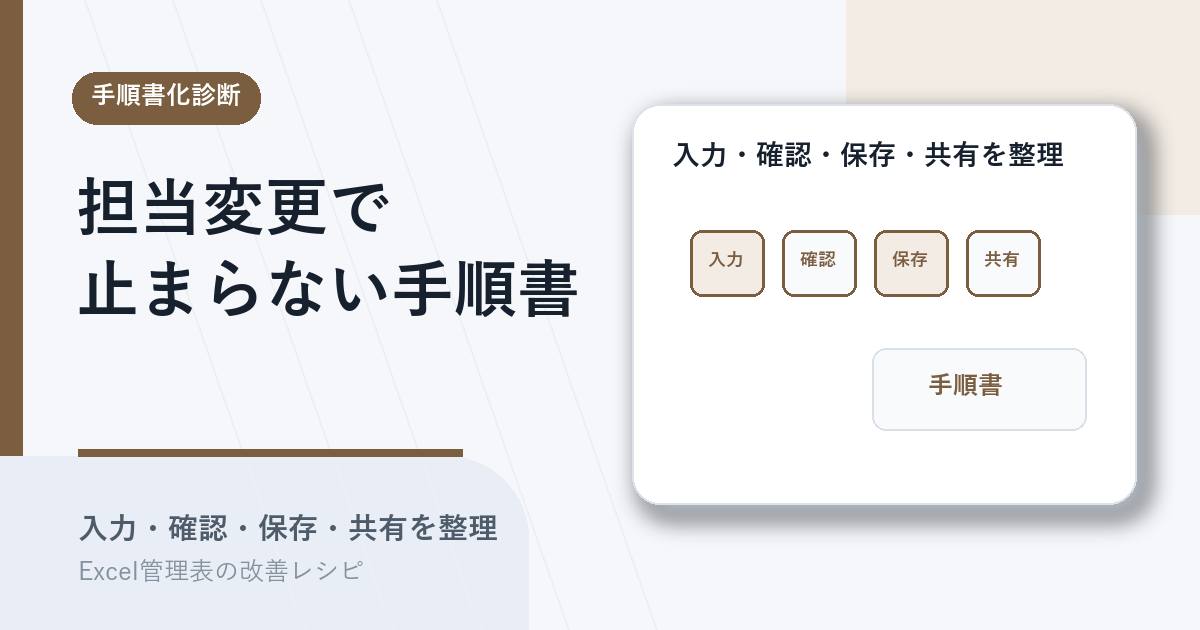
これは引き継ぎの巧拙ではなく、入力・確認・保存・共有の手順が表のどこにも書かれておらず、すべて担当者の経験に依存していることが原因です。本記事では、部門台帳・月次管理・営業管理を3〜50人で運用している現場を対象に、手順書化すべき対象がどれくらい残っているかを15分で診断する手順を紹介します。
この記事で解決すること
| 項目 | 内容 |
|---|---|
| 解決する課題 | 担当変更時に作業が止まり、引き継ぎのたびに同じ問題が起きる |
| 主な原因 | 入力・確認・保存・共有の手順が担当者の経験に依存している |
| 診断方法 | 入力・確認・保存/共有・置き場所の4観点で手順書化対象を確認する |
| 対象業務 | 部門台帳・月次管理・営業管理 |
| 対象人数 | 3〜50人 |
| 難易度 | ★☆☆☆☆ |
| 診断時間 | 15分 |
| 診断でわかること | 手順書化すべきブロックの範囲と、書き出す優先順位 |
| 向かないケース | 一度だけ使う一時的な作業表 |
立派な手順書を一気に作るための準備ではなく、まず「いま、どの工程が文書化されていないか」を切り分けるための診断です。
なぜその管理表はうまくいかないのか
担当変更で止まる管理表には、共通した状態があります。
- 更新作業を「いつ・どこを・どうやって」進めるかが、担当者の頭の中にしかない
- 過去に書かれた手順書はあるが、現状と内容が合っていない
- 入力・確認・保存・共有がひとつの作業として扱われ、どこで間違いが起きやすいか把握できていない
- ファイル保存先・命名ルール・通知先が口頭ルールで運用されている
- 引き継ぎ期間が短く、質問に答える時間が取れないまま実運用に入っている
- 「使い方シート」を作っても本体ファイルとは別の場所にあり、引き継ぎ時に渡し忘れる
担当者の引き継ぎ努力の問題ではなく、入力・確認・保存・共有の運用知識が文書化されていない状態が積み重なってきた結果です。見直しは「いま、どの工程に手順書が無いか」を切り分けるところから始めます。
診断手順
15分ほどで、4つの観点を順に確認していきます。各ステップで、チェック項目のうち1つでも該当があれば、そのステップを ✗1個 として数えます。
ステップ1. 入力の手順が書き出されているか確認する
「どの列に何を入れるか」「迷いやすい列の入力規則」「ファイルを開く頻度」が、表のシートまたは別ドキュメントに残っているかを見ます。
チェック項目: – [ ] 迷いやすい列(プルダウンの選び方・粒度の判断)について、入力ガイドが無い – [ ] 新しい担当者が初日に1人で1行入力できる状態になっていない – [ ] 「この列はいつ埋めるか」のタイミングルールが、担当者の頭の中にしかない
判定の目安: チェックが付いた管理表は、入力ブロックの書き出しから始める対象。迷いやすい列だけに絞って、入力例とタイミングを残す。
ステップ2. 確認の手順が入力と分けて書き出されているか確認する
「入力後に何を確認するか」「誰がいつ確認するか」「過去の確認漏れ事例」が、入力手順とは別ブロックとして残っているかを見ます。
チェック項目: – [ ] 確認すべき項目が、入力手順の説明文に混ざっていて抜き出せない – [ ] 過去にあった確認漏れ事例が、表の近くに記録されていない – [ ] 入力者と確認者が同一になっていて、見落としを検知する仕組みが無い
判定の目安: チェックが付いた管理表は、確認ブロックを独立して書き出す対象。確認担当と確認タイミングをセットで残す。
ステップ3. 保存と共有のルールが書き出されているか確認する
「どのフォルダに保存するか」「ファイル名のルール」「誰に・どのチャネルで共有するか」が文書化されているかを見ます。最も口頭ルールになりやすい部分です。
チェック項目: – [ ] 保存先フォルダとファイル命名ルールが、口頭でしか伝わっていない – [ ] 共有先(メール・チャットなどの宛先と内容テンプレ)が決まっていない – [ ] バックアップ・archive運用について、ルールが無い
判定の目安: チェックが付いた管理表は、保存・共有ブロックの明文化を優先する対象。命名ルールと共有テンプレを先に固める。
ステップ4. 手順書の置き場所が管理表とセットになっているか確認する
書き出した手順書を、管理表と同じファイル内(別シート)または同じフォルダに置けるかを見ます。別ファイル・別フォルダだと参照されません。
チェック項目: – [ ] 手順書が管理表とは別のファイル/別のフォルダに置かれている – [ ] 手順書のメンテナンス担当が決まっていない – [ ] 引き継ぎ時に、管理表と手順書をセットで渡す手順が無い
判定の目安: チェックが付いた管理表は、手順書の置き場所と更新担当の設計から決める対象。「業務手順」シートを本体ファイルに追加するのが基本形。
診断結果の読み方
ステップ1〜4でいくつ ✗ が付いたかで、次に進むべき範囲を判断します。
✗が0個 → 既存の手順書を維持するだけで足りる段階 入力・確認・保存共有・置き場所の4つすべてが整っています。引き継ぎサイクルごとに軽く更新する程度で十分です。 → Excel管理表の引き継ぎ列・ルール・手順を整理する診断手順
✗が1〜2個 → 弱いブロックだけを部分的に補う段階 4ブロックのどれかが弱い状態です。弱いブロックに絞って、短文と箇条書きで補います。 → Excel管理表の引き継ぎ列・ルール・手順を整理する診断手順 → Excel管理表に確認者・確認日列を追加する診断手順
✗が3個 → 手順書を一から設計し直す段階 入力・確認・保存共有のすべてに穴があり、口頭引き継ぎが前提になっています。誰が何のために使う表かの再整理と合わせて、運用全体を組み立て直します。 → Excel管理表の目的・利用者・出力先を棚卸しする手順 → Excel管理表の変更ルールとオーナーを決める診断手順
✗が4個 → Excel運用の継続そのものを見直す段階 入力・確認・保存共有・置き場所すべてが整っておらず、Excelで手順書を整備しても追いつきません。手順とデータをリンクできるツールへの移行も含めた判断に進みます。 → Excel管理表のWeb化を判断する手順 → Excel管理表の改善優先度を診断する手順
実務での注意点
- 一度だけ使う一時的な作業表(イベント運営・短期プロジェクト用の表など)には、この診断は不要です。手順書化の労力が運用期間に見合いません。
- 手順書を作り込みすぎないようにします。短文と箇条書きで十分です。長文にすると、更新されなくなります。
- 4ブロック(入力・確認・保存・共有)に分けても、業務によっては「確認」と「共有」が重なるなど、実態に合わせて統合・分割します。
- 手順書のメンテナンス担当を1人決めておくと、内容が古びにくくなります。誰の作業でもない状態にすると、書いた直後から劣化が始まります。
- 過去の引き継ぎ時に出た質問を1〜2か月分集めると、書くべき内容が見えてきます。最初から網羅を目指さず、よく出る質問から手順書に反映します。
まとめ
Excel管理表の担当変更で作業が止まるのは、入力・確認・保存・共有の手順が担当者の経験に依存していることが原因です。次の一歩は、4観点(入力・確認・保存共有・置き場所)で15分の診断を行い、手順書化すべきブロックと優先順位を決めることです。範囲が見えたら、引き継ぎ列・ルール・手順を整理する診断手順で残すべき情報の粒度を決め、変更ルールとオーナーを決める診断手順で誰が手順書を維持するかを固めれば、担当変更ごとに同じ説明を繰り返す状態から抜け出せます。