導入
案件管理や申請管理のプルダウンに、もう使っていない古い区分や、一度きりで作った選択肢が残ったままになっていませんか。入力する人は「これは今も使うのか」と毎回迷い、似た選択肢のどちらを選ぶかで表記もばらつきます。
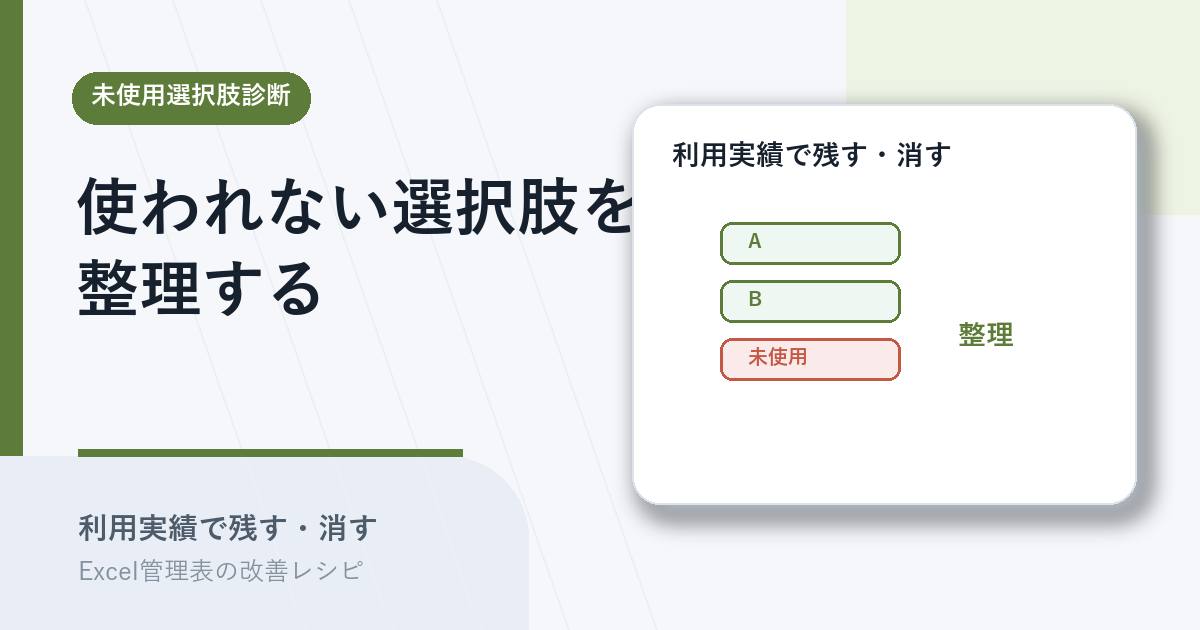
これは選択肢を整理する人が決まっておらず、定期的な見直しがされていないことが原因です。選択肢は足すのは簡単でも、減らすきっかけがないと増え続けます。この記事では、各選択肢の利用件数を見て、使われていない選択肢を根拠を持って整理する手順を説明します。
この記事で解決すること
| 項目 | 内容 |
|---|---|
| 解決する課題 | 古い選択肢が残って入力者が迷う |
| 主な原因 | 選択肢を定期的に見直していない |
| 解決方法 | 利用実績を確認し不要な選択肢を整理する |
| 対象業務 | 案件管理・申請管理・問い合わせ管理 |
| 対象人数 | 3〜50人 |
| 難易度 | ★★☆☆☆ |
| 作業時間 | 20分 |
| 用意するもの | 対象のExcelファイル/編集権限 |
| 効果 | 入力迷いを減らせる |
| 向かないケース | 選択肢履歴を厳密に残したい業務 |
この記事は、選択肢を感覚で削るのではなく、利用件数という事実をもとに整理することを目指します。
なぜその管理表はうまくいかないのか
選択肢が増え続ける表には、共通する状態があります。
- 「念のため」で追加した選択肢が、使われないまま残っている
- 業務が変わって不要になった区分が、消されずに残っている
- 似た意味の選択肢が複数あり、どれを選ぶか人によって違う
- 選択肢を見直す担当もタイミングも決まっていない
- 削除すると過去データが壊れそうで、怖くて触れない
担当者の選び方を責めても、迷いは減りません。原因は見直しの仕組みがないことなので、まずどの選択肢が実際に使われているかを数えるところから始めます。
完成イメージ
直す前 — 使用実績の分からない選択肢が並ぶ:
| 区分 | (プルダウン候補) |
|---|---|
| 新規 | 使用中 |
| 既存 | 使用中 |
| 旧プランA | 不明 |
| 暫定 | 不明 |
入力者は「旧プランA」「暫定」を今も使うのか分からず、毎回手が止まります。
直した後 — 利用件数で整理し、候補を絞り込み:
| 区分 | 直近1年の件数 | 判定 |
|---|---|---|
| 新規 | 120 | 残す |
| 既存 | 85 | 残す |
| 旧プランA | 0 | 削除 |
| 暫定 | 1 | 統合(既存へ) |
使う選択肢だけが残り、入力者は迷わなくなります。
改善手順
ステップ1. 選択肢ごとの利用件数を集計する
まず、各選択肢が実際に何件使われているかを数えます。
操作: 別シートに選択肢を縦に並べ、COUNTIF で対象列を数える。=COUNTIF(案件管理!C:C, A2) のように、直近の期間で集計する。
記入例:
| 選択肢 | 件数 |
|---|---|
| 新規 | 120 |
| 旧プランA | 0 |
ステップ2. 削除候補と保留候補を分ける
件数をもとに、削除・統合・保留を仕分けます。
操作: 集計表に「判定」列を足し、件数0は削除候補、数件のみは統合候補、一定数あるものは残すと分類する。
✗悪い例: 見た目で「古そう」だから消す/◎良い例: 直近1年の件数0だから削除候補にする
ステップ3. 過去データへの影響を確認する
削除する選択肢が過去データで使われていないかを確認します。
操作: 削除候補の値が本表の過去行に残っていないか COUNTIF で確認する。残っている場合は、置換する新しい選択肢を決める。
記入例:
| 削除候補 | 過去データ件数 | 置換先 |
|---|---|---|
| 暫定 | 1 | 既存 |
ステップ4. プルダウンと入力ルールを更新する
整理結果に合わせてプルダウンの候補を更新します。
操作: データの入力規則で候補リストを更新する。入力ルール表に「廃止した選択肢」と廃止日を残しておく。
記入例:
| 選択肢 | 状態 | 廃止日 |
|---|---|---|
| 旧プランA | 廃止 | 2026-06-01 |
ステップ5. 見直しタイミングを決める
放置するとまた増えるので、見直す周期を決めます。
操作: 四半期または半年ごとに、ステップ1〜4を繰り返す日を決めて表頭に書く。
◎良い例: 毎四半期の月初に利用件数を集計し、件数0の選択肢を整理する
実務での注意点
- 選択肢の履歴を厳密に残したい業務(監査対応など)では、削除ではなく廃止フラグでの整理が向きます。
- 件数0でも、年1回しか使わない正当な選択肢はあります。削除前に担当者へ確認します。
- 一括削除は過去データを壊すおそれがあります。必ずバックアップを取ってから行います。
- 統合する場合は、旧→新の対応表を残し、後から追跡できるようにします。
- 見直しを担当者個人に任せると続きません。周期と担当を表に明記します。
まとめ
使われない選択肢が残るのは、見直しの仕組みがないことが原因です。利用件数という事実で削除・統合・保留を仕分ければ、入力者の迷いを根拠を持って減らせます。まずは選択肢ごとの件数を COUNTIF で数えるところから始めてください。
あわせて、選択肢の粒度を同じレベルにそろえる方法や、廃止した選択肢を有効フラグで管理する手順、利用状況からプルダウンを定期点検する方法も読むと、選択肢の整理を継続できる形にできます。