
導入
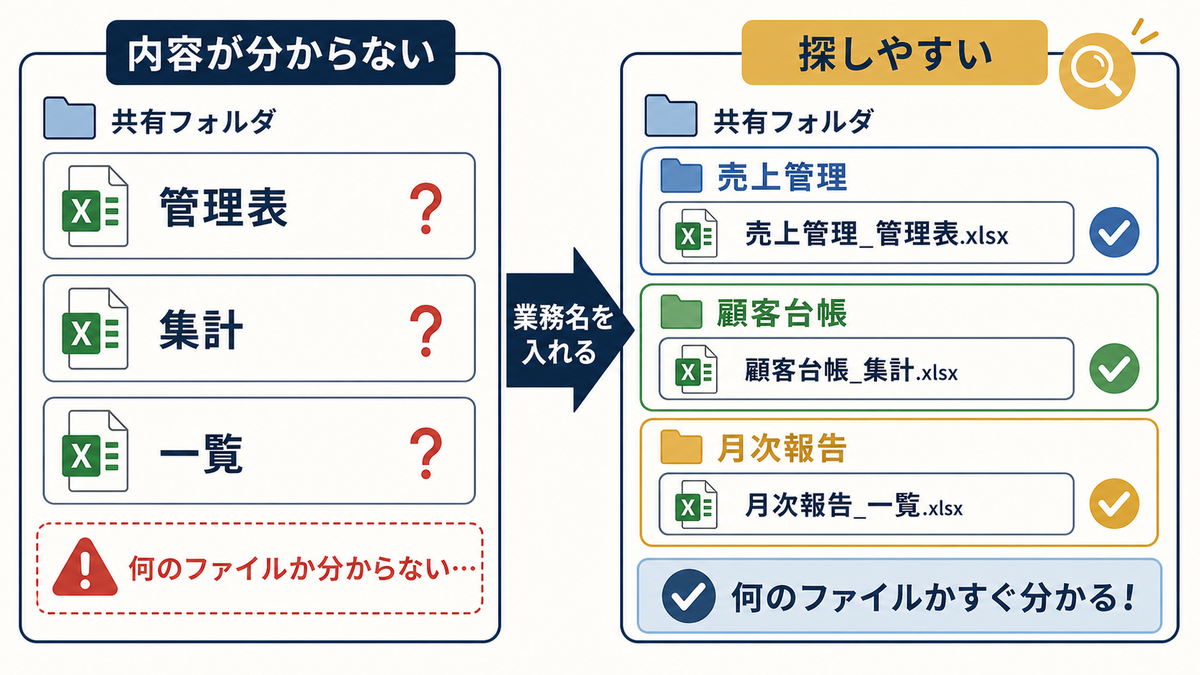
共有フォルダで「管理表.xlsx」「集計.xlsx」「一覧.xlsx」というファイル名が並んでいて、開いてみないとどの業務のものか分からない。誰かに「先月の売上ファイル送って」と言われても、それらしい名前のファイルが複数あって特定できない――こんな場面はありませんか。
これは担当者の命名センスではなく、ファイル名に「業務名」を入れていないことが原因です。本記事では、業務名と対象期間をファイル名に組み込み、ファイル一覧を見るだけで内容を識別できる状態にする手順をまとめます。
この記事で解決すること
| 項目 | 内容 |
|---|---|
| 解決する課題 | ファイル名だけで内容が分からない |
| 主な原因 | 内容を判断できる情報が不足している |
| 解決方法 | 業務名や対象表名をファイル名に入れる |
| 対象業務 | 部門共通の管理表全般 |
| 対象人数 | 2〜30人 |
| 難易度 | ★☆☆☆☆ |
| 作業時間 | 10分 |
| 用意するもの | 対象ファイル群/業務一覧 |
| 効果 | 探す時間を減らせる |
| 向かないケース | 一時的な作業ファイル |
業務名を最初に置く命名フォーマットを決めるだけで、ファイル一覧を眺めた瞬間に「これは売上、これは契約」と識別できます。
なぜその管理表はうまくいかないのか
- 「管理表」「集計」「一覧」など内容を識別できない汎用名が使われている
- ファイル名に作成者の名前だけが入っていて、業務が分からない
- 業務名の表記が人によって違う(売上/売り上げ/Sales)
- 日付や版数だけ付いていて、何のファイルか分からない
- 同じ業務でも複数の呼び名が混在している
担当者の命名スキルではなく、業務名のマスタと命名フォーマットが決まっていないことが原因です。見直しは、業務名の正式表記を1つに決めて、ファイル名の先頭に置くルールから始めます。

完成イメージ
直す前 — 内容が読み取れない:
| ファイル名 | 何のファイルか |
|---|---|
| 管理表.xlsx | 不明 |
| 一覧_最新.xlsx | 不明 |
| 集計_鈴木.xlsx | 鈴木さんが作った何かの集計 |
| 2024年4月.xlsx | 何の業務か不明 |
直した後 — 業務名+対象を先頭に:
| ファイル名 | 何のファイルか |
|---|---|
| 売上管理_2024年04月.xlsx | 2024年4月の売上管理 |
| 顧客台帳_営業部.xlsx | 営業部の顧客台帳 |
| 月次報告_2024年04月_v01.xlsx | 2024年4月の月次報告 v01 |
| 契約管理_2024年度.xlsx | 2024年度の契約管理 |
業務名でソートできるし、検索でも当たる。

改善手順
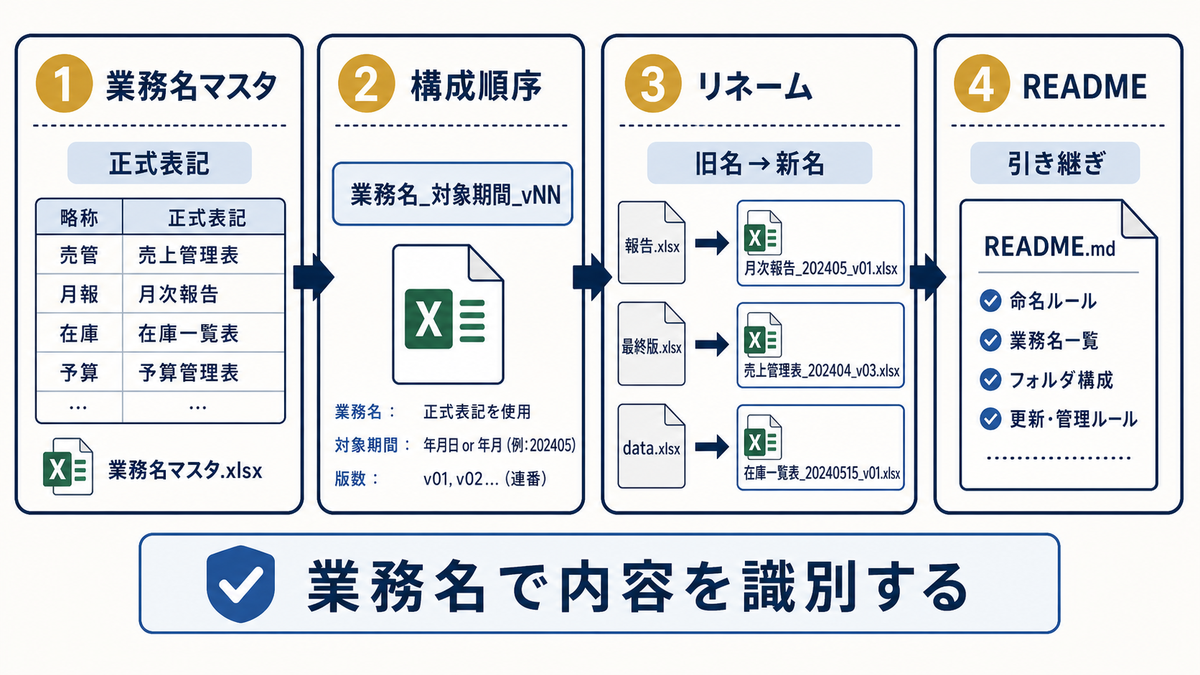
ステップ1. 業務名のマスタを作る
ファイル名に使う業務名の正式表記を1か所に集約します。
操作: 共有フォルダ直下に「命名ルール.xlsx」を作り、A列に正式表記、B列に略称、C列にNG表記、D列に対象業務の説明を書く。
記入例:
| 正式表記 | 略称 | NG表記 | 説明 |
|---|---|---|---|
| 売上管理 | 売上 | 売上げ、Sales、売り上げ | 月次の売上集計 |
| 顧客台帳 | 顧客 | カスタマー、得意先 | 取引先の連絡先 |
| 月次報告 | 月報 | マンスリー、月次 | 月次の社内報告 |
| 契約管理 | 契約 | 契約書、コントラクト | 取引先との契約一覧 |
業務名の表記ゆれが消える。
ステップ2. ファイル名の構成順序を統一する
業務名・対象期間・版数の並び順を決めます。
操作: 命名フォーマットを「業務名_対象期間_補足_v版数.xlsx」に統一する。業務名は必ず先頭。
記入例:
業務名[_対象期間][_補足][_v版数].xlsx
具体例: – 売上管理_2024年04月.xlsx – 顧客台帳_営業部.xlsx – 月次報告_2024年04月_v01.xlsx
業務名→対象期間→版数の順で並べると、ソート時に業務単位でまとまる。
✗悪い例: 2024年04月_管理表.xlsx → 業務が識別できない ◎良い例: 売上管理_2024年04月.xlsx → 業務名で識別、期間でソート可能
ステップ3. 既存ファイルを順次リネームする
ルールを決めたら、既存ファイルを書き換えていきます。
操作: 共有フォルダのファイルを更新のついでにリネームする。一度に全部やる必要はない。リネームしたファイル名は命名ルール.xlsxのE列「リネーム済み」にチェックを残す。
記入例:
| 旧ファイル名 | 新ファイル名 | リネーム済み |
|---|---|---|
| 管理表.xlsx | 売上管理_2024年04月.xlsx | ○ |
| 集計_鈴木.xlsx | 売上集計_鈴木_2024年04月.xlsx | ○ |
| 一覧_最新.xlsx | 顧客台帳_営業部.xlsx | ○ |
更新タイミングに合わせれば、リネーム作業が業務の負担にならない。
ステップ4. 命名ルールを引き継ぎ資料に書く
決めたルールを文書化して新人や異動者にも継承します。
操作: 命名ルール.xlsxの先頭シートに「README」を追加し、フォーマット・業務名マスタ・例外ルールを記載する。
記入例:
| 項目 | 内容 |
|---|---|
| ファイル名フォーマット | 業務名_対象期間_補足_v版数.xlsx |
| 業務名マスタ | 別シート「業務名マスタ」を参照 |
| 対象期間の書き方 | YYYY年MM月 または YYYY年度 |
| 例外 | 一時作業ファイルは「tmp_」プレフィクスで分離 |
新人でもREADMEを読めば命名ルールに従える。
実務での注意点
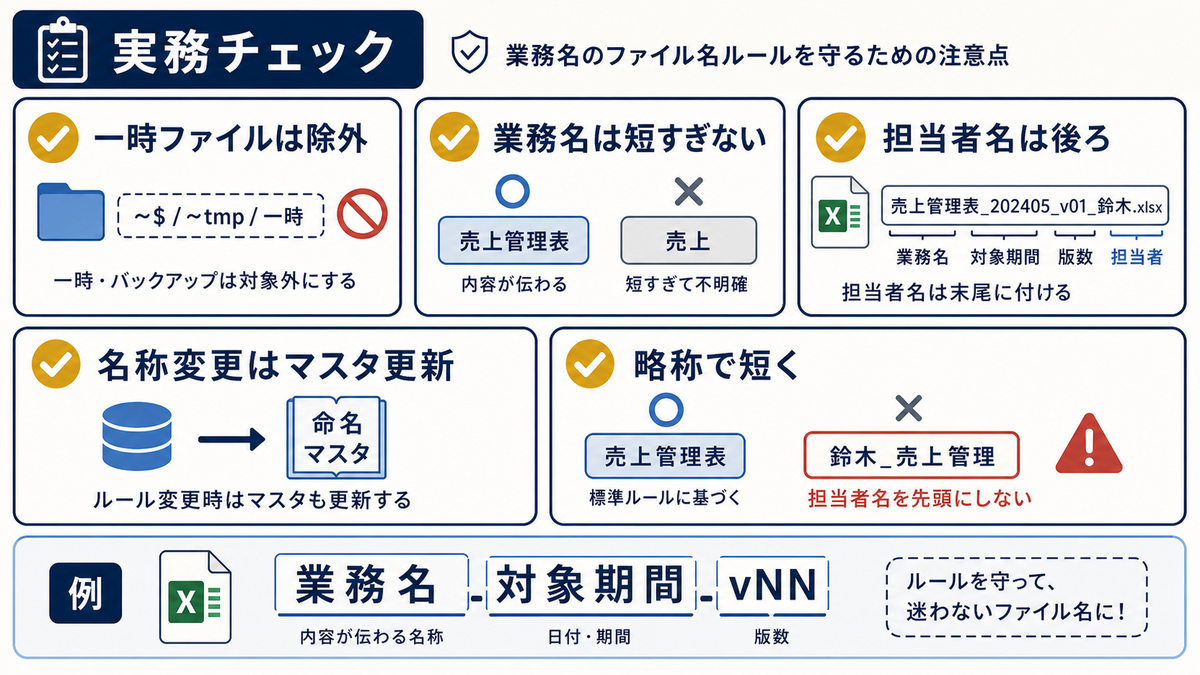
- 一時的な作業ファイルや個人作業の下書きにはこのルールは不要です。「tmp_」「下書き_」プレフィクスで分けてください。
- 業務名は短くしすぎない。「売上」だけだと「売上速報」「売上見込」と区別できなくなることがあります。
- ファイル名に担当者名を入れる場合は、業務名の後に置きます。「鈴木_売上管理.xlsx」では業務でソートできません。
- 業務統合や名称変更時は、命名ルール.xlsxの「業務名マスタ」シートを更新してから既存ファイルをリネームします。
- ファイル名が長くなりすぎる場合は、業務名の略称を併用して文字数を抑えます(命名ルール.xlsxの「略称」列)。
まとめ
ファイル名から内容が分からない原因は、業務名と対象期間をファイル名に組み込んでいないことです。業務名マスタを作って表記を統一し、「業務名_対象期間_v版数.xlsx」のフォーマットで命名すれば、ファイル一覧を眺めるだけで内容を識別できます。
次にやることは、共有フォルダで「管理表」「一覧」「集計」だけのファイル名を抽出することです。それらが業務名マスタに沿った名前にリネームできるか確認してください。あわせて、「最新」「最終」を避ける命名は日付と版数で命名する手順、版数の付け方は版数v01・v02を付ける手順も参考になります。