導入
請求管理表の月次集計をするときに「壊さないよう作業用にコピー」を作り、デスクトップで色々試した。終わったあと、間違えてその作業コピーを共有フォルダに戻し、本来の正本を上書きしてしまった。1か月分の入力が消えた――こんな場面はありませんか。
これは担当者の操作ミスではなく、作業コピーと正本の見分け方が決まっていないことが原因です。本記事では、作業コピーの命名ルールと置き場所を分けて、誤更新を構造的に防ぐ手順をまとめます。

この記事で解決すること
| 項目 | 内容 |
|---|---|
| 解決する課題 | 作業中のファイルを正本と間違える |
| 主な原因 | コピーの扱いが決まっていない |
| 解決方法 | 作業コピーには作業中と分かる名前を付ける |
| 対象業務 | 月次報告・売上管理・申請管理 |
| 対象人数 | 2〜30人 |
| 難易度 | ★☆☆☆☆ |
| 作業時間 | 15分 |
| 用意するもの | 対象のExcelファイル/編集権限 |
| 効果 | 誤更新を減らせる |
| 向かないケース | コピーを使わない運用 |
「作業コピーには WIP プレフィックスを付ける」など簡単なルールを決めるだけで、誤更新の大半が防げます。15分で運用ルールが整います。
なぜその管理表はうまくいかないのか
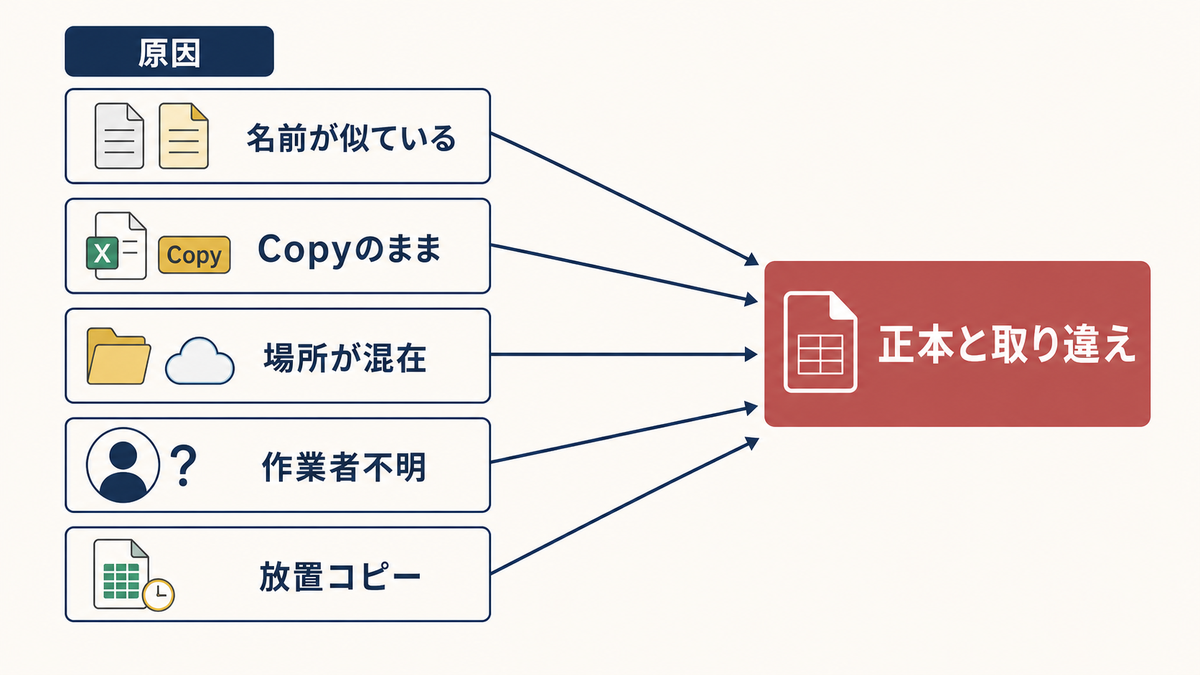
- 作業コピーと正本のファイル名が酷似していて見分けがつかない
- 「コピー」「Copy」など標準のサフィックスのまま運用している
- デスクトップやMy Documentsで作業し、共有フォルダに戻すときに混乱する
- 「作業中」と書いてもどの担当者の作業か分からない
- 作業完了後、コピーを削除せず長期間放置している
担当者の油断ではなく、作業コピーの扱いがルール化されていないことが原因です。見直しは、作業コピーの命名と置き場所を決めるところから始めます。
完成イメージ
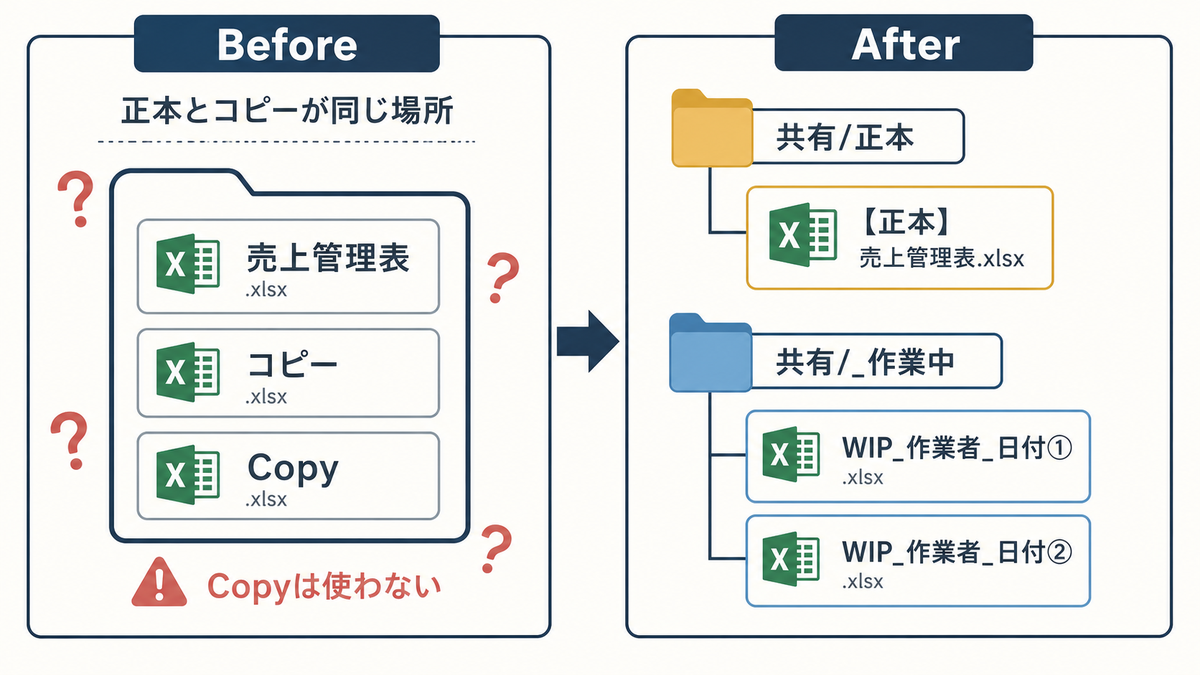
直す前 — 作業コピーと正本の区別なし:
| ファイル名 | 場所 |
|---|---|
| 売上管理表.xlsx | 共有/正本/ |
| 売上管理表 – コピー.xlsx | 共有/正本/ |
| 売上管理表 – Copy.xlsx | 鈴木デスクトップ |
「- コピー」「- Copy」が増えていき、どれが本物か分からない。
直した後 — 作業コピーは WIP_ プレフィックス+作業者名+置き場所分離:
| ファイル名 | 場所 | 役割 |
|---|---|---|
| 【正本】売上管理表.xlsx | 共有/正本/ | 正本(編集ここ) |
| WIP_売上管理表_鈴木_2024-05-03.xlsx | 共有/_作業中/ | 鈴木の作業コピー |
| WIP_売上管理表_田中_2024-05-04.xlsx | 共有/_作業中/ | 田中の作業コピー |
「WIP_」と「_作業中/」フォルダで、ぱっと見て作業用と分かる。
改善手順
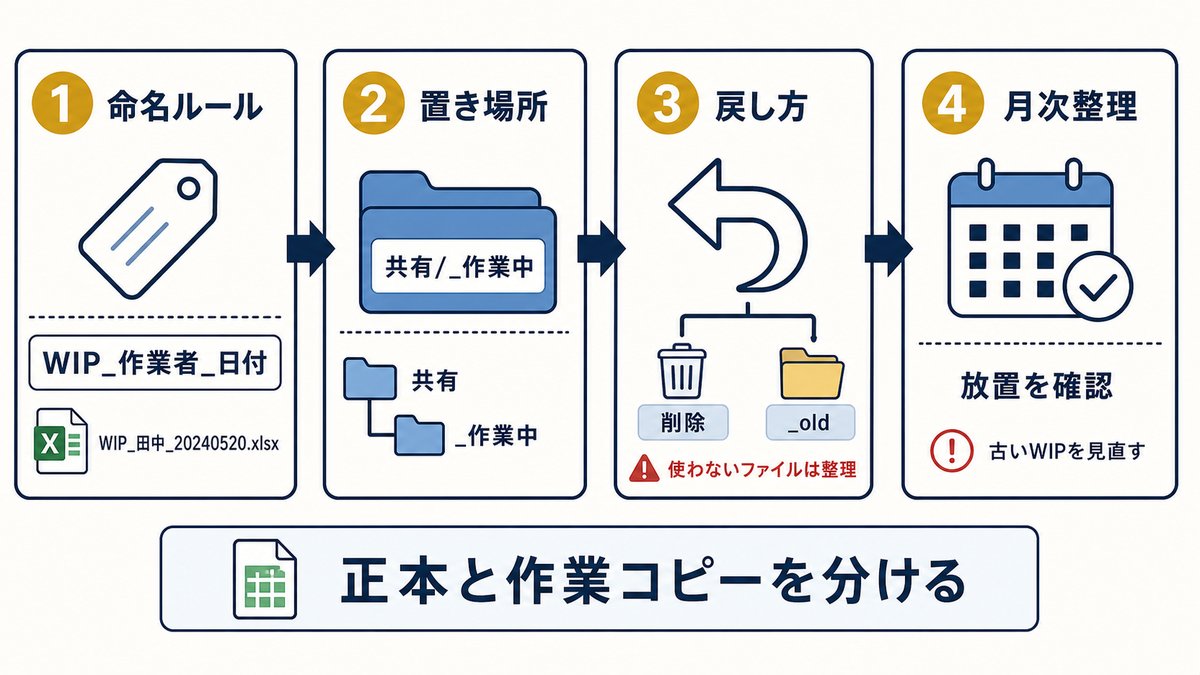
ステップ1. 作業コピーの命名ルールを決める
作業コピーの命名規則を確定します。
操作: 別シート「作業コピー命名ルール」を作り、A列にルール、B列に例を記入する。
記入例:
| ルール | 例 |
|---|---|
| プレフィックスは「WIP_」または「作業中_」 | WIP_売上管理表.xlsx |
| 作業者名を入れる | WIP_売上管理表_鈴木.xlsx |
| 作業開始日を入れる(YYYYMMDD) | WIP_売上管理表_鈴木_20240503.xlsx |
| 「コピー」「Copy」は使わない | ×売上管理表 – コピー.xlsx |
| 用途を入れる(任意) | WIP_売上管理表_鈴木_集計検証.xlsx |
「WIP」は Work In Progress の意味で、SEで広く使われる略語。「作業中」でも構わない。組織内で1つに統一。
ステップ2. 作業コピーの置き場所を分ける
作業コピーを置く場所を、正本と物理的に分けます。
操作: 正本フォルダの直下に _作業中 または _WIP サブフォルダを作る。先頭にアンダースコアを付けると、フォルダ一覧でトップに表示される。
記入例:
共有/正本/
  ├── 【正本】売上管理表.xlsx
  ├── _作業中/
  │   ├── WIP_売上管理表_鈴木_20240503.xlsx
  │   └── WIP_売上管理表_田中_20240504.xlsx
  └── _old/
作業コピーは _作業中/ フォルダにしか置かない。デスクトップやMy Documentsには置かないルールにする。
ステップ3. 作業完了時の戻し方を決める
作業が終わったコピーをどう処理するかを決めます。
操作: 作業コピーの内容を正本にマージ後、コピー本体は3パターンのいずれかで処理する。
記入例:
| 処理パターン | 適用条件 |
|---|---|
| 削除する | 内容を正本に取り込み済みで、後から参照しない |
| _old/ へ移動 | 過去の検討内容として参照可能性がある |
| そのまま残す | 別の作業で再利用予定 |
明文化されたルールがあると、「いつ消していいのか」で迷わない。
✗悪い例: 作業コピーをそのまま正本と並べて置く → 翌週には正本が分からなくなる ◎良い例: WIP_ プレフィックス+_作業中/ で物理的に区別
ステップ4. 長期間放置されたコピーを片付ける
定期的に古い作業コピーを整理します。
操作: _作業中/ フォルダを月次で見て、1か月以上更新されていないWIPファイルは作業者に確認して削除または _old/ へ移動する。
記入例(月次チェックリスト):
| チェック項目 | 対応 |
|---|---|
| 1か月以上前のWIPファイル | 作業者に確認、不要なら削除 |
| 作業者名が不明なWIPファイル | ファイル更新者をプロパティで確認 |
_作業中/ 直下に10件以上ある |
月次クリーンアップ実施 |
放置を許すと、また「散らばったファイル」状態に戻る。1か月単位の見直しで防ぐ。
実務での注意点
- コピーを使わない運用(必ず正本を直接編集する)には本記事の整備は不要です。
- WIPプレフィックスのまま共有フォルダのトップに戻してしまうケースがあります。物理的にフォルダを分けて防ぎます。
- 作業コピーをローカル(デスクトップなど)に置いて作業すること自体は問題ありません。完了後に元のWIPに置き換えるルールにします。
- 作業者名は氏名でなく社員IDでも構いません。「WIP_売上管理表_U001_20240503.xlsx」のような形式も有効。
- WIPファイル内のシートにも「これは作業コピー」と表示するセル(A1セル)を置くと、開いた瞬間に分かります。

まとめ
作業中のファイルを正本と間違える原因は、命名と置き場所が決まっていないことです。WIP_プレフィックスと _作業中/ フォルダ分離で物理的に区別し、月次で放置コピーを片付ければ、誤更新が大幅に減ります。
次にやることは、対象業務のフォルダに「_作業中/」サブフォルダを1つ作ることです。WIP_命名ルールの周知はその後で構いません。あわせて、正本ファイル自体を1つに決める手順は正本を1つに決める手順、フォルダ整理は正本の置き場所を1つに決める手順も参考になります。