導入
Excel管理表をWeb化するときに、画面項目だけ整理して進めると、「この画面は誰が使うの?」という疑問が後から出てきます。入力者・確認者・閲覧者が分かれている業務では、それぞれに合った画面と権限を用意する必要があります。
申請管理・案件管理・部門台帳などは、利用者の役割が複数に分かれる典型業務です。原因は判断力ではなく、入力者・確認者・閲覧者を整理していないことです。この記事では、Web化前に利用者を棚卸しする手順を整理します。
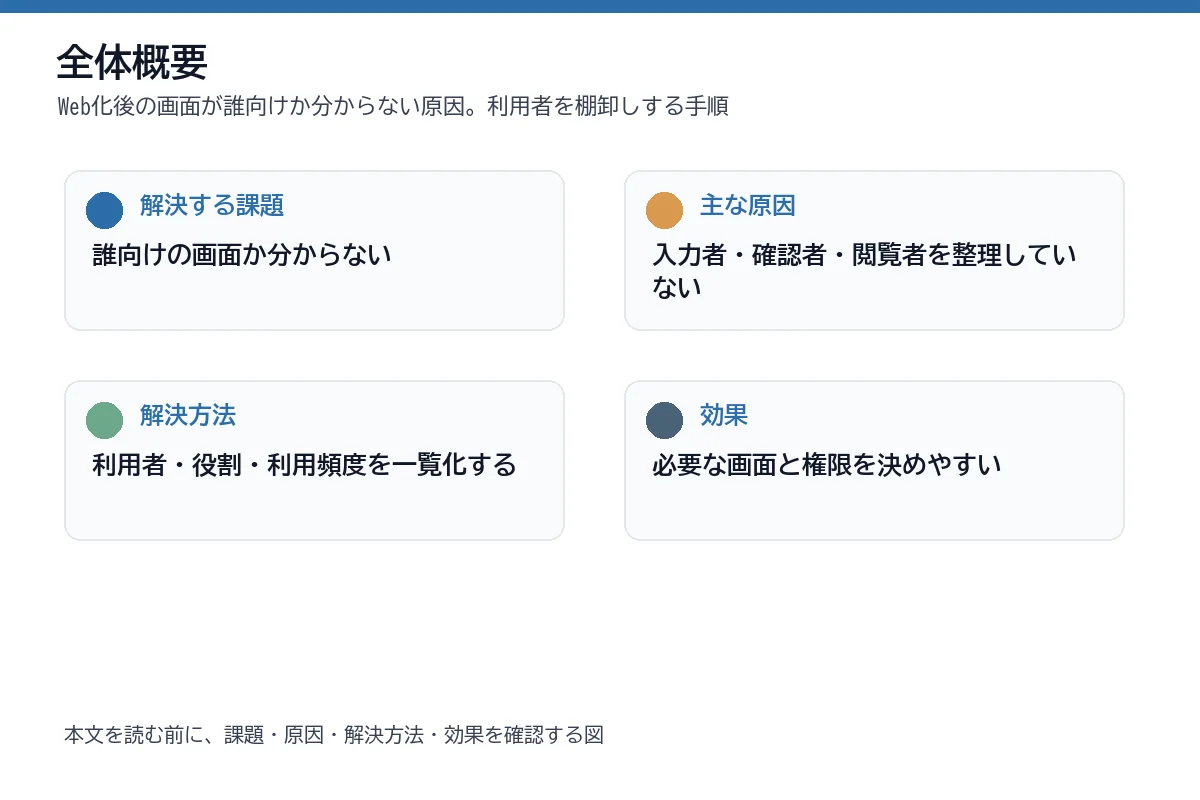
この記事で解決すること
| 項目 | 内容 |
|---|---|
| 解決する課題 | 誰向けの画面か分からない |
| 主な原因 | 入力者・確認者・閲覧者を整理していない |
| 解決方法 | 利用者・役割・利用頻度を一覧化する |
| 対象業務 | 申請管理・案件管理・部門台帳 |
| 対象人数 | 5〜100人 |
| 難易度 | ★☆☆☆☆ |
| 作成時間 | 30分 |
| 効果 | 必要な画面と権限を決めやすい |
| 向かないケース | 利用者が1人だけの表 |
この記事は、画面項目の前に利用者を棚卸しすることで、画面と権限の設計を進めやすくするための内容です。
なぜその管理表はうまくいかないのか
利用者を整理しないままWeb化を進めると、すべての画面に全機能を載せてしまい、現場にとって複雑な画面になります。入力者には入力画面、確認者には確認画面、閲覧者には閲覧画面、と役割別に絞ることで、画面はシンプルになります。
また、利用頻度の高い人と低い人の使い分けも重要です。日次で使う入力者と、月次で報告を見る役員では、必要な機能が違います。これは個人の判断力ではなく、利用者の役割と頻度を整理する仕組みがない問題です。
申請管理・案件管理・部門台帳は、複数の役割が交差する業務です。利用者棚卸しの効果が大きい領域です。
改善手順
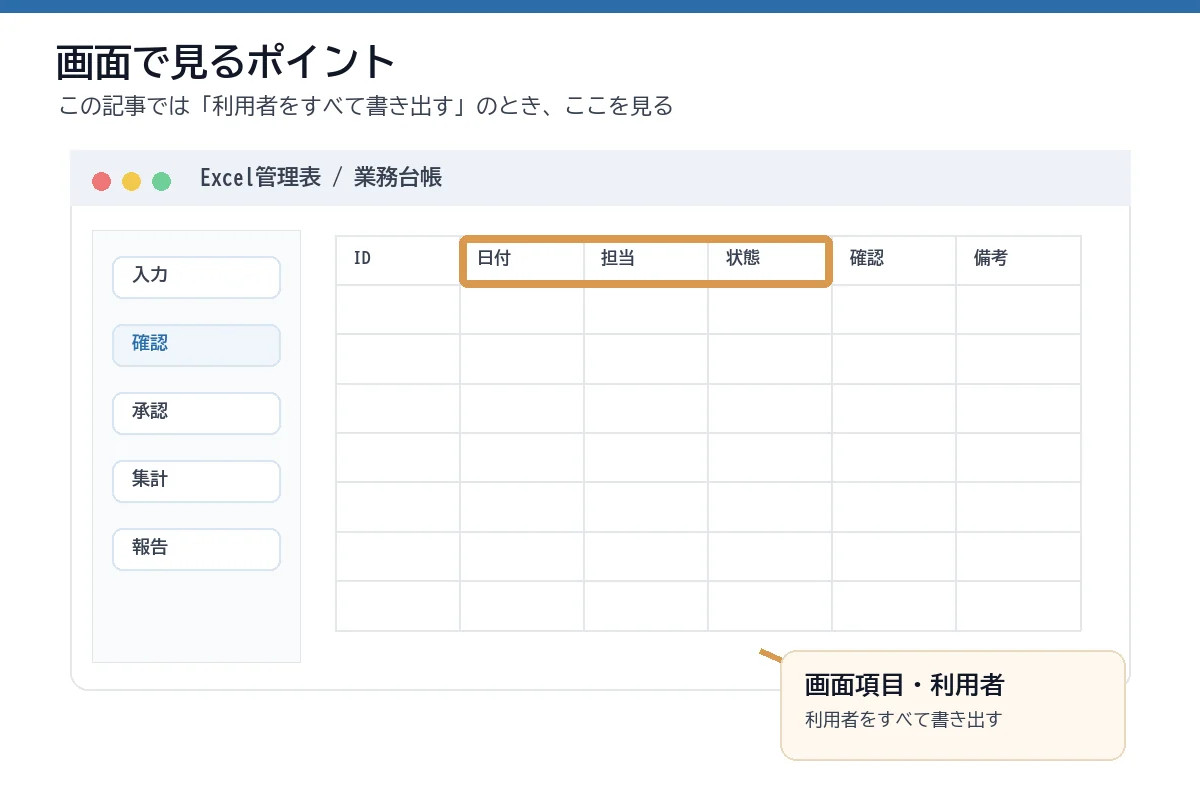
ステップ1. 利用者をすべて書き出す
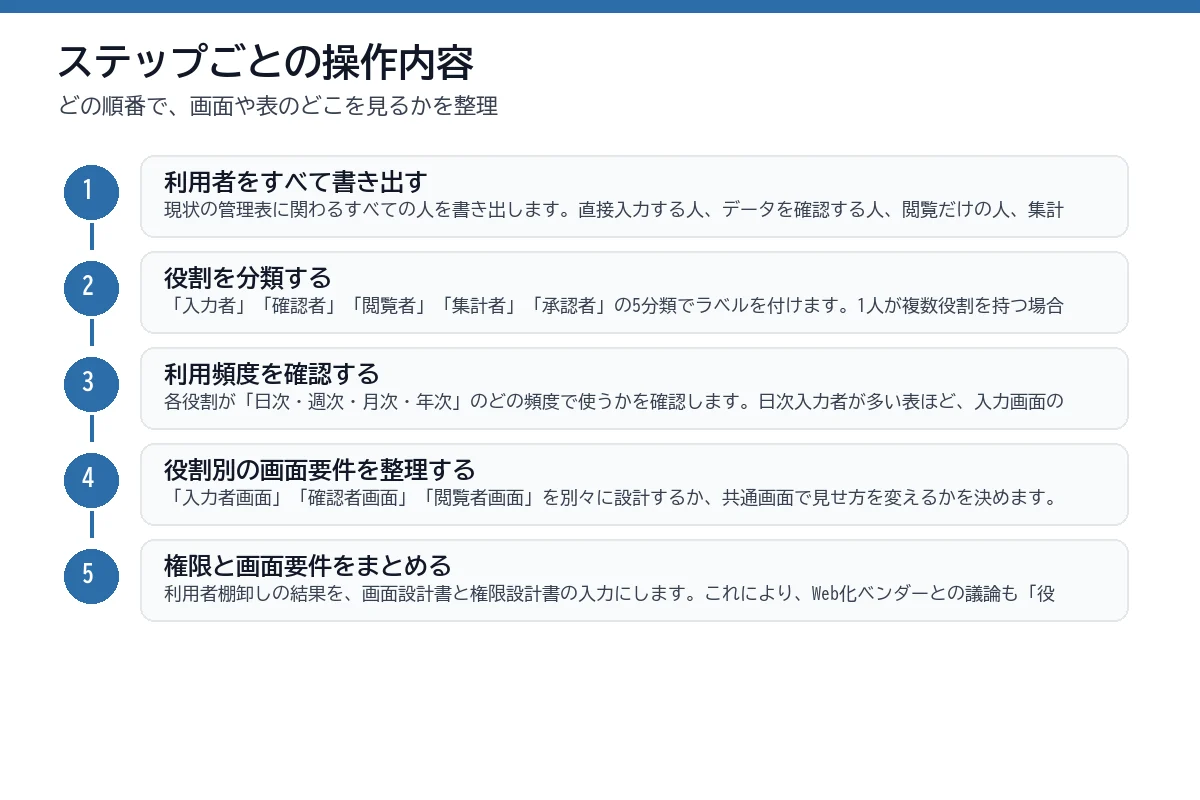
現状の管理表に関わるすべての人を書き出します。直接入力する人、データを確認する人、閲覧だけの人、集計を取る人、報告を受ける人など、関わるすべての役割を含めます。
ステップ2. 役割を分類する
「入力者」「確認者」「閲覧者」「集計者」「承認者」の5分類でラベルを付けます。1人が複数役割を持つ場合は、すべての役割を記録します。
ステップ3. 利用頻度を確認する
各役割が「日次・週次・月次・年次」のどの頻度で使うかを確認します。日次入力者が多い表ほど、入力画面の使い勝手が最重要になります。月次閲覧者が多い表は、レポート機能が重要です。
ステップ4. 役割別の画面要件を整理する
「入力者画面」「確認者画面」「閲覧者画面」を別々に設計するか、共通画面で見せ方を変えるかを決めます。kintoneやAppSheetはビュー機能で役割別表示を作れます。
ステップ5. 権限と画面要件をまとめる
利用者棚卸しの結果を、画面設計書と権限設計書の入力にします。これにより、Web化ベンダーとの議論も「役割ごとに必要な画面と権限」で話せます。
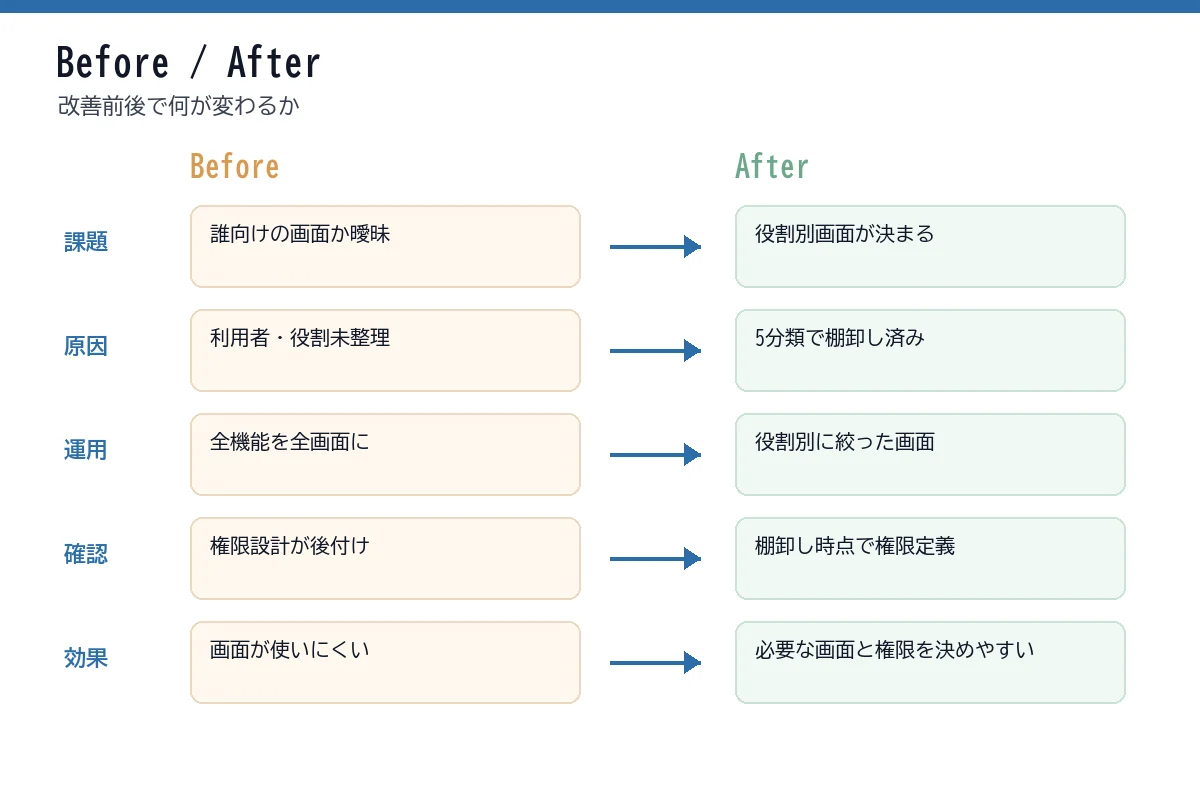
Before / After
| 観点 | Before | After |
|---|---|---|
| 課題 | 誰向けの画面か曖昧 | 役割別画面が決まる |
| 原因 | 利用者・役割未整理 | 5分類で棚卸し済み |
| 運用 | 全機能を全画面に | 役割別に絞った画面 |
| 確認 | 権限設計が後付け | 棚卸し時点で権限定義 |
| 効果 | 画面が使いにくい | 必要な画面と権限を決めやすい |
利用者棚卸しを通じて、Web化後の運用イメージが具体化します。導入後の混乱を減らせます。
実務での注意点
- 利用者が1人だけの表には不要です。役割分離の議論が成立しません
- 利用者が変動する業務では、「役割」だけを棚卸しし、「人」は別表で管理します
- 全員に直接ヒアリングするのが理想ですが、難しい場合は代表者にまとめて聞きます
- 役割と権限は1対1で対応させると整理しやすいですが、業務によっては複雑な場合もあります
- 棚卸し結果は移行計画書に添付し、関係者全員と共有します
Web化・スプレッドシート化との関係
Excel改善で足りる場合
利用者が少なく、Excelで運用できる範囲なら、棚卸し規模も小さく済みます。
スプレッドシート化・Web化を考える場合
利用者が複数の役割に分かれている業務は、Web化で役割別画面・権限を実現できます。スプレッドシートでもビューで分けられますが、本格的な役割分離はWeb化ツール(kintone・AppSheet)が得意です。
利用者の棚卸しはExcelを続ける場合にも別ツールへ移る場合にも共通して必要な準備です。
まとめ
誰向けの画面か分からない状態は、入力者・確認者・閲覧者を整理していない判断軸の問題です。利用者・役割・利用頻度の3軸で棚卸しし、役割別の画面要件を整理するだけで、必要な画面と権限を決めやすくなります。Web化の画面設計に入る前にこの作業を済ませると、その後の進行が大きく楽になります。