導入
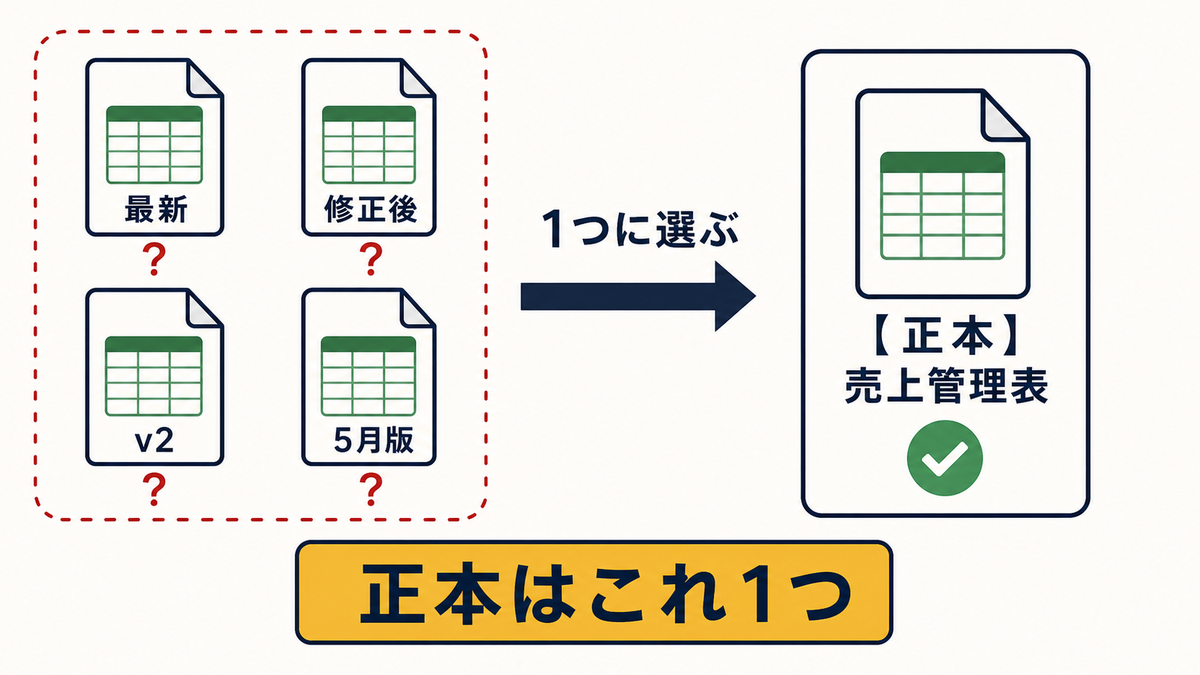
部署内で売上管理表を共有していて、フォルダに「売上管理表.xlsx」「売上管理表_最新.xlsx」「売上管理表_修正後.xlsx」「売上管理表_2024-05.xlsx」と4つのファイルが並んでいる。月次集計を出そうとして開いたら、それぞれ少しずつ数字が違っていて、どれが本当に最新で正しいファイルか分からない――こんな場面はありませんか。
これは管理者の整理不足ではなく、「正本」をどれにするか決まっていないことが原因です。本記事では、正本ファイルを1つ選んで明記し、関係者全員が同じファイルを更新する状態を作る手順をまとめます。
この記事で解決すること
| 項目 | 内容 |
|---|---|
| 解決する課題 | どのファイルが正しいか分からない |
| 主な原因 | 正本とコピーの区別がない |
| 解決方法 | 正本ファイルを1つ決めて明記する |
| 対象業務 | 売上管理・顧客管理・月次報告 |
| 対象人数 | 2〜30人 |
| 難易度 | ★☆☆☆☆ |
| 作業時間 | 10分 |
| 用意するもの | 対象のExcelファイル群/共有フォルダの編集権限 |
| 効果 | 最新版迷子を防げる |
| 向かないケース | 完全な個人メモ |
「正本はこれ1つ」と決めて明記するだけで、最新版迷子の8割は解決します。10分の作業で、毎月の集計時の混乱が大幅に減ります。
なぜその管理表はうまくいかないのか
- 同じ業務のファイルが複数フォルダにあり、どれが最新か分からない
- 「_最新」「_最終」「_v2」などのサフィックスが乱立している
- 担当者ごとに別のファイルを更新していて、後で統合が必要になる
- 正本がメールに添付された状態で、フォルダのものとズレている
- 同名ファイルがリネームされずに上書き保存されている
担当者の整理不足ではなく、「これが正本」と明示する仕組みがないことが原因です。見直しは、候補ファイルから1つを選んで「正本」と明記するところから始めます。

完成イメージ
直す前 — 正本不明:
| ファイル名 | 場所 | 最終更新 |
|---|---|---|
| 売上管理表.xlsx | 共有/2024/ | 2024-04-25 |
| 売上管理表_最新.xlsx | 共有/2024/ | 2024-05-01 |
| 売上管理表_修正後.xlsx | 共有/2024/ | 2024-05-03 |
| 売上管理表_2024-05.xlsx | 共有/2024/作業中/ | 2024-05-05 |
「最新」「修正後」と書かれていても本当に最新か分からない。
直した後 — 正本を1つに固定:
| ファイル名 | 場所 | 役割 |
|---|---|---|
| 【正本】売上管理表.xlsx | 共有/2024/正本/ | データの正本(更新はここ) |
| _旧_売上管理表_最新.xlsx | 共有/2024/old/ | 過去ファイル(参照のみ) |
| _旧_売上管理表_修正後.xlsx | 共有/2024/old/ | 過去ファイル |
| _旧_売上管理表_2024-05.xlsx | 共有/2024/old/ | 過去ファイル |
「【正本】」のプレフィックスとフォルダ分離で誤更新を防げる。

改善手順
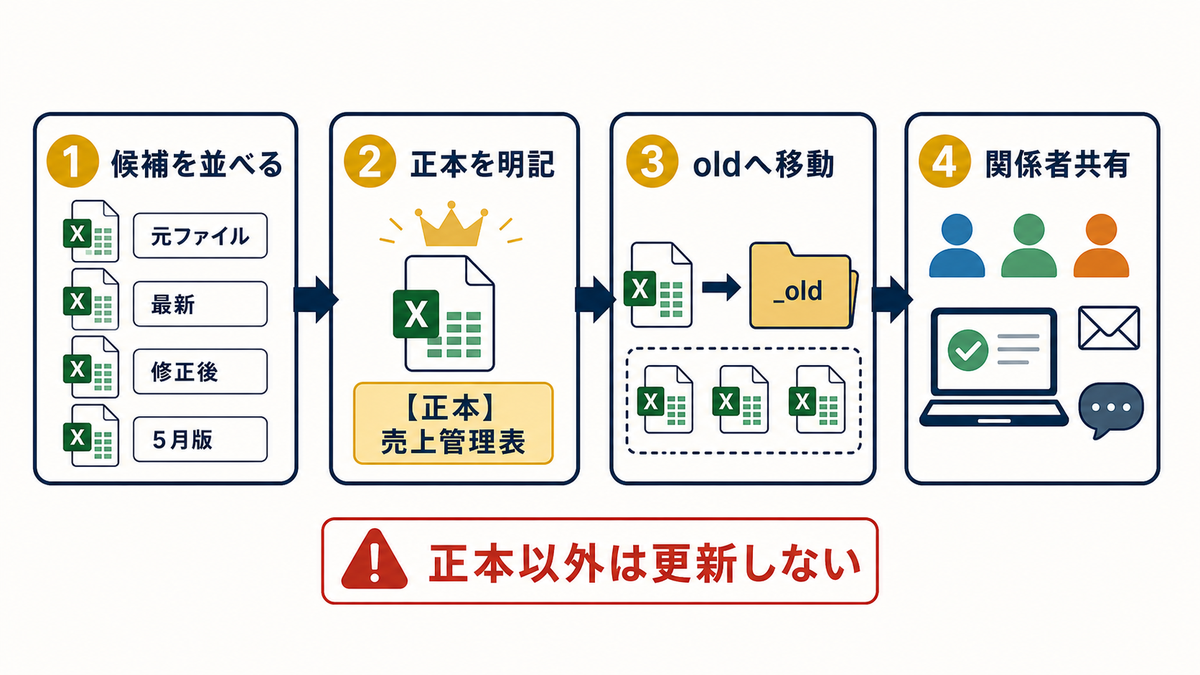
ステップ1. 候補ファイルを並べて1つに選ぶ
該当業務のファイルをすべて集めて、どれを正本にするかを決めます。
操作: 共有フォルダ内の関連ファイルを検索(ファイル名で 売上管理表* のように)、見つかったファイル一覧をExcelに書き出す。最終更新日と内容で1つを正本に選ぶ。
記入例:
| ファイル名 | 最終更新 | 内容の差分 | 採用 |
|---|---|---|---|
| 売上管理表.xlsx | 2024-04-25 | 元の最初のファイル | ✗ |
| 売上管理表_最新.xlsx | 2024-05-01 | 4月末データまで | ✗ |
| 売上管理表_修正後.xlsx | 2024-05-03 | 5月初を追加、修正含む | ◎ |
| 売上管理表_2024-05.xlsx | 2024-05-05 | 5月3日版に1行追加 | △(差分を取り込む) |
最新かつ内容が網羅されているファイルを正本に選ぶ。差分のある古いファイルから必要分のみ手動で取り込む。
ステップ2. 正本ファイルに「正本」とはっきり書く
選んだファイルが正本だと、見た瞬間に分かるように明記します。
操作: ファイル名の先頭に「【正本】」を付ける。さらにファイルを開いた瞬間に「正本」と分かるよう、先頭シートのA1〜D1セルに目立つマークを置く。
記入例:
| ファイル要素 | 表示 |
|---|---|
| ファイル名 | 【正本】売上管理表_v1.xlsx |
| 先頭シート名 | _正本_INDEX |
| A1セル | ★このファイルが正本★ |
| A2セル | 最終更新: 2024-05-03(鈴木) |
| A3セル | 関係者: 営業部 田中・鈴木・佐藤 |
ファイル名の【正本】とシート内のマークの両方で示すと、コピーが流通しても気づきやすい。
ステップ3. 正本以外のファイルを別フォルダへ移す
過去版や他バージョンのファイルを別フォルダに退避します。
操作: 共有フォルダ内に _old または archive サブフォルダを作り、正本以外のファイルをすべて移動する。ファイル名の先頭にも _旧_ プレフィックスを付けて、検索時に区別できるようにする。
記入例:
| 移動前 | 移動後 |
|---|---|
| 共有/2024/売上管理表_最新.xlsx | 共有/2024/_old/_旧_売上管理表_最新.xlsx |
| 共有/2024/売上管理表_修正後.xlsx | 共有/2024/_old/_旧_売上管理表_修正後.xlsx |
物理的に同じフォルダから移すことで、新規参加者が誤ってクリックしにくくなる。
✗悪い例: 「最新」サフィックスのまま並べて、口頭で「正本はこれ」と伝える ◎良い例: ファイル名・フォルダ分離で物理的に区別する
ステップ4. 関係者に「これが正本」と一度共有する
ファイル整理が終わったら、関係者全員に正本の場所と編集ルールを伝えます。
操作: メールやチャットで以下のテンプレで通知する。 1. 正本の場所(フルパス) 2. 正本以外を更新したら無効になる旨 3. 過去ファイルの保管場所(参照のみ可) 4. 次回月次集計から正本のみ使う宣言
記入例(通知テンプレ):
売上管理表の正本を以下に統一しました。 – 正本:
共有/2024/正本/【正本】売上管理表.xlsx– 過去版は共有/2024/_old/にあります(参照のみ) – これ以降は正本のみ更新してください – 質問があれば 鈴木 まで
実務での注意点
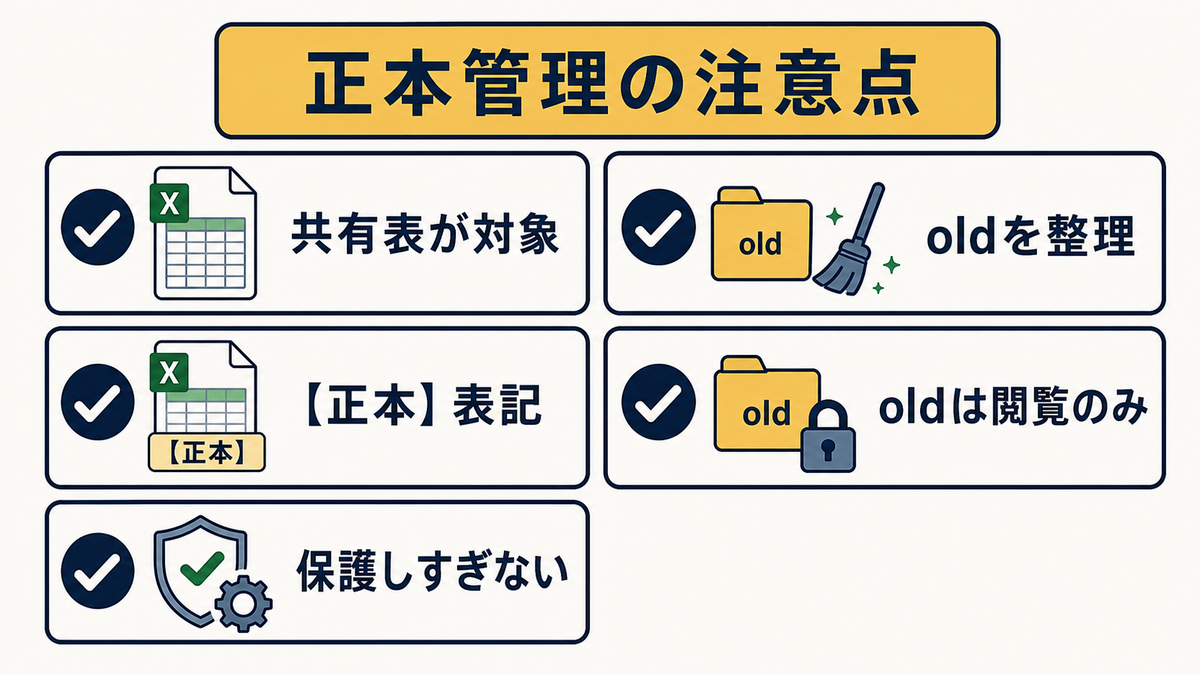
- 完全な個人メモには正本概念は不要です。本記事は共有業務の管理表が対象。
- 正本を1つに決めたあとも、放置すると半年後にまた
_最新が増えがちです。月次の整理タイミングで _old フォルダの古いファイルを削除またはアーカイブする運用を組み込みます。 - ファイル名に【正本】を付けると、検索結果で一目で分かります。ファイル名の制約(OneDriveなど)に注意して全角・半角を統一。
- 関係者が同時編集する業務では、共有フォルダのアクセス権で正本フォルダを「編集可」、_old を「閲覧のみ」に設定すると誤更新を物理的に防げます。
- 正本のシート保護やパスワード保護は、運用が止まる原因になりがちなので、最初はしない方が定着しやすいです。
まとめ
どのファイルが正しいか分からない原因は、正本がどれか明示されていないことです。候補ファイルから1つを選んで【正本】プレフィックスを付け、過去版を _old フォルダに分離すれば、最新版迷子の大半が解決します。
次にやることは、対象業務のファイルを共有フォルダで検索して一覧化することです。整理は10分で済みますが、関係者通知はその日のうちに行うのがコツです。あわせて、正本の置き場所自体を整理したい場合は正本の置き場所を1つに決める手順、作業コピーの命名は作業コピーの命名を分ける手順も参考になります。