導入
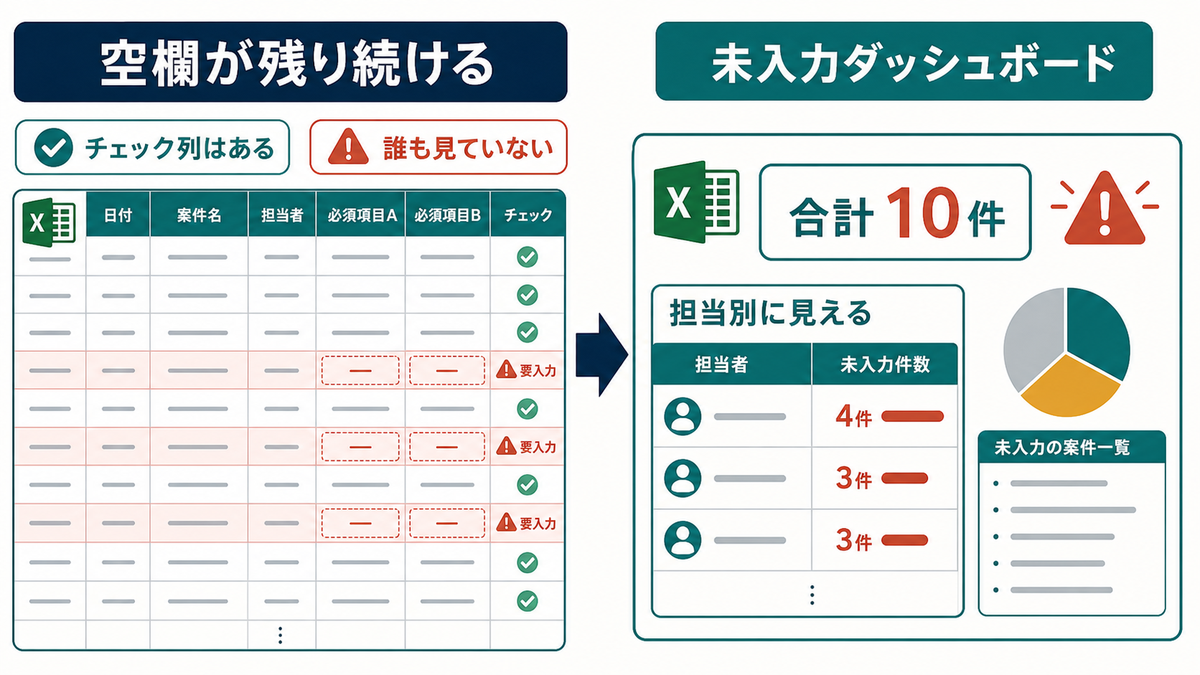
申請管理や案件管理、問い合わせ管理のExcel管理表で、未入力チェック列を作って「要入力」を表示するところまでやったのに、月末になっても気づかれず空欄が残り続けている、ということはありませんか。チェック列は動いているのに、誰も見ていないため発見が遅れる、というケースもよくあります。
こうした「見逃し」は、未入力チェックの仕組みがないのではなく、入力漏れを「日常的に目に入る場所」に集約していないことが原因です。1行ずつチェック列を眺めるのは現実的でなく、件数や責任者が一覧化されていなければ、月末になるまで放置されます。
この記事では、未入力件数を集計するダッシュボードシートを1枚追加し、担当別・期限別に集計表示する方法を15分で完了させる手順として紹介します。終わったときに、シートを開くだけで「いま空欄が何件あるか/誰が対応すべきか」が一目で分かる状態になります。
この記事で解決すること
| 項目 | 内容 |
|---|---|
| 解決する課題 | 必須項目が空欄のまま進む |
| 主な原因 | 未入力を確認する仕組みがない |
| 解決方法 | 必須列の空欄を判定するチェック列を作り、件数を集計するダッシュボードを置く |
| 対象業務 | 申請管理・案件管理・問い合わせ管理 |
| 対象人数 | 3〜30人 |
| 難易度 | ★☆☆☆☆ |
| 作業時間 | 15分 |
| 用意するもの | 対象のExcelファイル/編集権限/既存のチェック列(または新規追加) |
| 効果 | 入力漏れを早期発見できる |
| 向かないケース | 必須項目がほぼない表 |
なぜその管理表はうまくいかないのか
未入力の早期発見ができない管理表には、共通する状況があります。
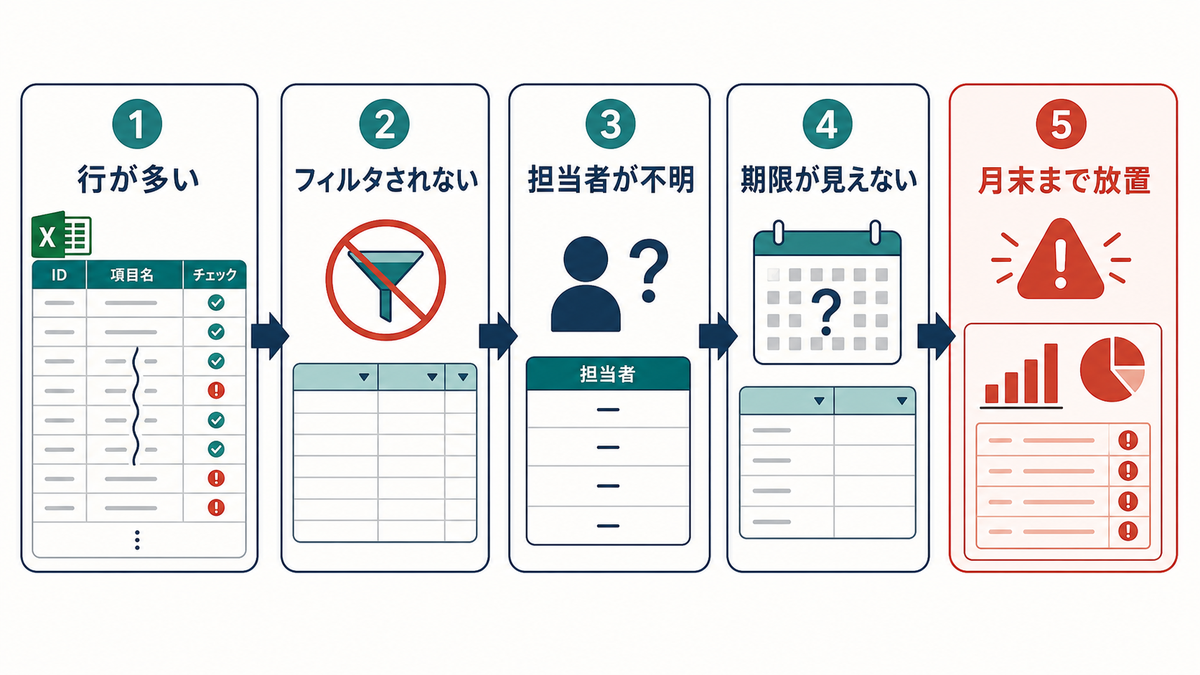
- 未入力チェック列はあるが、行が多くて目視で追えない
- 「フィルタで要入力を抽出する」運用が定着しておらず、毎月の月末まで放置される
- 誰が対応すべきか分からないため、空欄を見つけても次の動作につながらない
- 期限別の未入力件数が分からず、優先度の判断ができない
- ダッシュボード(集計ビュー)がなく、シートを開いたときに状況が把握できない
- 「気づいた人が指摘する」運用で、担当者によって発見率が違う
これは確認者の意識ではなく、未入力を「数値で集約して目に入る形にする」仕組みがないことが原因です。見直しは、未入力件数を担当別・期限別に集計するダッシュボードを1枚追加するところから始めます。
完成イメージ
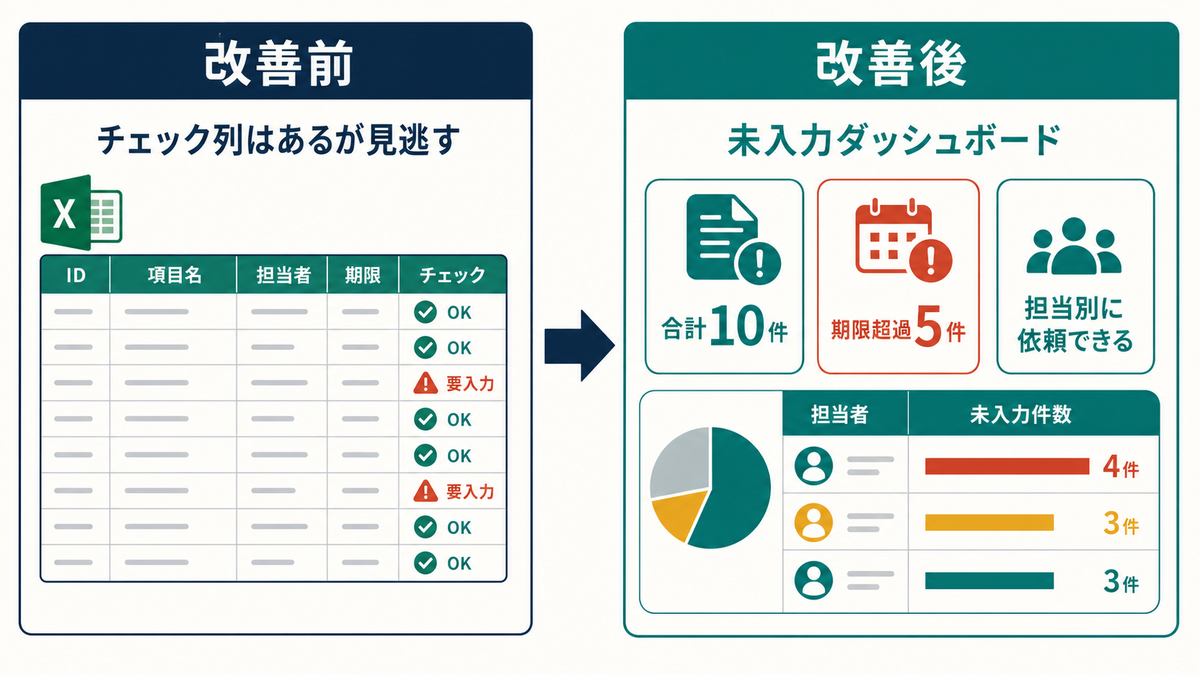
15分後、対象のExcelファイルに「未入力ダッシュボード」シートが1枚追加され、シートを開くだけで未入力件数が担当別・期限別に表示される状態になります。
改善前 — チェック列はあるが、誰も見ていない:
データシート(チェック列の現状): | 案件 | 担当 | 期限 | 受付日 | 未入力チェック | |—|—|—|—|—| | 001 | 田中 | 4/15 | 4/1 | OK | | 002 | (空欄) | 4/10 | 4/3 | 要入力(担当) | | 003 | 鈴木 | (空欄) | 4/5 | 要入力(期限) | | 004 | 田中 | 4/20 | 4/8 | OK | | 005 | (空欄) | (空欄) | 4/10 | 要入力(担当) |
データシートを月末まで誰も開かないため、要入力3件が放置されます。
改善後 — ダッシュボードで一目把握:
「未入力ダッシュボード」シート(新規追加):
| 項目 | 件数 |
|---|---|
| 全データ件数 | 50 |
| 完全入力(OK) | 40 |
| 要入力(合計) | 10 |
| 要入力(担当者欄) | 3 |
| 要入力(期限欄) | 5 |
| 要入力(受付日欄) | 2 |
担当別の要入力件数:
| 担当 | 要入力件数 |
|---|---|
| 田中 | 2 |
| 鈴木 | 3 |
| 佐藤 | 1 |
| 未割当 | 4 |
期限超過の要入力:
| 状態 | 件数 |
|---|---|
| 期限超過 | 5 |
| 当日中 | 2 |
| 1週間以内 | 3 |
シートを開いた瞬間に「合計10件の要入力、うち5件は期限超過」と分かります。担当別の要入力件数で、誰に依頼すべきかも一目で分かります。
改善手順
15分ほどで4ステップを進めます。
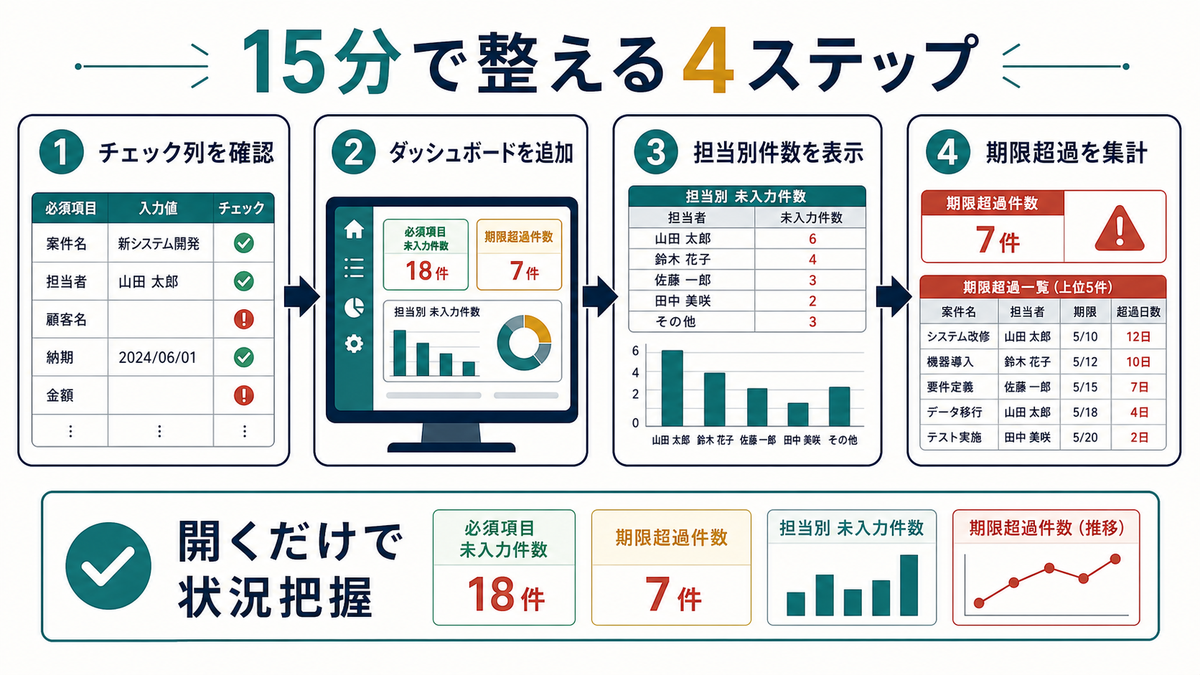
ステップ1. チェック列が動いているか確認する
未入力チェック列が既にある場合は動作確認、ない場合は新規追加します。
操作: データシートの右端にチェック列があるか確認。なければ追加し、IF をネストした式で必須列の空欄を判定する(例: =IF(B2="","要入力(担当)",IF(C2="","要入力(期限)","OK")))。最終行までコピー。詳しい作り方は別記事を参照。
確認ポイント: チェック列の最終行が、データの最終行と一致しているか。途中で式が止まっていないか。
ステップ2. ダッシュボードシートを追加する
新しいシートを追加し、未入力件数を集計するレイアウトを作ります。
操作: 対象ファイルに新しいシート「未入力ダッシュボード」を追加。A1〜B1 に「項目」「件数」と入力し、以下のように集計式を入れる:
| セル | 内容 | 式 |
|---|---|---|
| A2 | 全データ件数 | =COUNTA(データ!A:A)-1 |
| A3 | 完全入力(OK) | =COUNTIF(データ!F:F,"OK") |
| A4 | 要入力(合計) | =COUNTIF(データ!F:F,"要入力*") |
| A5 | 要入力(担当者欄) | =COUNTIF(データ!F:F,"要入力(担当)") |
| A6 | 要入力(期限欄) | =COUNTIF(データ!F:F,"要入力(期限)") |
F列がチェック列の場合。シート名「データ」は実際の名前に合わせる。
記入例: 設定後
| 項目 | 件数 |
|---|---|
| 全データ件数 | =COUNTA(データ!A:A)-1 |
| 完全入力(OK) | =COUNTIF(データ!F:F,”OK”) |
| 要入力(合計) | =COUNTIF(データ!F:F,”要入力*”) |
✗悪い例: ピボットテーブルだけで集計する(自動更新されない/毎回更新が必要) / ◎良い例: COUNTIF系の関数で集計し、開くたびに最新値が表示される設計にする
ステップ3. 担当別の要入力件数を表示する
シートの下に担当別の要入力件数を集計するセクションを追加します。誰に依頼すべきかが一目で分かるようにします。
操作: ダッシュボードシートの A10 に「担当別の要入力件数」、A11 に「担当」、B11 に「要入力件数」とヘッダーを書く。A12 以降に担当者名を並べ、B12 以降に集計式を入れる:
=COUNTIFS(データ!B:B,A12,データ!F:F,"要入力*")
担当列がB列、チェック列がF列の場合。担当が空欄の行を集計するには A最終行 に「未割当」と書き、=COUNTIFS(データ!B:B,"",データ!F:F,"要入力*") で集計する。
記入例:
| 担当 | 要入力件数 |
|---|---|
| 田中 | =COUNTIFS(データ!B:B,”田中”,データ!F:F,”要入力*”) |
| 鈴木 | =COUNTIFS(データ!B:B,”鈴木”,データ!F:F,”要入力*”) |
| 未割当 | =COUNTIFS(データ!B:B,””,データ!F:F,”要入力*”) |
✗悪い例: 担当者名をハードコードする(新入社員が増えたら毎回更新が必要) / ◎良い例: 担当者マスタを参照する形にして、マスタ更新だけで反映されるようにする
ステップ4. 期限超過の要入力を別途集計する
期限超過と未入力が重なっているケースを別途集計します。優先対応すべき案件を見える化します。
操作: ダッシュボードシートに「期限別の要入力」セクションを追加。期限列(例: D列)と今日の日付(TODAY())を比較して件数を集計する。
| 状態 | 集計式 |
|---|---|
| 期限超過 | =COUNTIFS(データ!D:D,"<"&TODAY(),データ!F:F,"要入力*") |
| 当日中 | =COUNTIFS(データ!D:D,TODAY(),データ!F:F,"要入力*") |
| 1週間以内 | =COUNTIFS(データ!D:D,">="&TODAY(),データ!D:D,"<="&TODAY()+7,データ!F:F,"要入力*")-COUNTIFS(データ!D:D,TODAY(),データ!F:F,"要入力*") |
期限超過の件数は条件付き書式で背景色(赤)を設定すると、シートを開いた瞬間に目立つ。
✗悪い例: 期限と未入力を別々に集計し、両方の状態を1セルで把握できない / ◎良い例: 期限超過 × 未入力 のクロス集計で、優先対応すべき件数を1セルに集約する
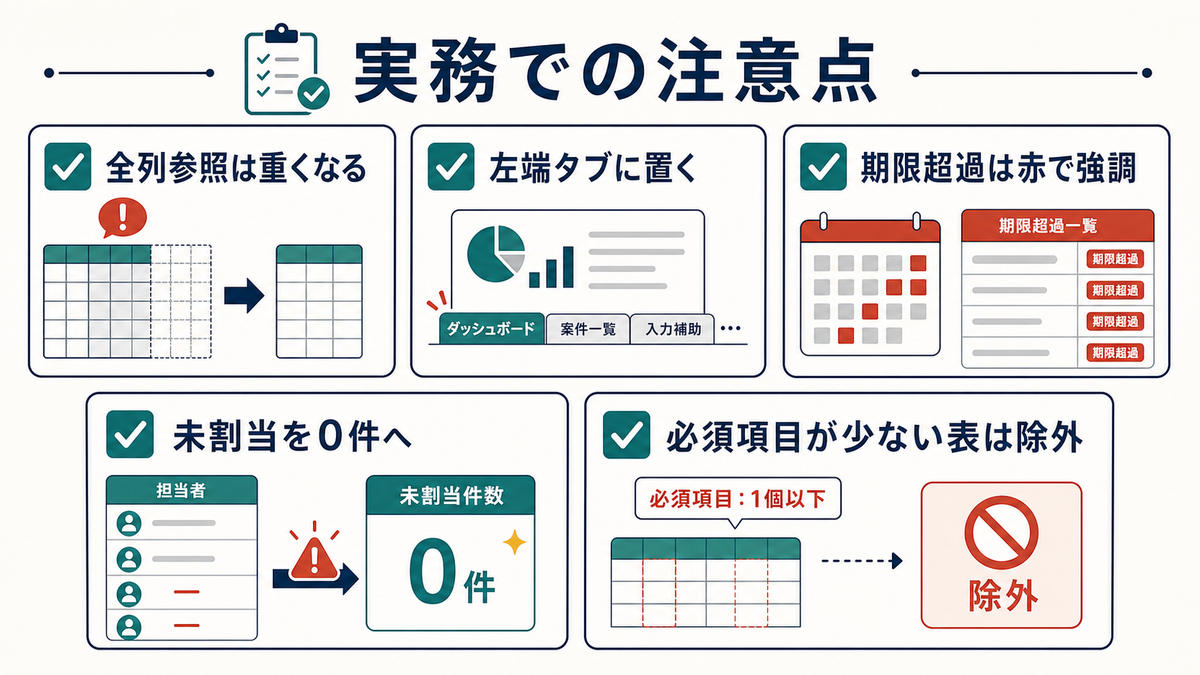
実務での注意点
- 必須項目がほぼない表(メモ、ToDoなど)には向きません。チェック列もダッシュボードも不要です
- COUNTIF の全列参照(B:B)は、データが少ない時は高速ですが、5000行を超える表では計算が重くなります。明示的な範囲(B2:B5000)に変更してください
- ダッシュボードシートはファイルの先頭(一番左のタブ)に置くと、開いたときに自動的に表示されて目立ちます
- 期限超過の件数表示には条件付き書式で背景色を設定し、シートを開いた瞬間に視覚的に気づける設計にしてください
- 「未割当」の要入力件数は、担当者を決めることが第一歩です。0件にすることが目標になります
まとめ
必須項目の空欄を見逃す問題の多くは、未入力チェック列があっても誰も見ていないことが原因です。15分でダッシュボードシートを1枚追加し、未入力件数を担当別・期限別に集計するだけで、シートを開いた瞬間に状況が把握でき、早期対応につながる状態になります。
ダッシュボードとあわせて、チェック列自体の作り方や空欄値の整理を進めると、未入力の管理が体系化されます。あわせて以下を参照してください。