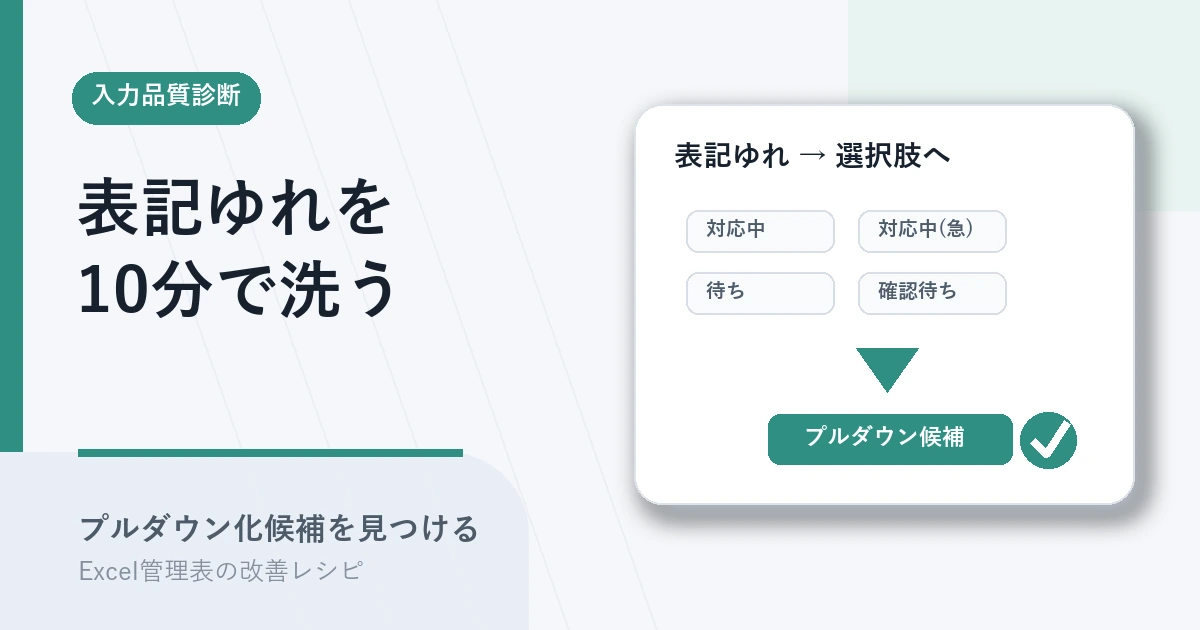
導入
案件管理や請求管理、営業管理のExcel管理表を眺めると、同じ意味なのに「請求」「請求書」「ご請求」、あるいは「対応中」「対応 中」「対応中 」のような言い回しが同じ列に並んでいることがあります。フィルタで全件拾えない、ピボットテーブルで同じ意味の項目が分かれて表示される、といった困りごとはここから生まれます。
このような表記ゆれは、入力者の不注意ではなく、分類列が自由入力のまま運用されていて、揃える仕組みが管理表側に組み込まれていないことが原因です。
この記事では、3〜20人で案件管理・請求管理・営業管理を回している現場を対象に、どの列で表記ゆれが起きていてプルダウン化の候補にすべきかを10分で見抜くための診断手順を紹介します。
この記事で解決すること
| 項目 | 内容 |
|---|---|
| 解決する課題 | 請求と請求書など表記がバラつく |
| 主な原因 | 自由入力のまま分類を入力している |
| 診断方法 | 集計対象列・出現値・揺れペア数・採用候補・運用負荷の5観点で確認する |
| 対象業務 | 案件管理・請求管理・営業管理 |
| 対象人数 | 3〜20人 |
| 難易度 | ★☆☆☆☆ |
| 診断時間 | 10分 |
| 診断でわかること | プルダウン化すべき列と、入力ルール側で吸収すべき揺れの切り分け |
| 向かないケース | 選択肢が毎日変わる業務 |
この記事は、プルダウンを一気に全列へ設定するための内容ではありません。表記ゆれが起きている列を切り分け、入力設計のどこから直すべきかを10分で判断するための診断手順です。
なぜその管理表はうまくいかないのか
表記ゆれが続く管理表には、共通した状態があります。
- 分類を表す列がすべて自由入力になっている
- 入力例や入力ルールがどこにも書かれていない
- 担当者ごとに使い慣れた言葉で入力している
- 過去データをコピーして使い回す中で表現が混ざる
- 半角・全角・スペース有無の違いを確認する仕組みがない
- 入力した結果を集計でどう使うか伝わっていない
「請求」と「請求書」、「対応中」と「対応 中」のような違いは、人によって表現が変わるのは当然です。担当者を責めても解決しません。揃える仕組みが管理表側にないことが原因なので、見直しはまず「どの列で揺れが集まっているか」を切り分けるところから始めます。
診断手順
10分ほどで、5つの観点を順に確認していきます。各ステップにあるチェック項目を自分の管理表に当てはめながら進めてください。各ステップで、チェック項目のうち1つでも該当があれば、そのステップを ✗1個 として数えます。
ステップ1. 集計に使う列を洗い出す
管理表のどの列が集計やフィルタの対象になっているかを書き出します。ステータス、種別、区分、担当部署、対応状況などの分類用列が候補です。
チェック項目: – [ ] 集計やフィルタに使う列を3つ以上、口頭で即答できない – [ ] 「分類用の列」と「自由記述の列」の境界が曖昧で、備考欄まで集計対象に混ざっている
判定の目安: チェックが付いた管理表は、そもそも揃えるべき列が共有されていない状態。揺れの優先順位を付ける前段から見直しが必要。
ステップ2. 列ごとに出現値を一覧化する
集計対象に挙げた列ごとに、現状入力されている値の一覧を取り出します。Excelであればフィルタを掛けて出現値を眺めるだけで十分です。
チェック項目: – [ ] 1つの列に同じ意味と思える表現が複数並んでいる(「請求」「請求書」など) – [ ] 半角と全角、スペース有無の違いで別値扱いになっている値がある – [ ] 数字や記号の表記が混ざっている(「1件」「1 件」「一件」など)
判定の目安: チェックが付いた列は、自由入力をやめてプルダウン候補列として扱う必要が高い。
ステップ3. 揺れペアの数で列の優先度を付ける
ステップ2でマークした「同じ意味なのに表現が違うペア」の数を、列ごとに数えます。
チェック項目: – [ ] 1つの列に揺れペアが3組以上ある – [ ] 揺れペアが多い列が複数(2列以上)見つかった
判定の目安: 揺れペアが多い列ほど、プルダウン化やマスタ管理の優先度が高い。1〜2ペアの列は後回しでよい。
ステップ4. 採用する表現を1つに絞れるか確認する
優先度の高い列について、揺れペアごとに「今後採用する表現」を1つだけ決められるか確認します。社内で長く使われている言葉、報告書で使う名称が出発点になります。
チェック項目: – [ ] 採用候補が部署や立場によって割れていて、1つに決められない – [ ] 表現を決める基準(報告書用語・社内用語・取引先用語など)が共有されていない
判定の目安: チェックが付いた列は、プルダウンより先に「正式名称ルール」の合意が必要。技術的にはプルダウン候補だが、運用は止まる。
ステップ5. 選択肢が毎日変わらないか確認する
プルダウン化の前に、その列の選択肢が運用上どれくらい安定しているかを見ます。
チェック項目: – [ ] 1か月に何度も選択肢が増減する列がある – [ ] 業務委託先や取引先の追加で、毎週のように値が増える列がある
判定の目安: チェックが付いた列は、固定プルダウンが運用負荷を上げる側に働く。マスタ管理(別シートでの選択肢一覧)と組み合わせる必要がある。
診断結果の読み方
ステップ1〜5でいくつ ✗ が付いたかで、次に進むべき範囲を判断します。
✗が0〜1個 → 自由入力のままで十分な段階 分類用の列が少なく、揺れも限定的です。今のExcel運用を維持し、表記ゆれが目立つ1〜2列だけ入力例を添えるだけで足ります。 → Excel管理表のカテゴリ列でプルダウン化を始める手順
✗が2〜3個 → 列単位でプルダウン化を始める段階 集計に直結する列に表記ゆれが集まっています。優先度の高い列から、選択肢マスタ+データの入力規則でプルダウンを設定する範囲を切り出します。 → 選択肢マスタで選択肢を管理する手順
✗が4個以上 → 入力設計そのものを見直す段階 分類列の自由入力化が広範囲に広がっています。プルダウン化だけでは追いつかないため、列の整理・正式名称ルール・マスタ管理を含めた入力設計の見直し、必要に応じてツール変更の判断に進みます。 → Excel管理表のWeb化を判断する診断手順
実務での注意点
- 選択肢が毎日変わる業務には、固定プルダウン前提の整理は向かない。マスタ管理(別シートで一覧を管理し、随時更新)で対応する。
- 一度に全列をプルダウン化しようとせず、揺れペアが多い列から進める。
- 採用する表現を決めるときに長い議論を始めない。現状で多数派の表現を一旦正として、後から見直す前提にする。
- 自由記述の備考欄まで揃えようとしない。集計対象外の列は対象から外す。
- マスタ更新の担当者を1人決めておかないと、選択肢マスタ自体が表記ゆれの温床になる。
Web化・スプレッドシート化との関係
Excel改善で足りる場合
3〜20人で案件管理・請求管理を社内に閉じて運用している場合は、データの入力規則によるプルダウンと、別シートでのマスタ管理だけで多くの表記ゆれは抑えられます。診断結果の ✗ が0〜3個に収まっているうちは、Excel側で十分対応できます。
スプレッドシート化・Web化を考える場合
入力者が増えてきたり、社外パートナーや取引先も入力するようになったりすると、Excelのデータの入力規則と手動マスタ更新では追いつかなくなります。診断結果で ✗ が4個以上に達し、列の整理や正式名称の合意自体が止まっている場合は、選択肢マスタを共有データベースで持てるスプレッドシートやWebツールの選択肢を検討するタイミングです。
ツールを変える前に、まずどの列で表記ゆれが起きているかという基本整理をしておくと、Excelを続ける場合にも別ツールへ移る場合にも入力設計の判断材料になります。
まとめ
Excel管理表の表記ゆれは、自由入力のまま分類列を運用していることが原因で、フィルタや集計の精度を直接下げます。次の一歩は、集計対象列の出現値を一覧化して揺れペアの多い列を特定することです。優先度の高い列からプルダウンの設定と選択肢マスタの管理に進めれば、入力設計の改善箇所が見える化されます。