導入
月初の売上集計を進めようと、いつも使っているデスクトップのファイルを開いて入力していた。1週間後に上長から「先週のデータが正本に反映されていない」と指摘が入り、確認したらデスクトップのファイルが2か月前の古い版だった。1週間分の作業がムダになった――こんな場面はありませんか。
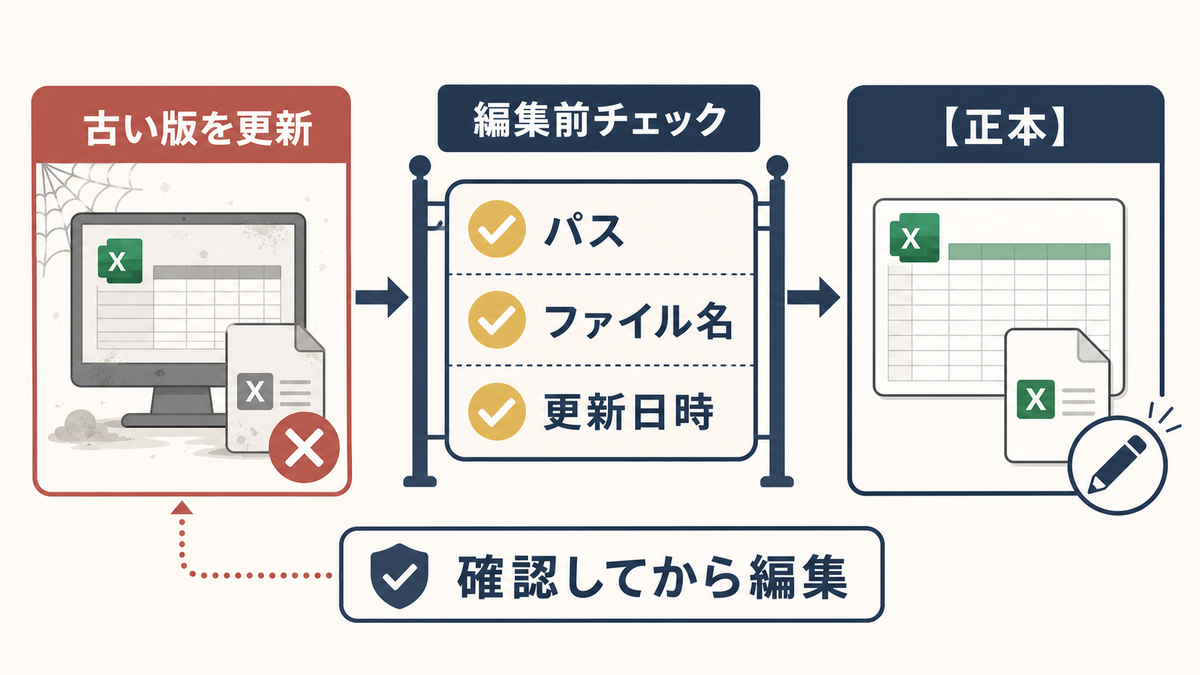
これは確認漏れではなく、編集前に「正本かどうか」を確認する手順がないことが原因です。本記事では、編集開始前の3点チェックをルール化して、古いファイル更新を構造的に防ぐ手順をまとめます。
この記事で解決すること
| 項目 | 内容 |
|---|---|
| 解決する課題 | 古いファイルを更新してしまう |
| 主な原因 | 更新前の確認手順がない |
| 解決方法 | 編集前に保存場所とファイル名を確認する |
| 対象業務 | 部門共通の管理表全般 |
| 対象人数 | 2〜30人 |
| 難易度 | ★☆☆☆☆ |
| 作業時間 | 10分 |
| 用意するもの | 対象のExcelファイル/編集権限 |
| 効果 | 古いファイル更新を防げる |
| 向かないケース | 個人だけが使う表 |
「ファイルを開いた瞬間に3点確認する」習慣を作るだけで、古い版を更新する事故の多くが防げます。
なぜその管理表はうまくいかないのか
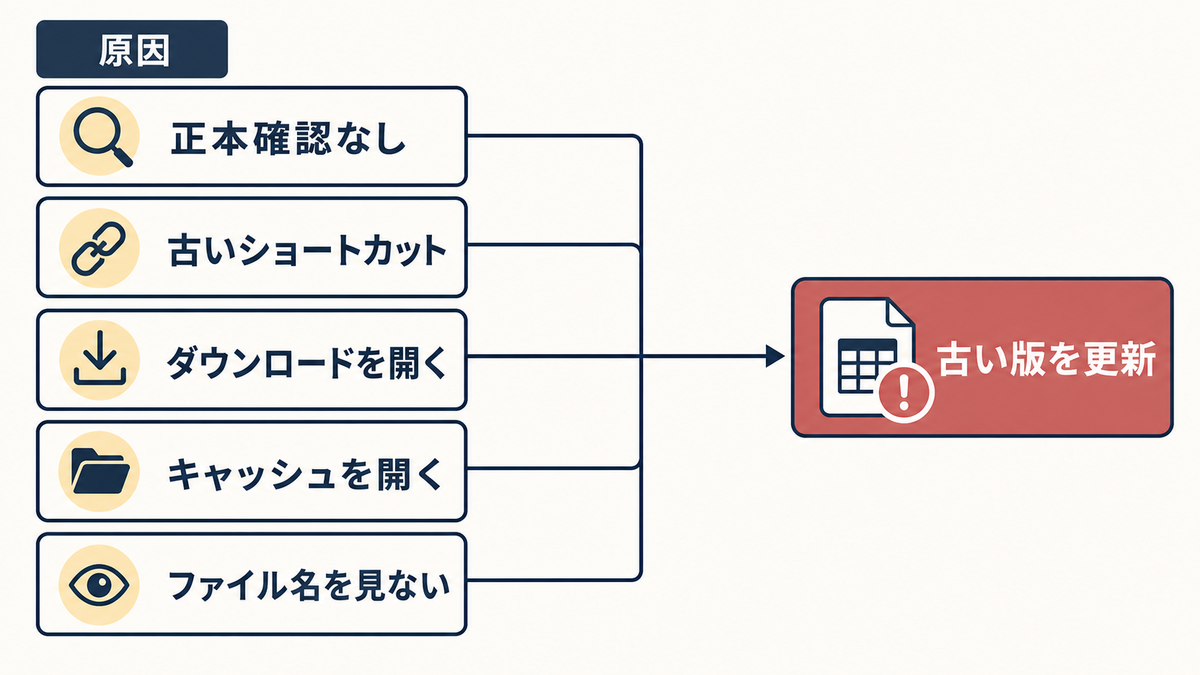
- いつも開いているファイルが本当に正本か確認していない
- デスクトップのショートカットが古いファイルを指している
- ダウンロードフォルダの古いコピーを開いている
- 共有フォルダの権限変更で、別の場所のキャッシュを開いている
- 開いた直後にファイル名を見ない習慣になっている
担当者の油断ではなく、「これが正本である」と確認する手順が組み込まれていないことが原因です。見直しは、編集前のチェック項目を3点に絞り、ファイル先頭で必ず確認する流れを作るところから始めます。
完成イメージ
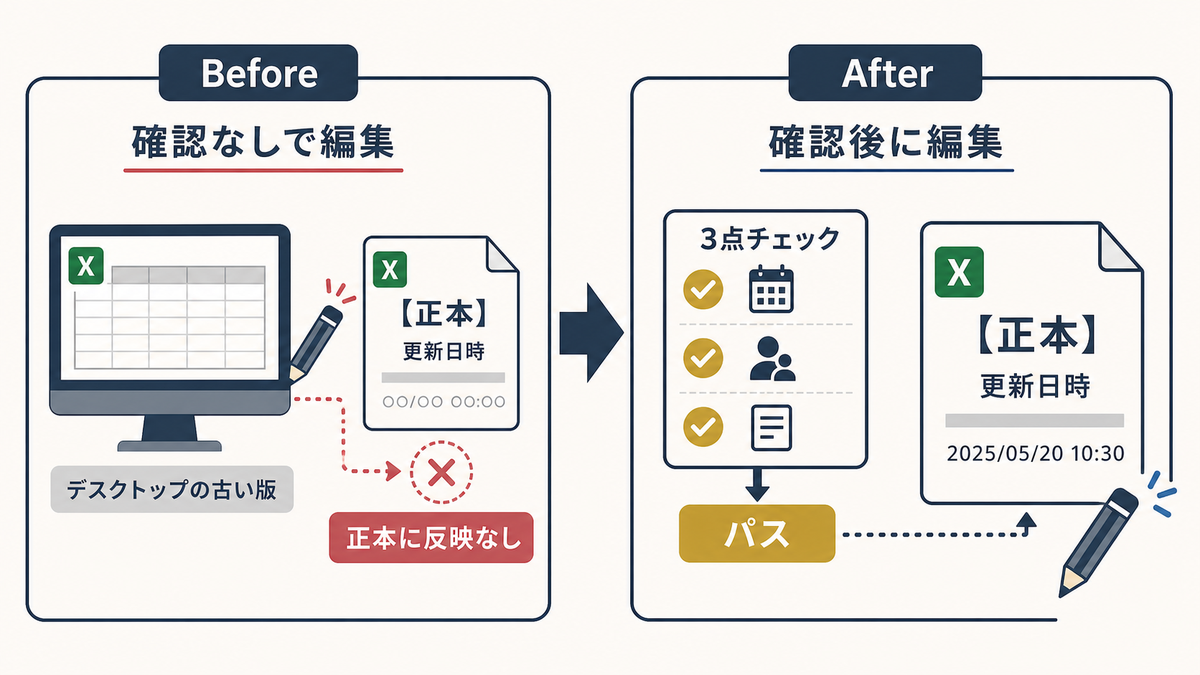
直す前 — 編集前の確認なし:
| 担当者の行動 | 結果 |
|---|---|
| ダブルクリックでファイルを開く | どこから開いたか意識せず編集開始 |
| 入力作業 | デスクトップの古いファイルを編集中 |
| 1週間後発覚 | 共有正本には反映されていない |
直した後 — 3点チェック後に編集開始:
| ステップ | チェック内容 | 確認方法 |
|---|---|---|
| 1 | ファイルパスが正本フォルダか | タイトルバーで確認 |
| 2 | ファイル名に【正本】が付いているか | ファイル名を見る |
| 3 | 先頭シートに最終更新日時が想定通りか | A1〜A3セルを見る |
ファイル開いた直後の10秒で確認し、おかしければ閉じてやり直し。
改善手順
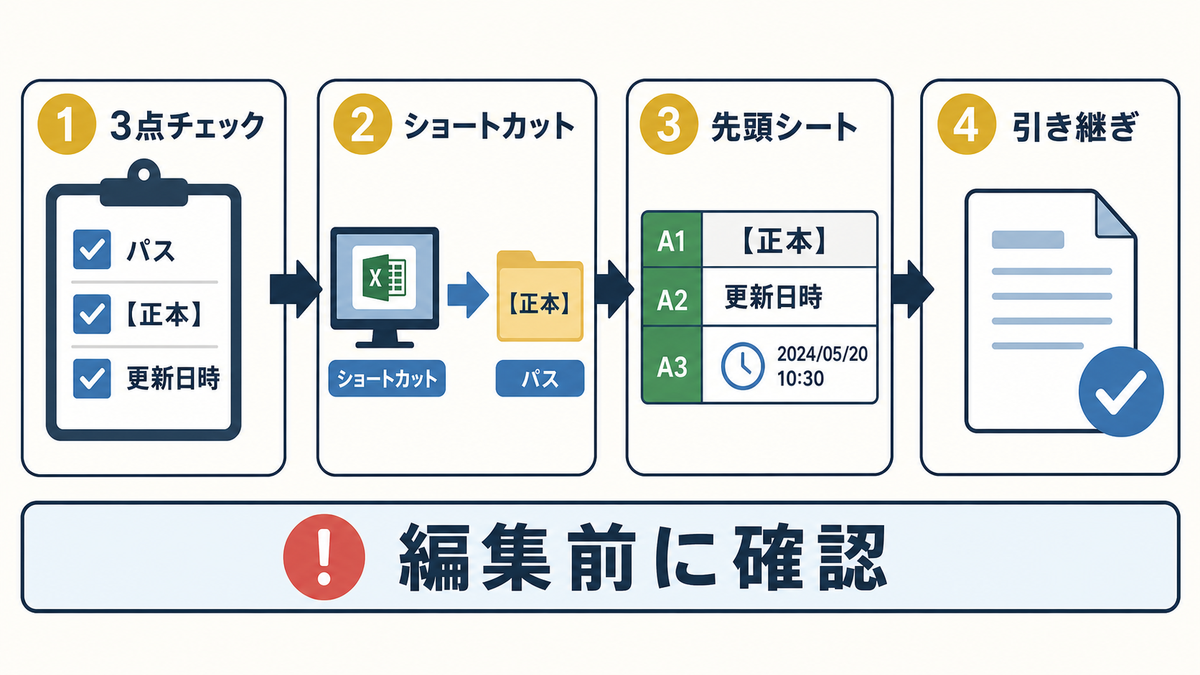
ステップ1. 「編集前チェック」を3点に絞る
確認項目を3つだけに絞ります。多すぎると守られません。
操作: 別シート「編集前チェックリスト」を作り、A列に確認項目、B列に確認方法を書く。3点を超えない。
記入例:
| 項目 | 確認方法 |
|---|---|
| 1. ファイルパス | タイトルバーまたはファイル → 情報 で「共有/業務マスタ/…」と表示されているか |
| 2. ファイル名 | 「【正本】」が付いているか |
| 3. 最終更新日時 | 先頭シートA2セルが想定範囲内か(例:1週間以内) |
3点に絞ると人間が覚えられ、毎回確認できる。
ステップ2. 正本フォルダのショートカットを各人のデスクトップに置く
正本へのアクセス経路を統一します。
操作: 共有フォルダの正本に対するショートカットを作成し、関係者全員のデスクトップに配布する。古いショートカット(個別のローカルコピーを指すもの)は削除する。
記入例:
| デスクトップ要素 | 状態 |
|---|---|
| 古いショートカット「売上管理表 – ショートカット」 | 削除 |
| 古いコピー「売上管理表.xlsx」 | 削除(またはローカル別フォルダへ) |
| 新しいショートカット「【正本】売上管理表」 | 配布、これが唯一のアクセス経路 |
✗悪い例: ファイルそのもののコピーを各人のデスクトップに置く → 古い版が乱立 ◎良い例: ショートカットだけ配布、本体は共有フォルダのみ
ステップ3. 開いた直後に先頭シートで確認するクセを作る
ファイルを開いた直後にチェックする習慣を作ります。
操作: ファイルの先頭シートA1〜A5に以下の情報を表示する。 – A1: ★このファイルが正本★ – A2: 最終更新: =TEXT(NOW(),”yyyy-mm-dd hh:mm”) (手動更新セル) – A3: 最終更新者: 鈴木 – A4: 関係者: 営業部 田中・鈴木・佐藤 – A5: 編集前チェック完了→A6に署名
記入例:
| セル | 内容 |
|---|---|
| A1 | ★【正本】売上管理表 ★ |
| A2 | 最終更新: 2024-05-03 14:30 |
| A3 | 最終更新者: 鈴木 |
| A4 | 編集前は「ファイル → 情報」でパスを確認 |
| A6 | 編集前確認: __日__時 by ____ |
A6セルを開いた人が手書きするルールにすれば、確認をスキップしにくくなる。
ステップ4. 編集前チェックを引き継ぎ資料にも入れる
新人や引き継ぎ時にも編集前チェックを伝えます。
操作: 業務手順書(引き継ぎ用ドキュメント)に「編集前チェック」セクションを明記する。スクリーンショット付きで3点の確認方法を示す。
記入例(引き継ぎ書):
■ 売上管理表の編集前チェック
- デスクトップの「【正本】売上管理表」ショートカットからのみ開く
- タイトルバーで
共有/業務マスタ/売上管理/から開いていることを確認- 先頭シートA2の「最終更新」が想定範囲内か確認
いずれかに違和感があれば、編集を中止して鈴木に連絡してください。
実務での注意点
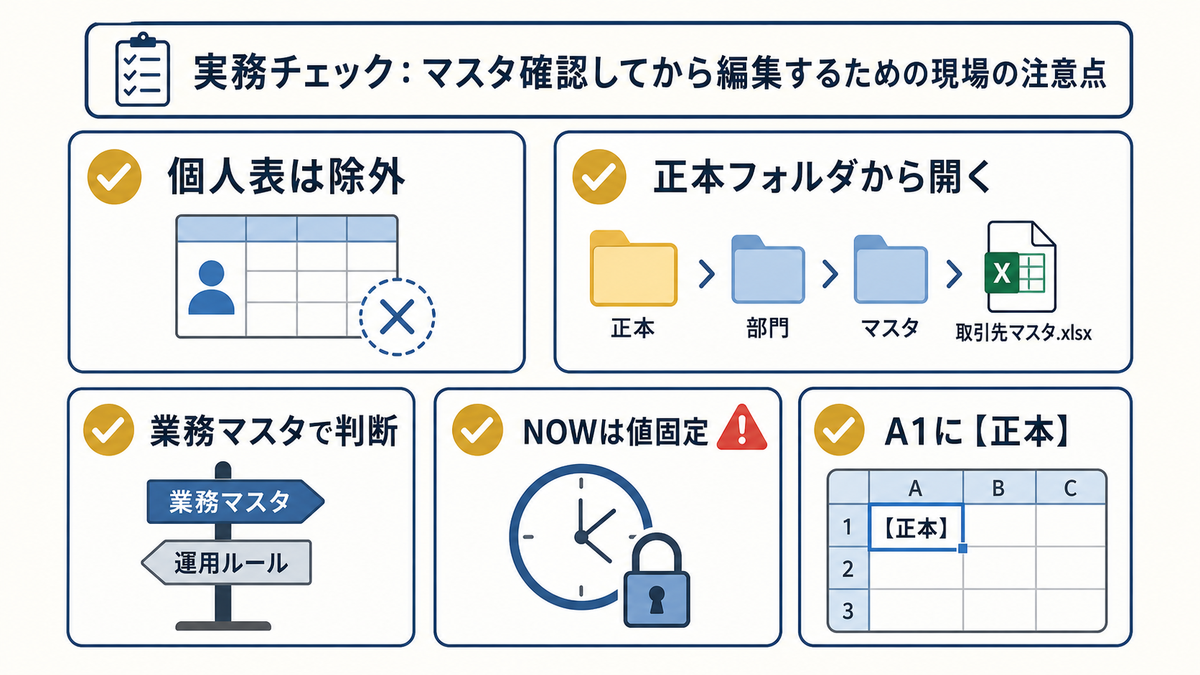
- 個人だけが使う表(個人タスク管理など)には編集前チェックは不要です。
- ショートカットを配布しても、Web検索やメール添付から開く人がいます。「正本フォルダ以外から開かない」と運用ルールで明文化します。
- ファイルパスがネットワークドライブ(Z:\など)で見える場合と、UNCパス(\server\share\)で見える場合があります。「業務マスタ」のフォルダ名で見分けるのが確実です。
- 最終更新日時セルを
=NOW()のままにすると、ファイル開く度に時刻が変わって意味を失います。手動入力+Ctrl+;で値固定が基本。 - 3点チェックが定着しない場合は、まずA1セルに【正本】と書いて視覚的に区別するだけでも効果があります。
まとめ
古いファイルを更新してしまう原因は、編集前に正本かどうかを確認する手順がないことです。3点チェック(パス・ファイル名・最終更新日時)をルール化し、ショートカットと先頭シートのマーカーで支援すれば、古い版を編集する事故の大半が防げます。
次にやることは、対象業務のファイルの先頭シートA1セルに「★【正本】★」と書き込むことです。シンプルですが、開いた瞬間の視認性が大きく変わります。あわせて、正本ファイル自体を1つに決める手順は正本を1つに決める手順、作業コピーの命名は作業コピーの命名を分ける手順も参考になります。